
Excelファイルを画像に変換する処理は、Excel帳票のプレビューやサムネイルの作成/表示・参照などさまざまな業務システムで必要とされます。処理するExcelファイルの数が多い場合や大きなワークブックを扱う場合は、クライアントサイドでの処理に時間がかかることもありサーバーサイドでの処理が選択肢になります。一方で、処理量に応じたサーバーのリソースやスケーリングも考慮しなければなりません。
このような処理を必要に応じて実行する仕組みとしてAWS Lambdaを利用できます。本記事では、Amazon S3へExcelファイルをアップロードすると自動的にワークシートをPNG画像に変換し、さらに画像サイズを最適化して保存する、といった画像処理をAWS Lambdaと「DioDocs for Excel/Imaging(ディオドック)」を使用して実装する方法を紹介します。
実装する内容
AWS LambdaのAWS Lambda Event FunctionsでAmazon S3イベントを使用するアプリケーションを準備します。このアプリはExcelファイルのAmazon S3へのアップロードをトリガーとして実行されます。アプリ内ではDioDocs for Excelを使用してExcelファイルを読み込んで各ページをPNGファイルに出力します。さらに、DioDocs for Imagingを使用してPNGファイルのリサイズを実行します。その後にPNGファイルをAmazon S3へ出力します。
Excelファイルをアップロード
      │
      ▼
Amazon S3
(diodocs-excel-input)
      │
      ▼
AWS Lambda
(Amazon S3のイベント通知)
      │
      ├─ Excelファイルを読み込み、ページ単位でPNGファイルに変換(DioDocs for Excel)
      ├─ PNGファイルをリサイズ(DioDocs for Imaging)
      ├─ Amazon S3へPNGファイルをアップロード
      │
      ▼
Amazon S3
(diodocs-image-output)
アプリケーションを作成
今回は、Visual Studio 2026とAWS Toolkit with Amazon Qを使用して以下のドキュメントを参考にAzure Functionsアプリケーションを作成します。
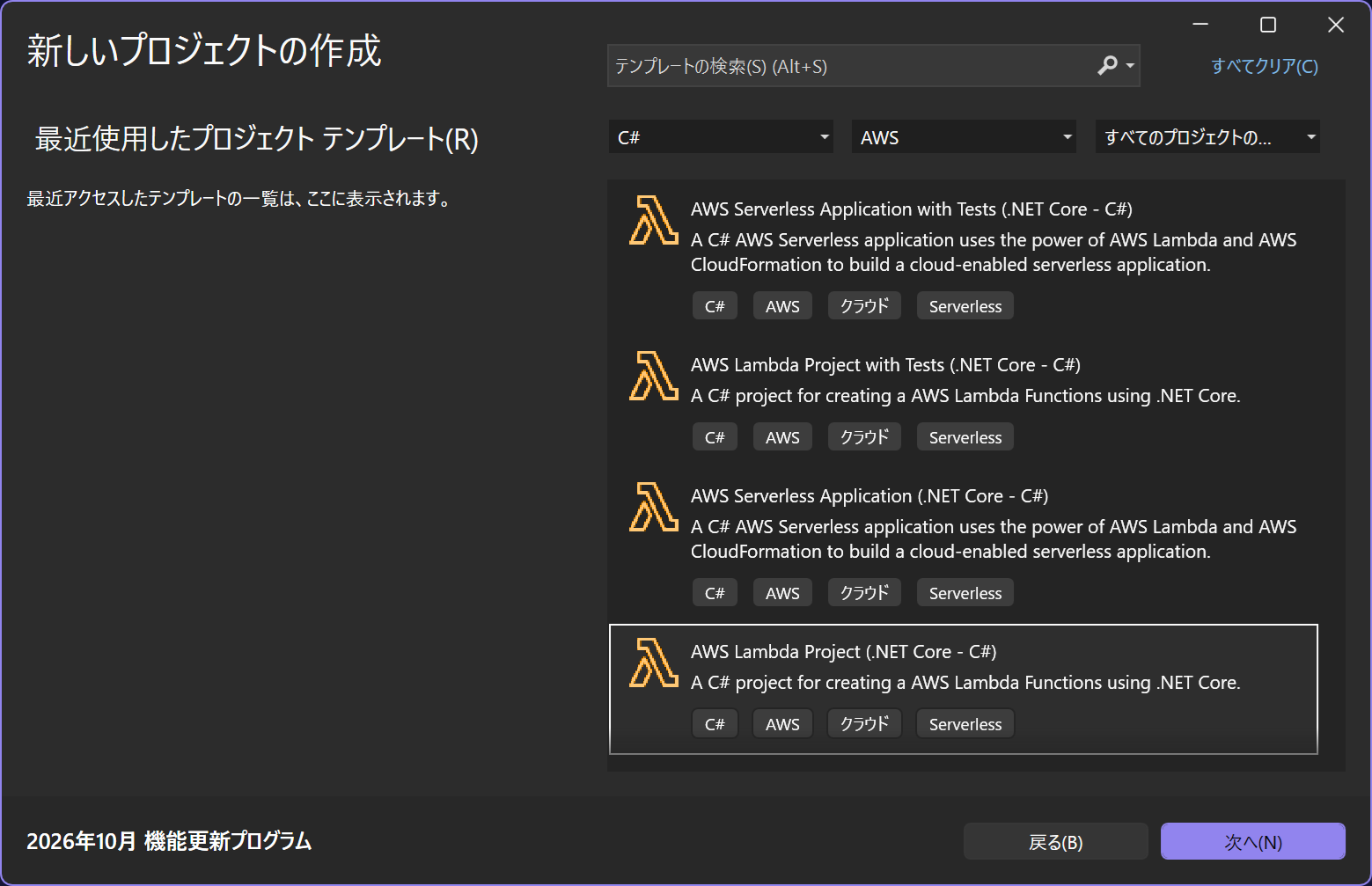
Visual Studioでプロジェクトテンプレート「AWS Lambda Project (.NET Core – C#」を選択して[次へ]をクリックします。
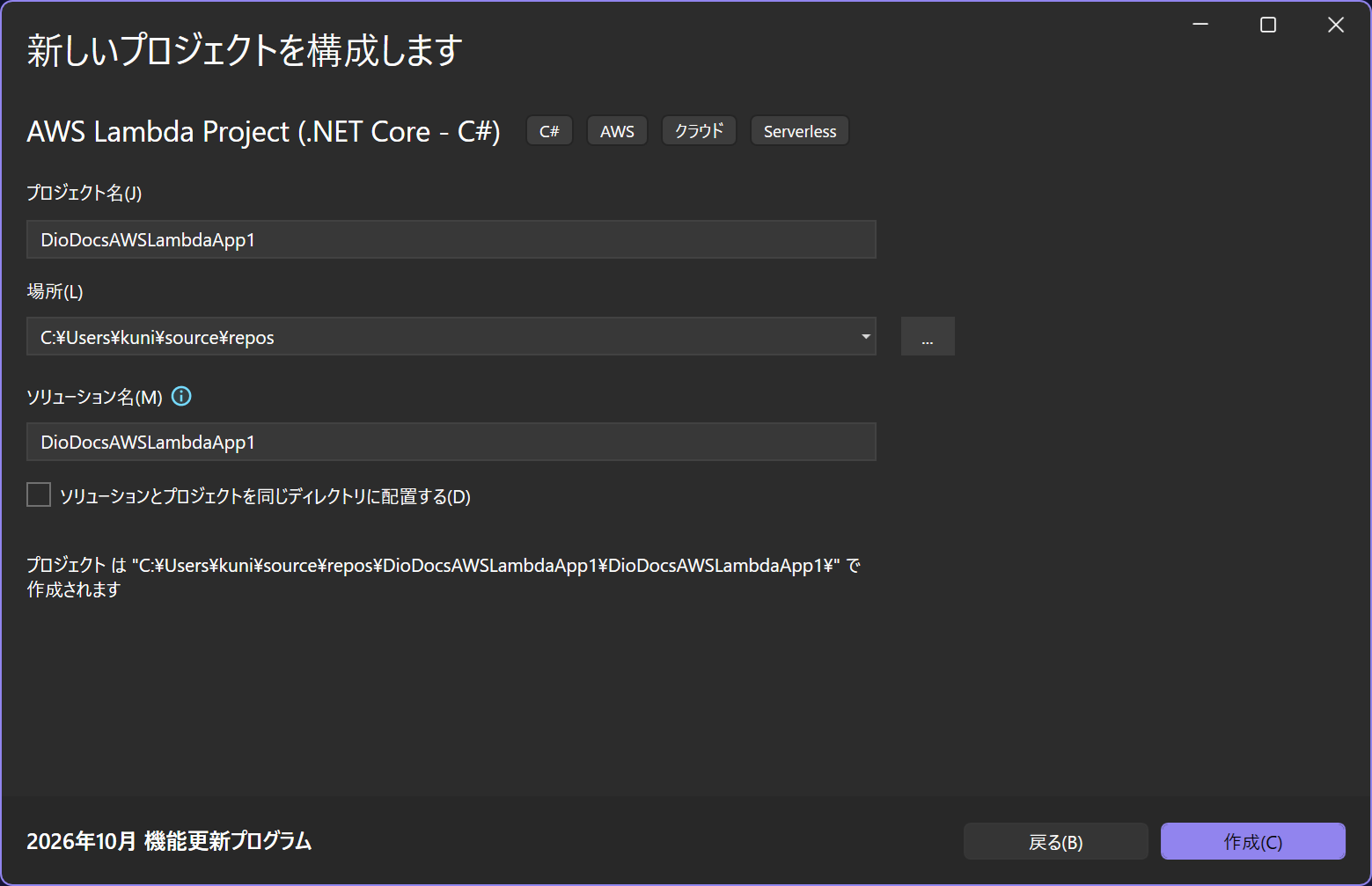
プロジェクト名「DioDocsAWSLambdaApp1」を入力して[次へ]をクリックします。
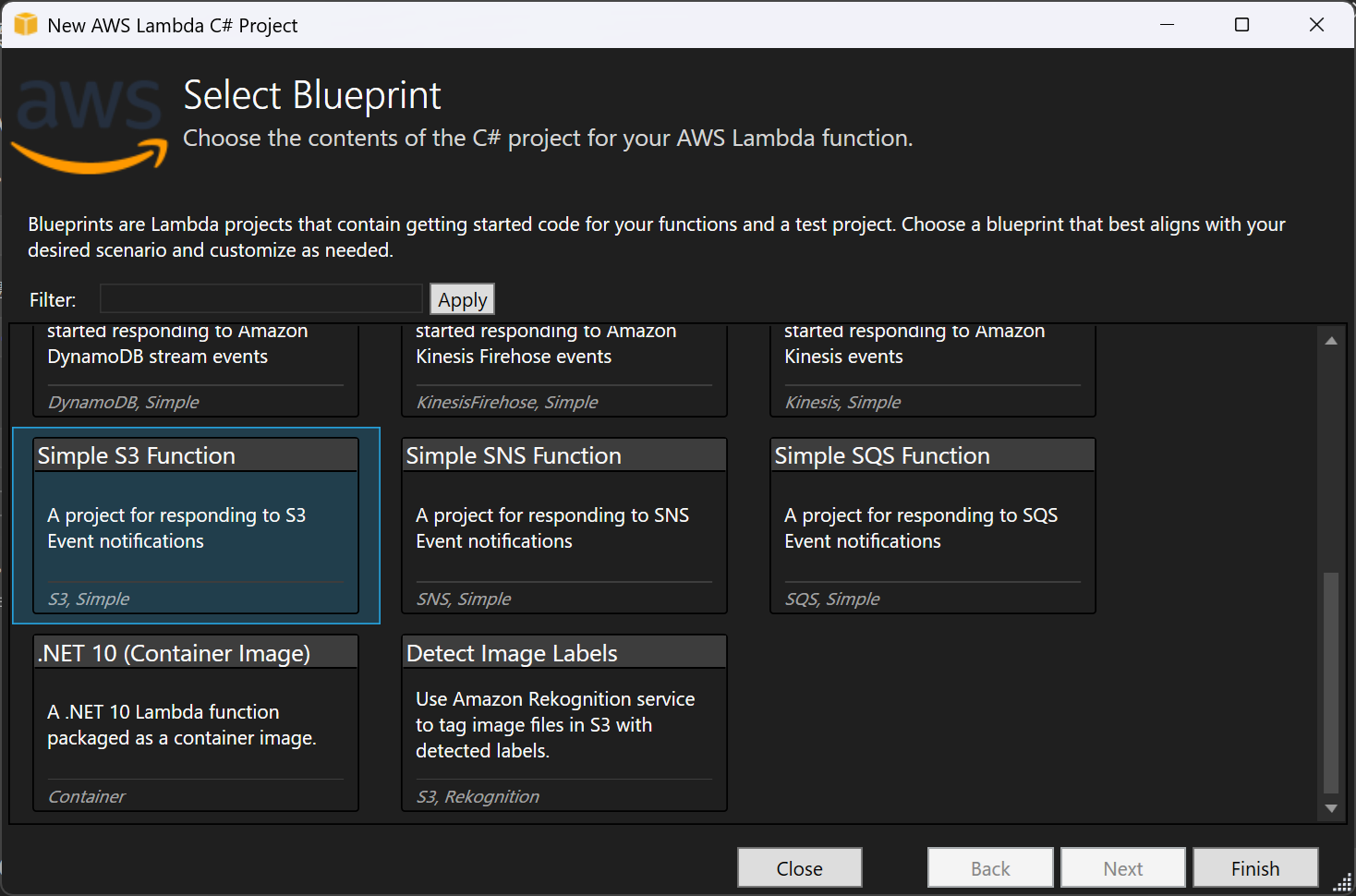
「Select Blueprint」ダイアログが表示されるので、AWS Lambdaのテンプレートとして「Simple S3 Function」を選択し、[Finish]をクリックします。
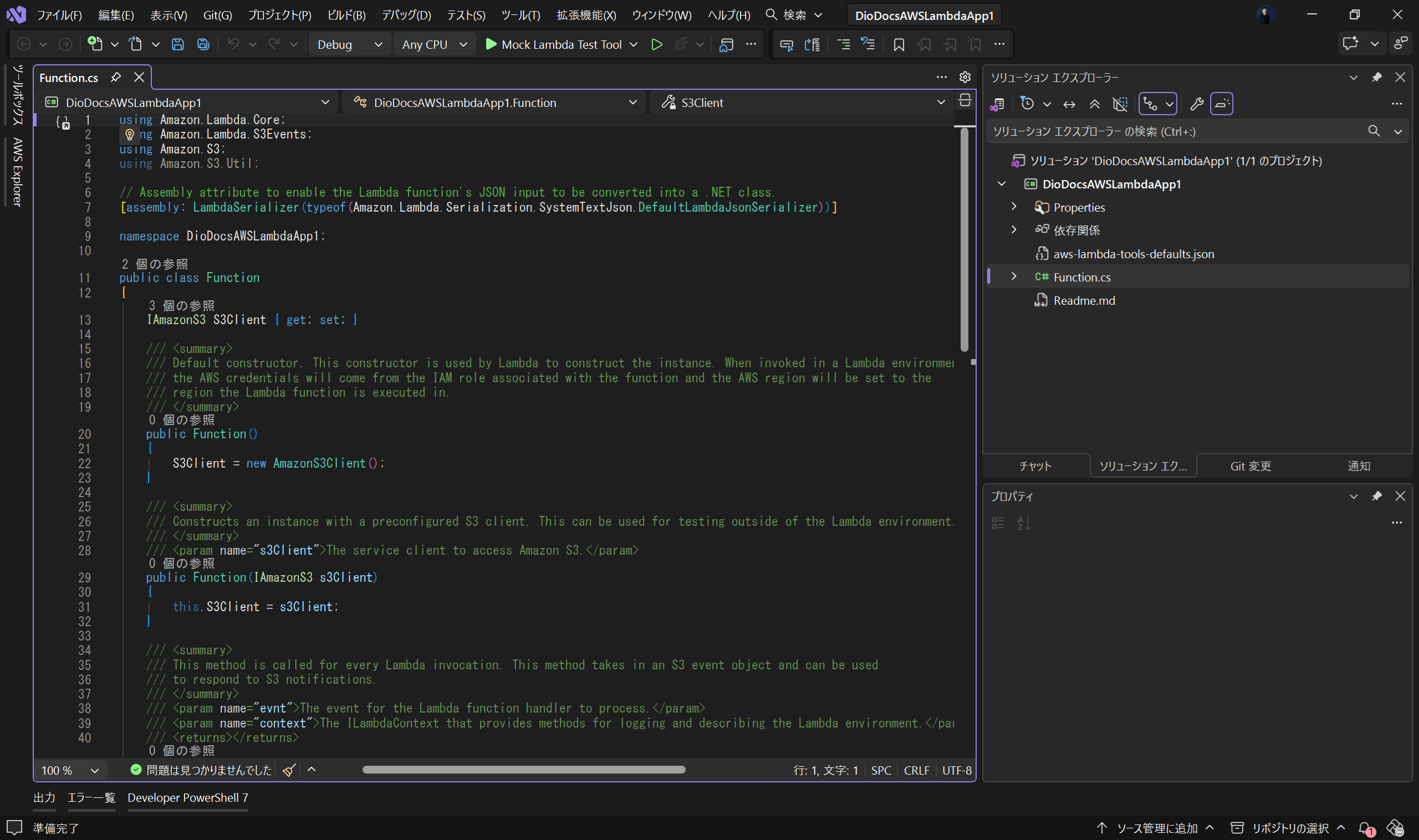
DioDocsAWSLambdaApp1プロジェクトが作成されます。
NuGetパッケージの追加
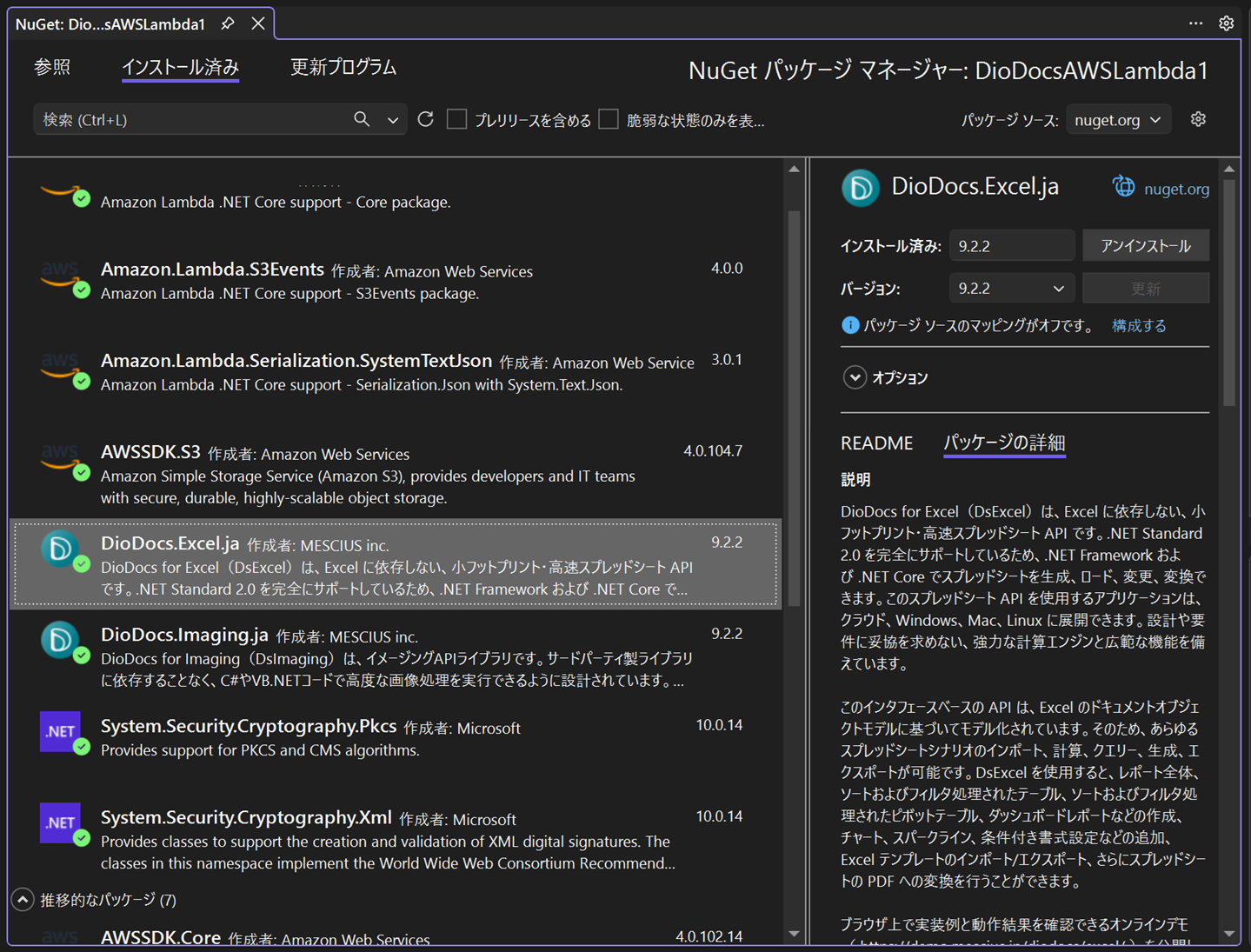
Visual Studioの「NuGet パッケージ マネージャー」からDioDocs for ExcelとDioDocs for ImagingのパッケージDioDocs.Excel.ja、DioDocs.Imaging.jaをインストールします。
Amazon S3とDioDocsを使うコードを追加
FunctionHandlerを以下のように更新します。DioDocs for Excel/Imagingを使用してAmazon S3にアップロードされたExcelファイルを読み込んでPNGファイルに変換、PNGファイルを読み込んでリサイズを実行するコードを追加します。
/// <summary>
/// Lambda関数の呼び出しごとに実行されます。
/// S3イベントを受け取り、S3の通知に応じた処理を行います。
/// </summary>
/// <param name="evnt">処理対象のS3イベント。</param>
/// <param name="context">ログ出力やLambda環境の情報取得に使用するコンテキスト。</param>
/// <returns></returns>
public async Task FunctionHandler(S3Event evnt, ILambdaContext context)
{
    try
    {
        var eventRecords = evnt.Records ?? new List<S3Event.S3EventNotificationRecord>();

        foreach (var record in eventRecords)
        {
            // S3イベントの情報を取得
            var s3Event = record.S3;
            // S3のバケット名を取得
            var bucketName = s3Event.Bucket.Name;
            // S3のオブジェクトキー(ファイル名)はURLエンコードされているためデコードして復元する
            var key = Uri.UnescapeDataString(record.S3.Object.Key.Replace('+', ' '));
            // S3からExcelファイルを取得
            var response = await this.S3Client.GetObjectAsync(bucketName, key);
            // Excelファイル名(拡張子なし)を取得
            var baseName = Path.GetFileNameWithoutExtension(key);

            context.Logger.LogInformation($"Excelファイルを処理します: {key}");

            // Excelファイルを読み込む
            var workbook = new Workbook();
            workbook.Open(response.ResponseStream);

            // シート数を取得
            var sheetCount = workbook.Worksheets.Count;

            // 各シートをPNG画像に変換してS3にアップロード
            for (int i = 0; i < sheetCount; i++)
            {
                // シートを取得
                var sheet = workbook.Worksheets[i];
                // シートをPNG画像に変換
                using var pngStream = new MemoryStream();
                sheet.ToImage(pngStream, ImageType.PNG);
                pngStream.Position = 0;

                // GcBitmapを使用して画像を読み込む
                using var source = new GcBitmap();
                source.Load(pngStream);

                // 画像をスケーリング(最大幅1920pxに制限)
                var scale = Math.Min(1d, 1920 / (double)source.PixelWidth);
                var width = Math.Max(1, (int)Math.Round(source.PixelWidth * scale));
                var height = Math.Max(1, (int)Math.Round(source.PixelHeight * scale));

                // 高品質なCubic補間でリサイズ
                using var resized = source.Resize(width, height, InterpolationMode.Cubic);

                // リサイズしたPNG画像を出力ストリームに保存
                await using var output = new MemoryStream();
                resized.SaveAsPng(output);
                output.Position = 0;

                // S3にアップロードするファイル名を生成
                // 形式: {Excelファイル名}_{シート番号:4桁}.png
                var outKey = $"{baseName}_{i + 1:D4}.png";

                // S3にアップロード
                await S3Client.PutObjectAsync(new PutObjectRequest
                {
                    BucketName = OutputBucket,
                    Key = outKey,
                    InputStream = output,
                    ContentType = "image/png"
                });

                context.Logger.LogInformation($"シート {i + 1} を処理しました: s3://{OutputBucket}/{outKey} ({width}x{height})");
            }
        }
    }
    catch (Exception e)
    {
        context.Logger.LogError(e.Message);
        context.Logger.LogError(e.StackTrace);
        throw;
    }
}
DioDocs for ExcelでExcelファイルを読み込む
Amazon S3にアップロードされたExcelファイルは、DioDocs for Excelを使用して読み込みます。
// Excelファイルを読み込む
var workbook = new Workbook();
workbook.Open(response.ResponseStream);
ページ単位でPNG画像へ変換
Excelファイルの各シートは以下の処理でPNG画像へ変換されます。
// シートを取得
var sheet = workbook.Worksheets[i];
// シートをPNG画像に変換
using var pngStream = new MemoryStream();
sheet.ToImage(pngStream, ImageType.PNG);
pngStream.Position = 0;
DioDocs for ImagingでPNG画像をリサイズ
単純にPNG画像へ変換するだけでは、PDFドキュメントのページサイズによっては非常に大きな画像が生成されることがあります。そこでDioDocs for Imagingを使用してPNG画像をリサイズします。
// 画像をスケーリング(最大幅1920pxに制限)
var scale = Math.Min(1d, 1920 / (double)source.PixelWidth);
var width = Math.Max(1, (int)Math.Round(source.PixelWidth * scale));
var height = Math.Max(1, (int)Math.Round(source.PixelHeight * scale));

// 高品質なCubic補間でリサイズ
using var resized = source.Resize(width, height, InterpolationMode.Cubic);

// リサイズしたPNG画像を出力ストリームに保存
await using var output = new MemoryStream();
resized.SaveAsPng(output);
output.Position = 0;出力ストリームに保存したPNG画像は出力先コンテナdiodocs-image-outputへアップロードされます。
// S3にアップロードするファイル名を生成
// 形式: {Excelファイル名}_sheet{シート番号:4桁}.png
var outKey = $"{baseName}_sheet{i + 1:D4}.png";

// S3にアップロード
await S3Client.PutObjectAsync(new PutObjectRequest
{
    BucketName = OutputBucket,
    Key = outKey,
    InputStream = output,
    ContentType = "image/png"
});
Amazon S3にバケットを作成
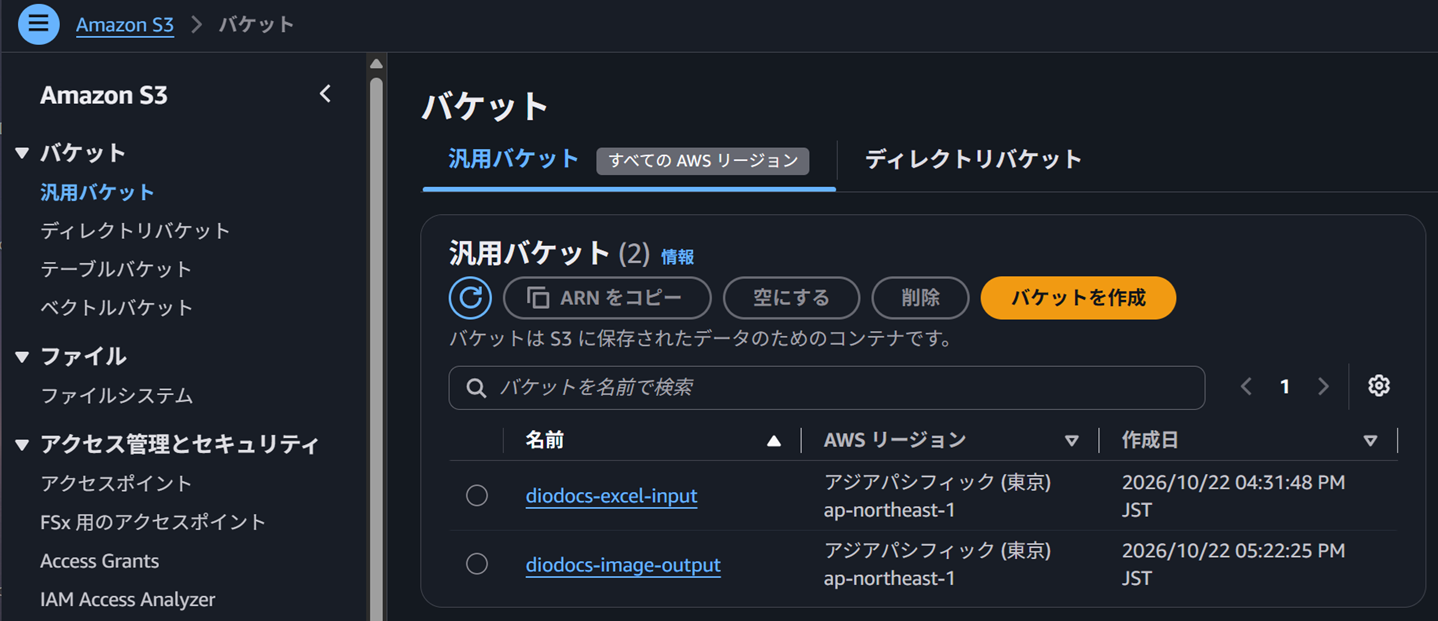
Amazon S3にDioDocs for Excelで読み込むExcelファイルのアップロード先になるバケット「diodocs-excel-input」と、PNG画像の保存先になるバケット「diodocs-image-output」を作成します。
AWSへデプロイ
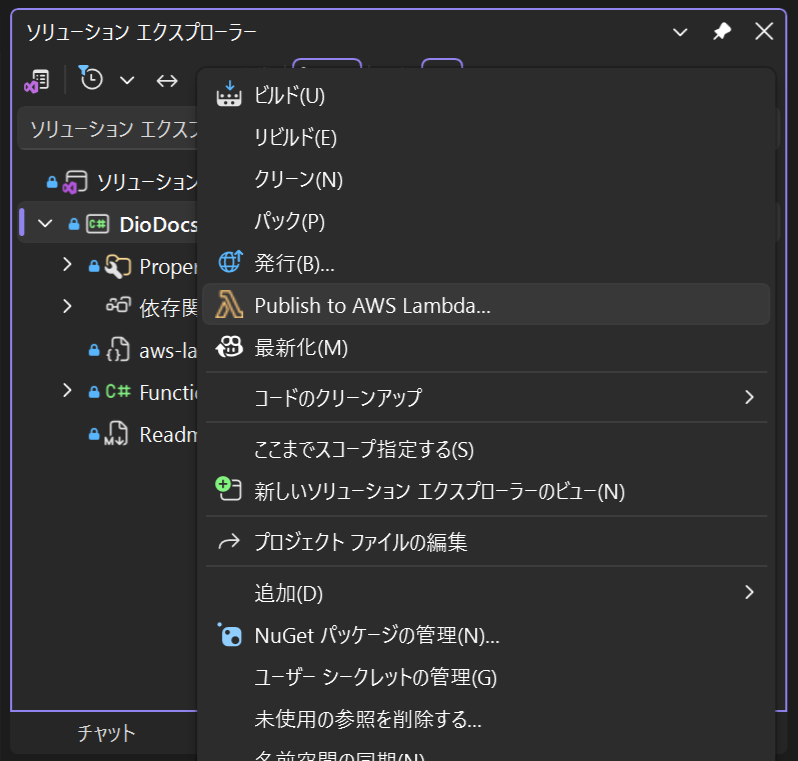
作成したアプリケーションをAWSへデプロイして確認します。ソリューションエクスプローラーからプロジェクトを右クリックして「Publish to AWS Lambda」を選択します。
「Function Name」にDioDocsLambdaFunction1を入力して[Next]をクリックします。
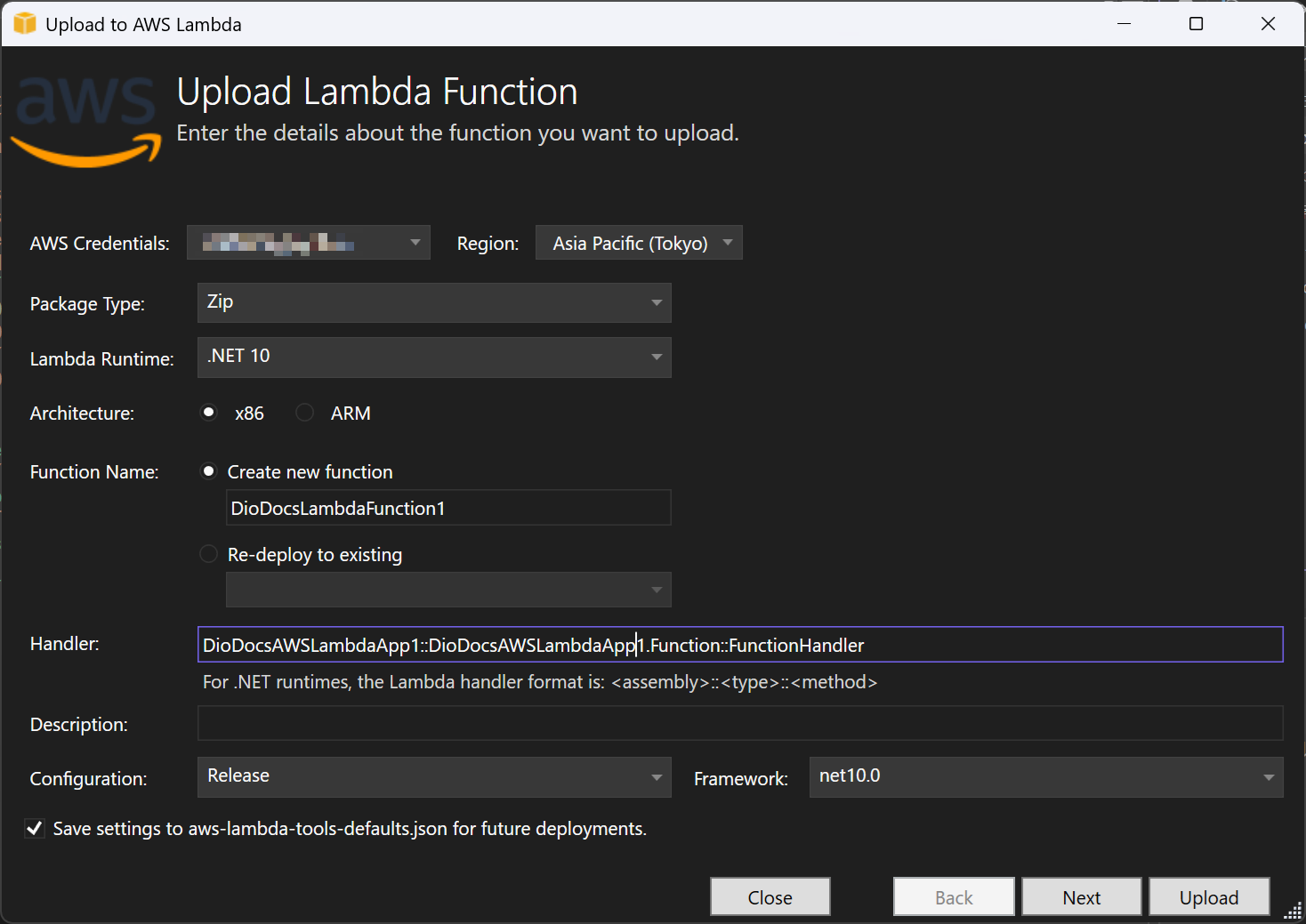
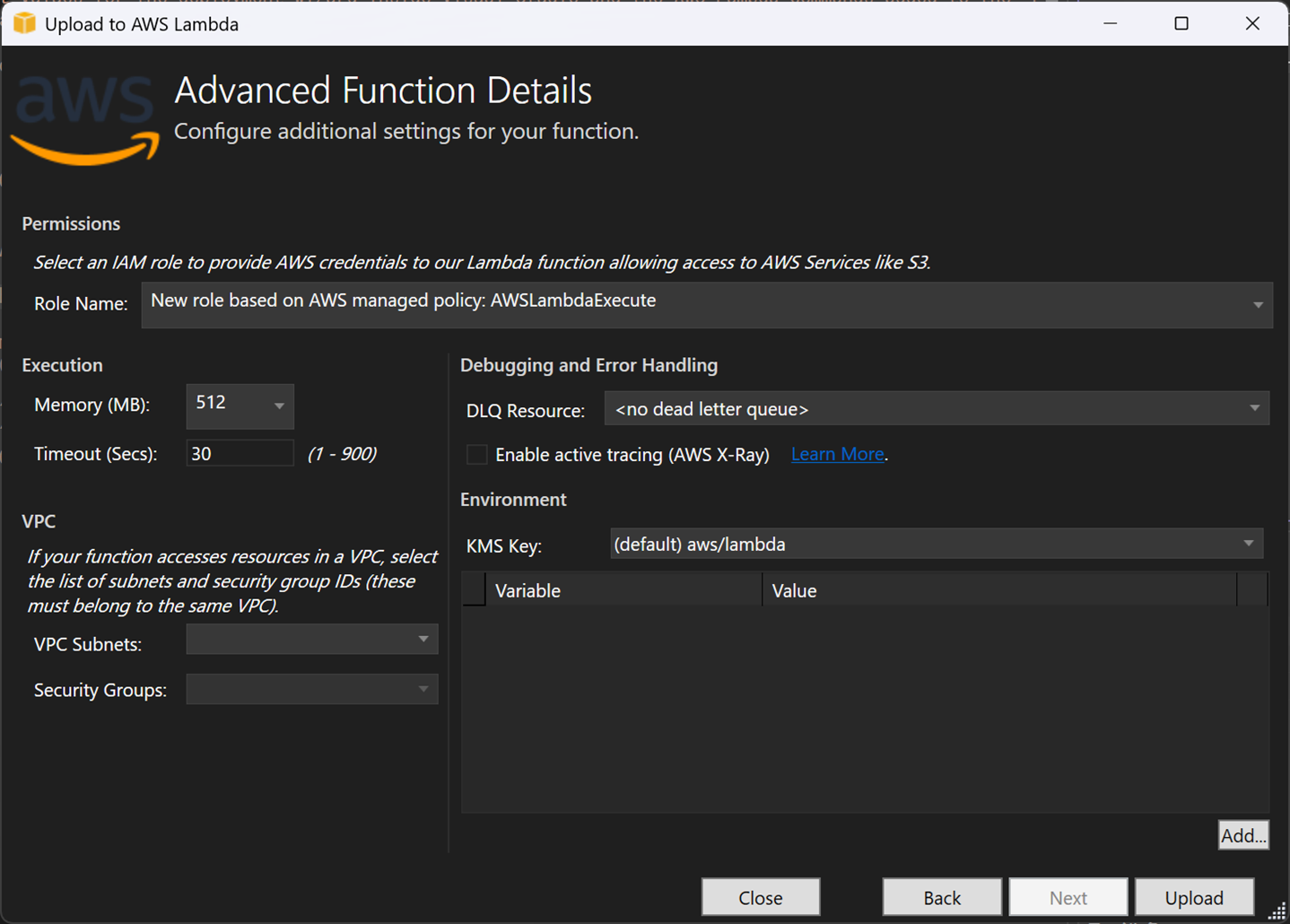
「Role Name」にNew role based on AWS managed policy: AWSLambdaExecuteを設定して[Upload]をクリックします。
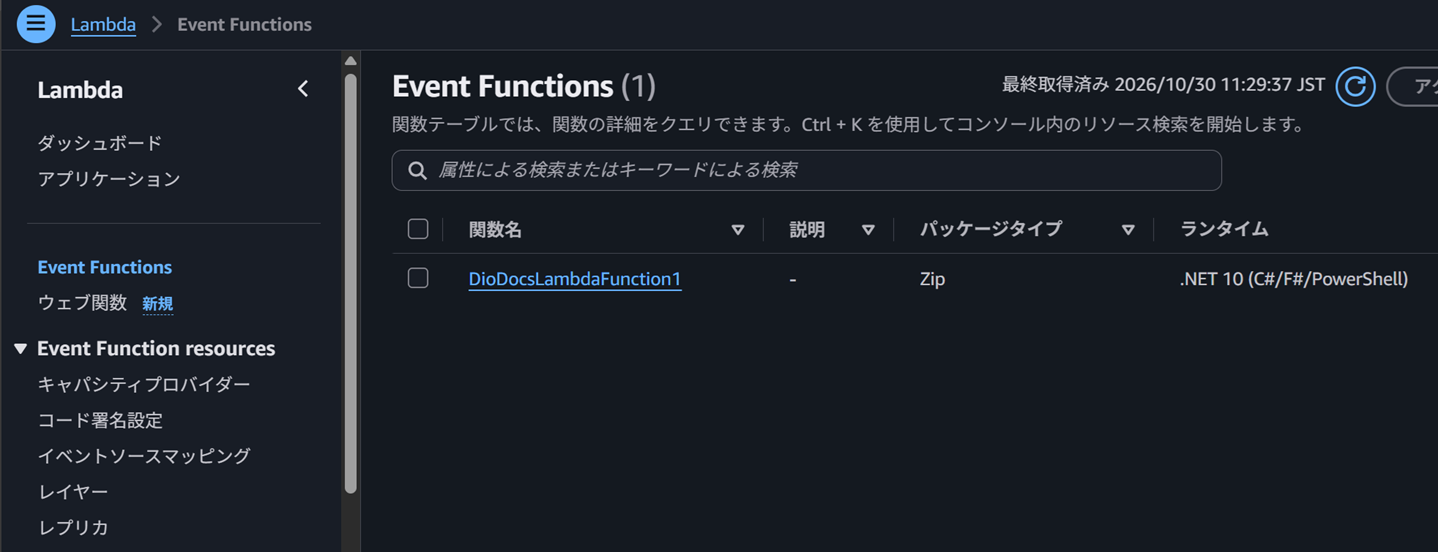
AWSのコンソールでAWS Lambdaの「Event Functions」を選択するとデプロイしたLambda関数「DioDocsLambdaFunction1」が表示されます。
トリガーの追加
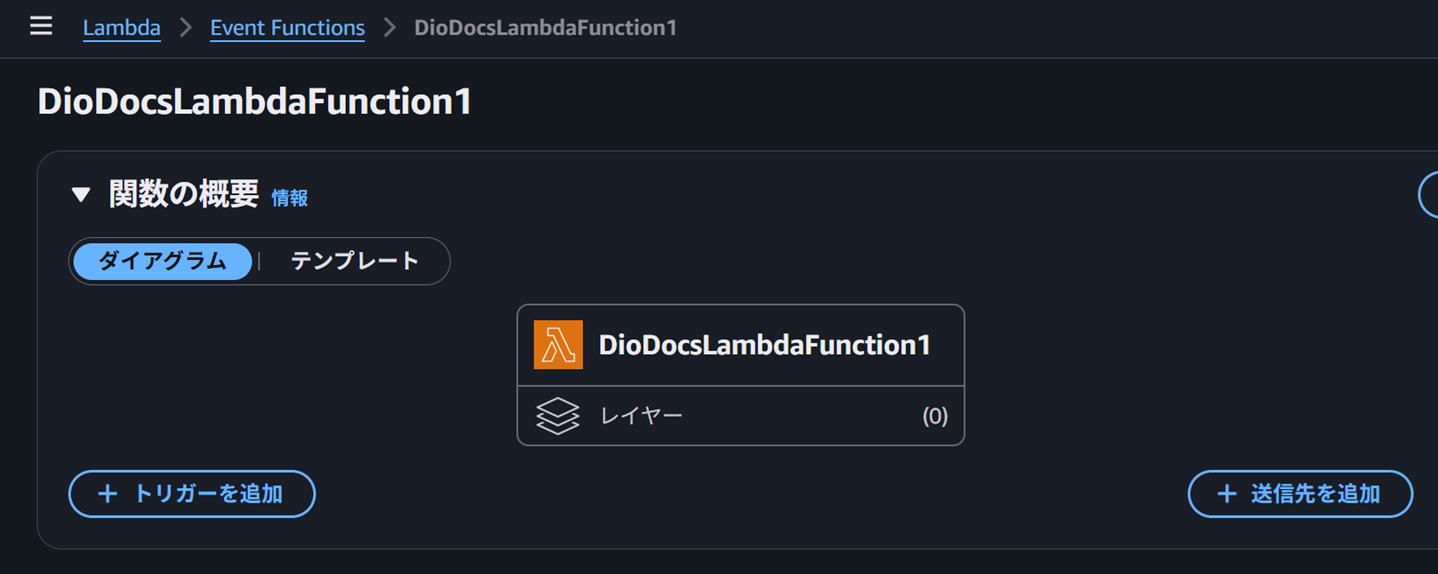
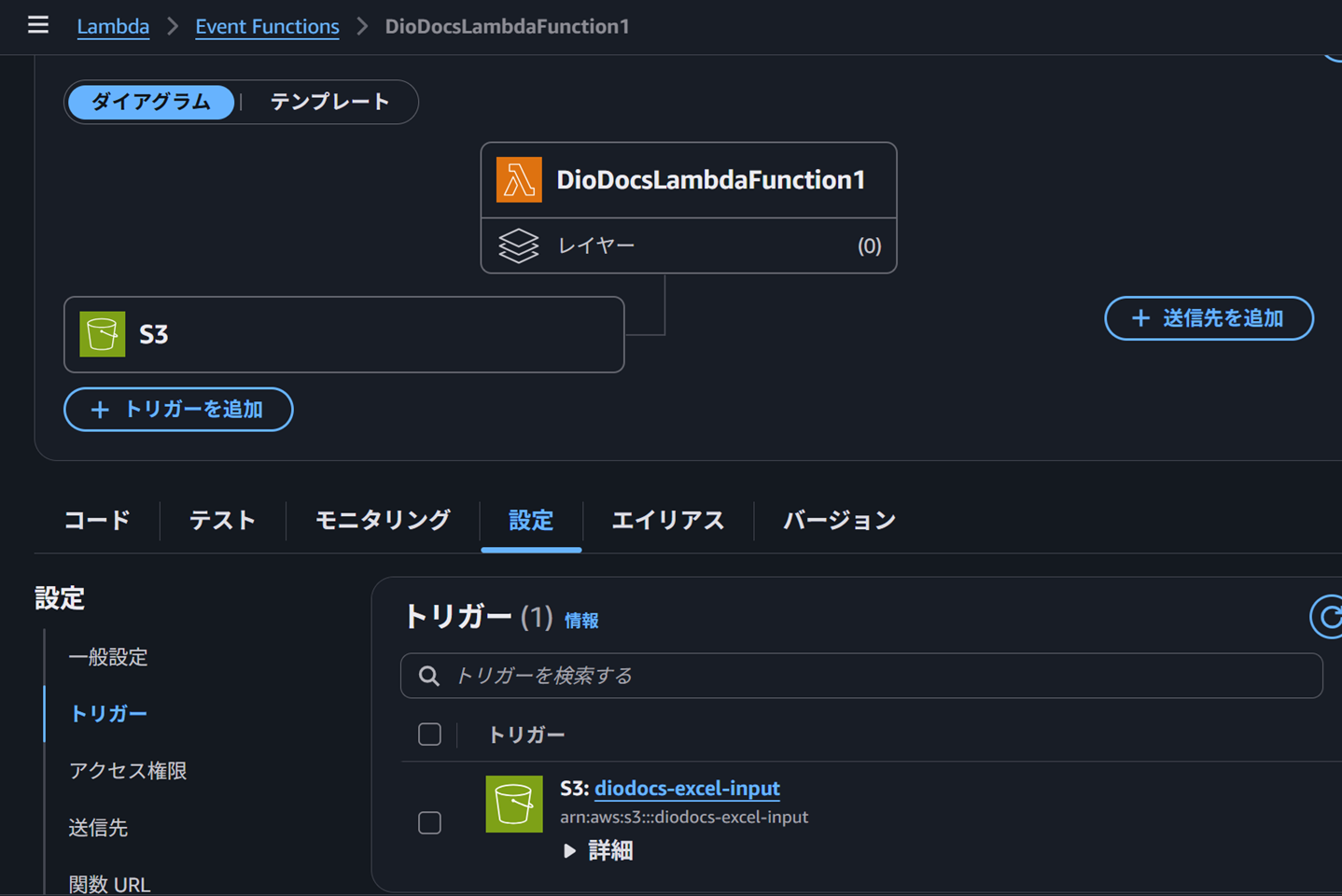
デプロイしたLambda関数「DioDocsLambdaFunction1」をクリックして以下の画面から[トリガーを追加]をクリックします。
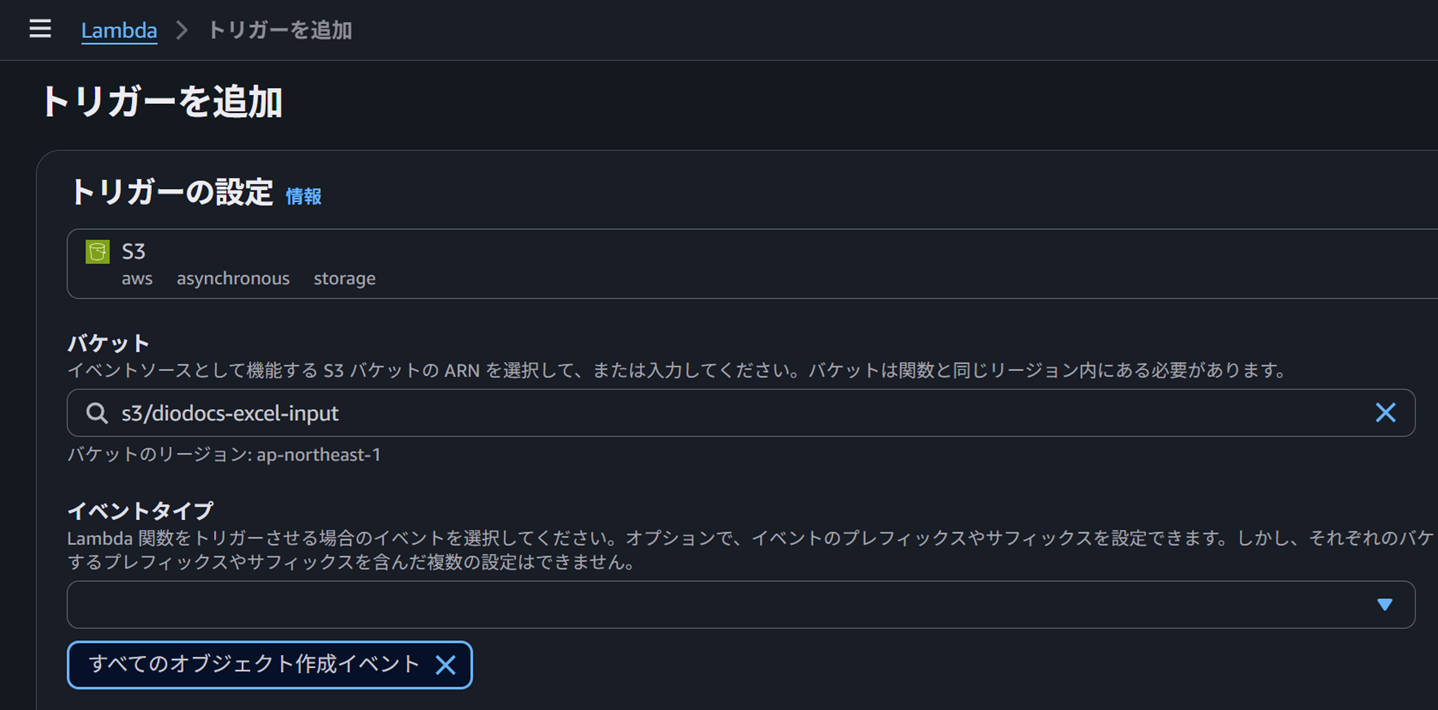
トリガーソースとしてS3を選択します。次に、先ほど作成したバケット(diodocs-excel-input)を選択します。イベントタイプは「すべてのオブジェクト作成イベント」オプションを選択します。
さいごに、再帰呼び出しのチェックボックスにチェックを入れて[追加]をクリックします。以下のようにトリガーが設定されます。
日本語フォントの追加
AWS Lambdaの実行環境は「Amazon Linux」になっています。Amazon Linuxには日本語フォントは含まれていませんので、デフォルトの状態でワークシートをPNG画像へ出力すると文字化けが発生したり、文字列そのものが表示されない現象が発生します。そこでAWS LambdaでDioDocsを使用する場合はLambdaレイヤーを使用して日本語フォントを追加する必要があります。
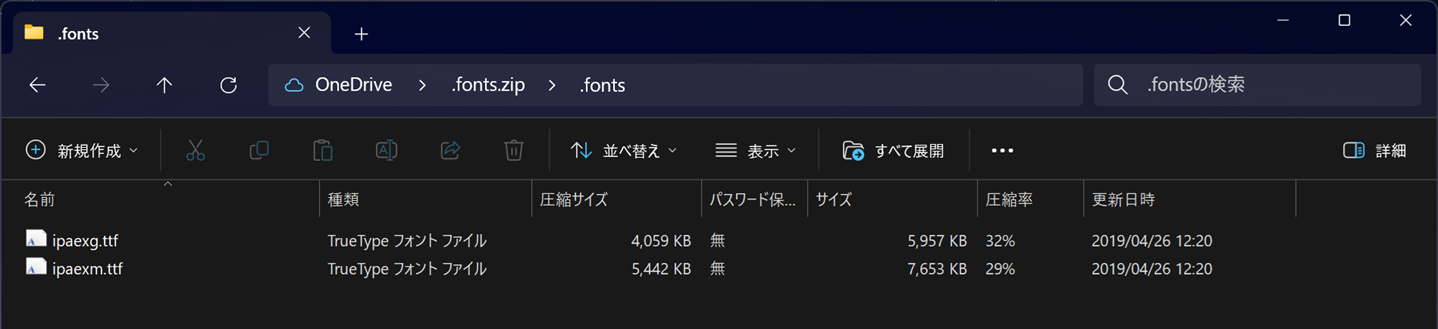
まずローカル環境の適当な場所に「.fonts」フォルダを作成し、そこにフォントファイルをコピーしてZIPファイルへ圧縮します。本記事では「IPAexフォント」を「.fonts」フォルダにコピーしています。
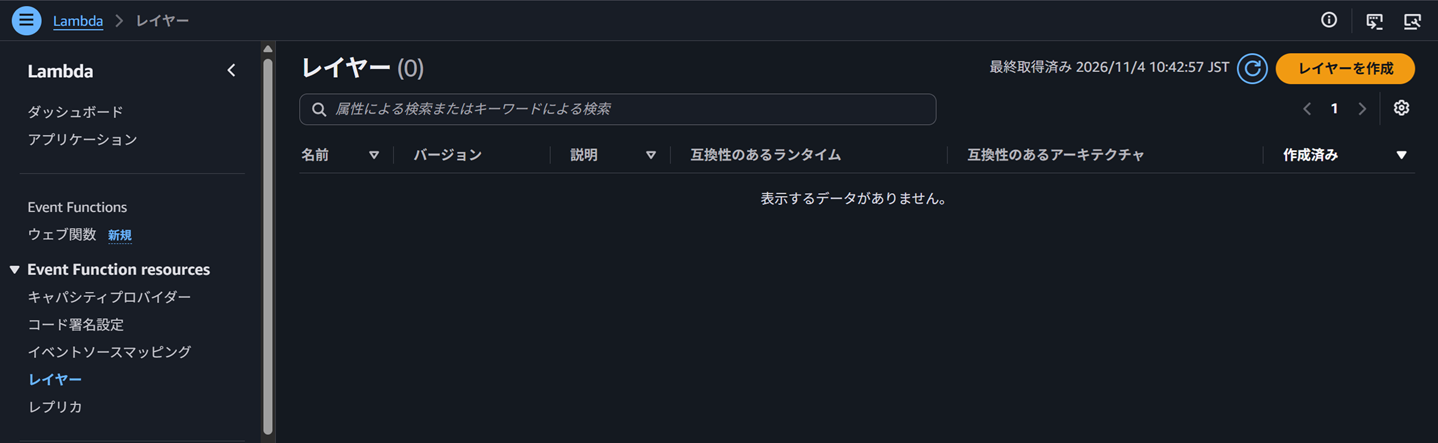
AWSのコンソールでAWS Lambdaの「レイヤー」を選択し、[レイヤーの作成]をクリックします。
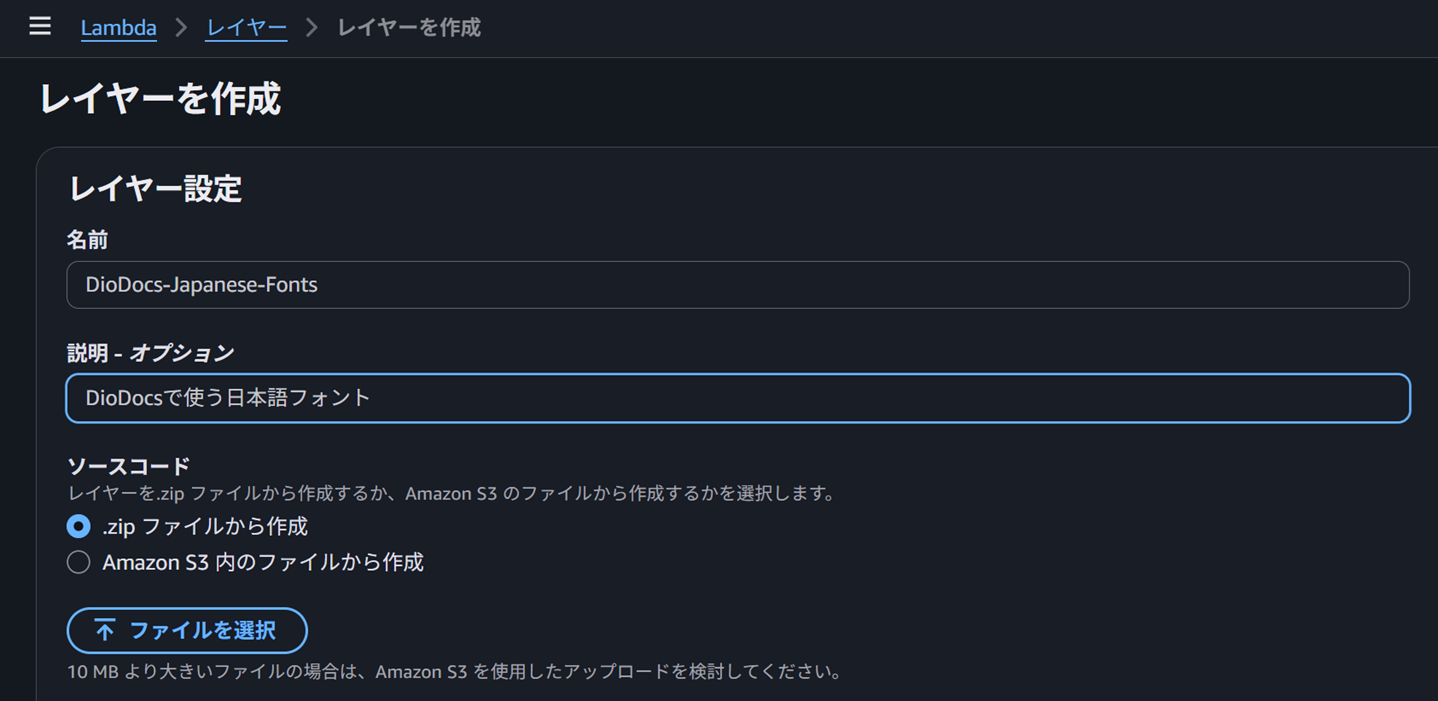
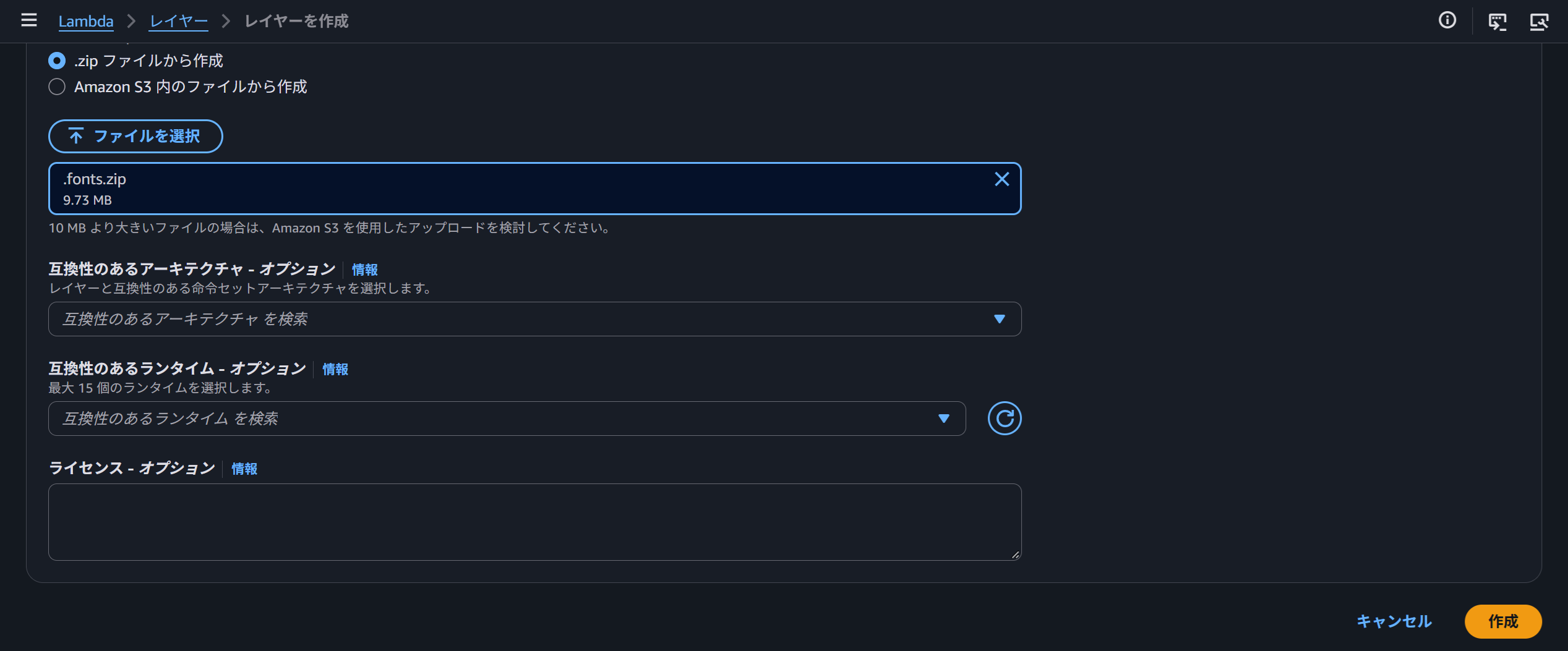
レイヤーの名前に「DioDocs-Japanese-Fonts」を、説明に「DioDocsで使う日本語フォント」を設定して[ファイルを選択]をクリックします。
先ほどローカル環境で作成したZIPファイル「.fonts.zip」を選択して[作成]をクリックします。
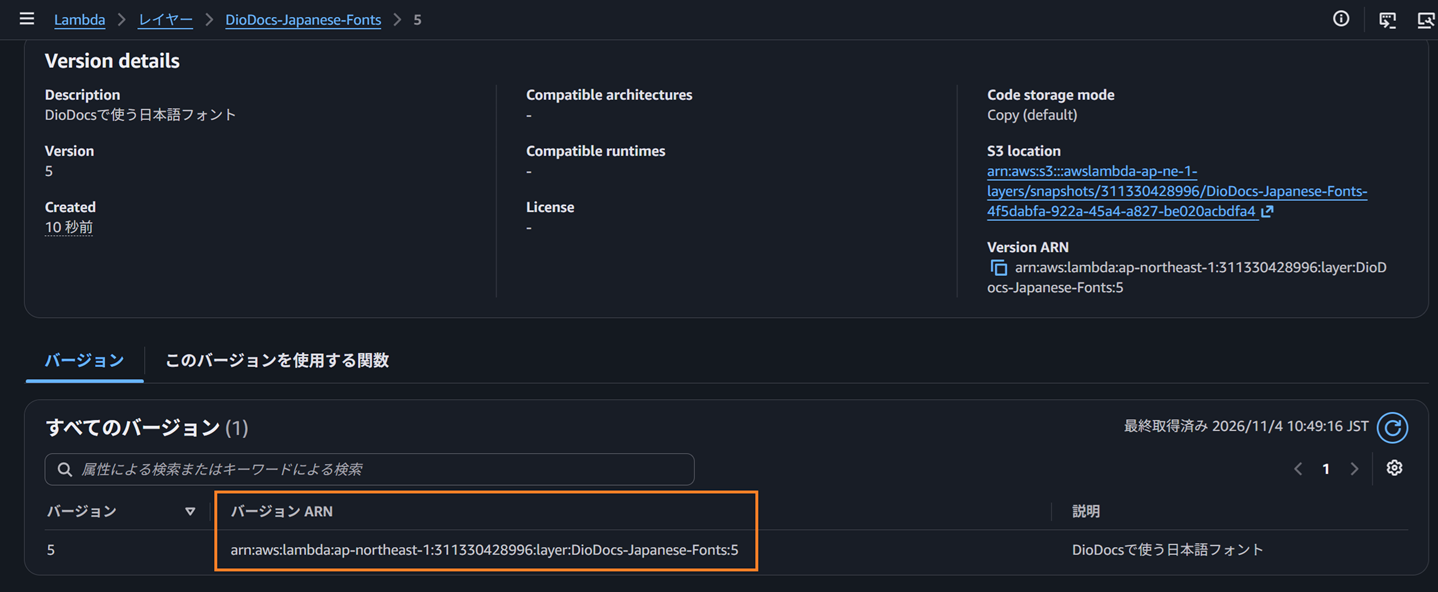
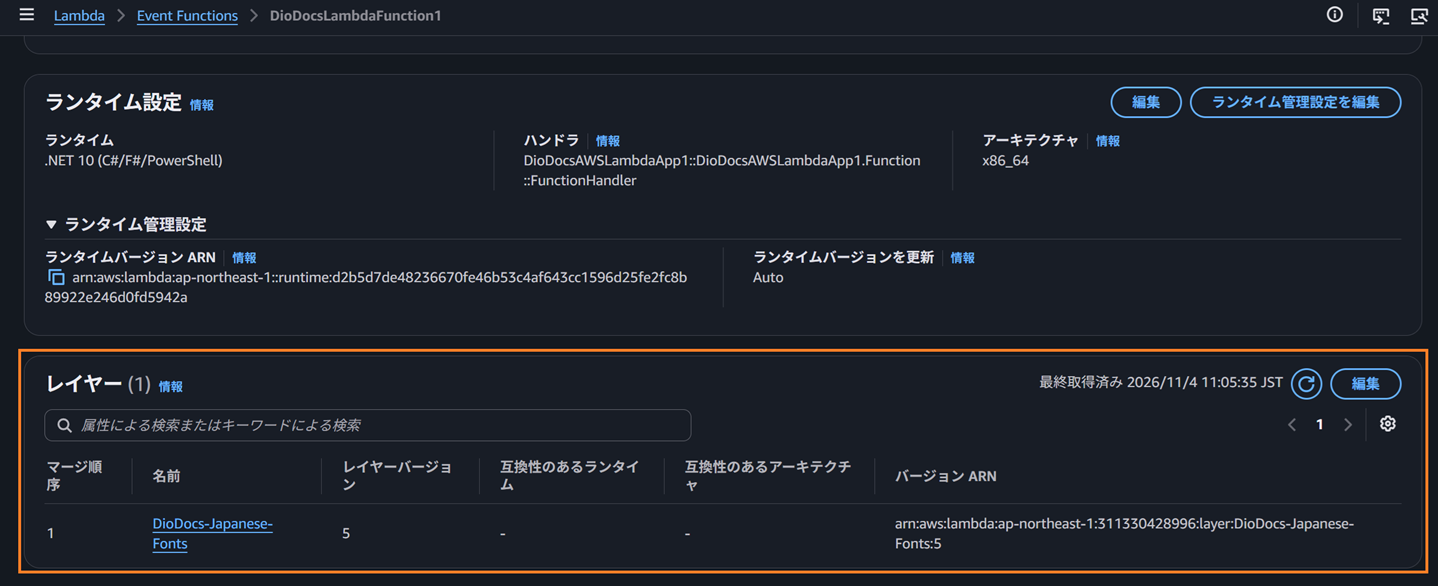
Lambdaレイヤーが作成されます。「バージョン ARN」は、デプロイしたLambda関数からLambdaレイヤーを追加する際に使用するのでコピーしておきます。
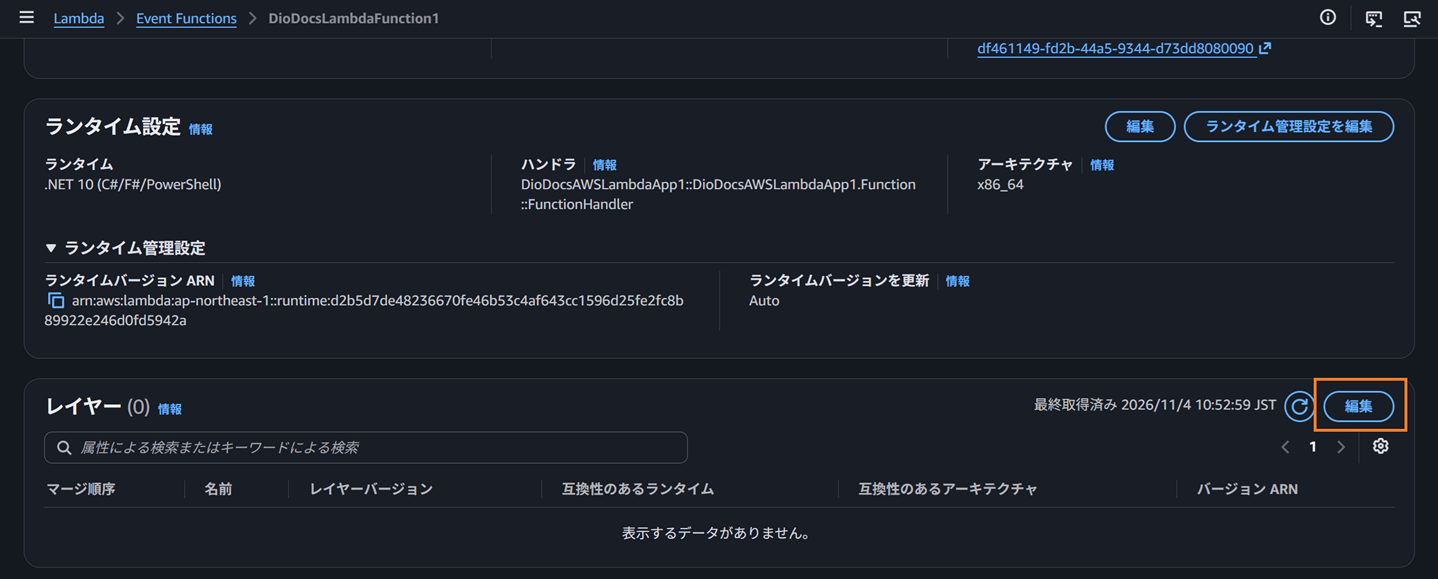
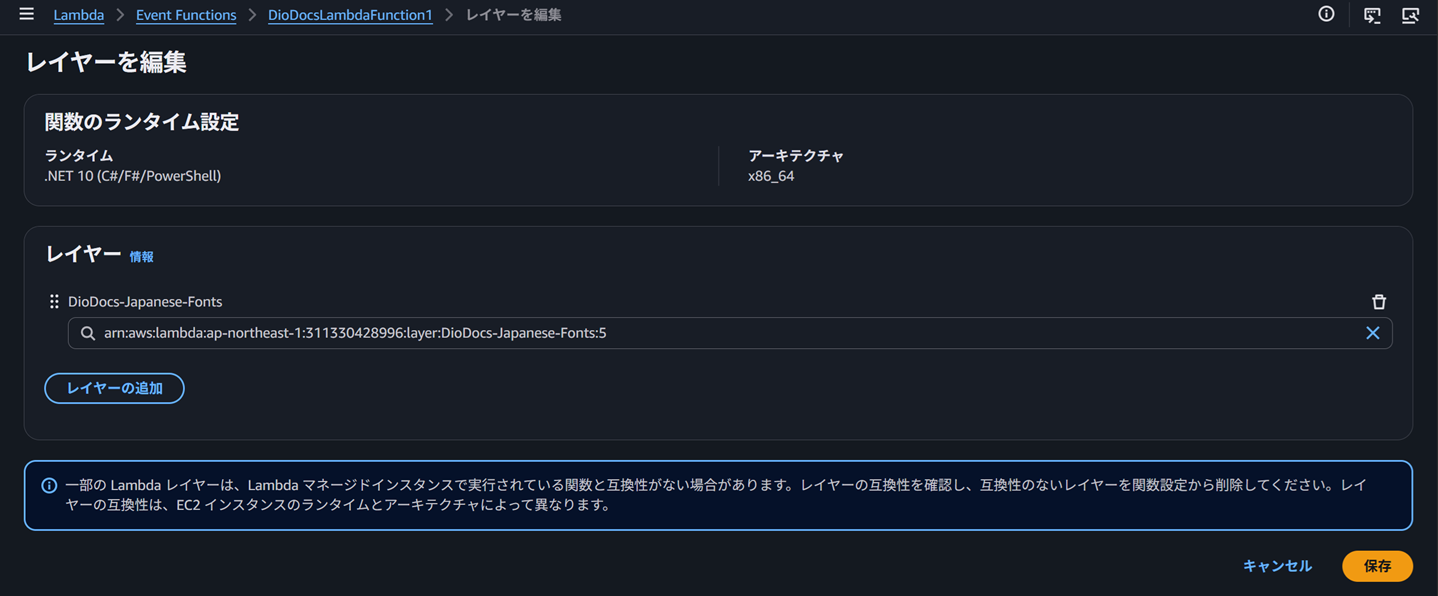
デプロイした関数の詳細画面の下部にある「レイヤー」の[編集]、[レイヤーの追加]をクリックします。
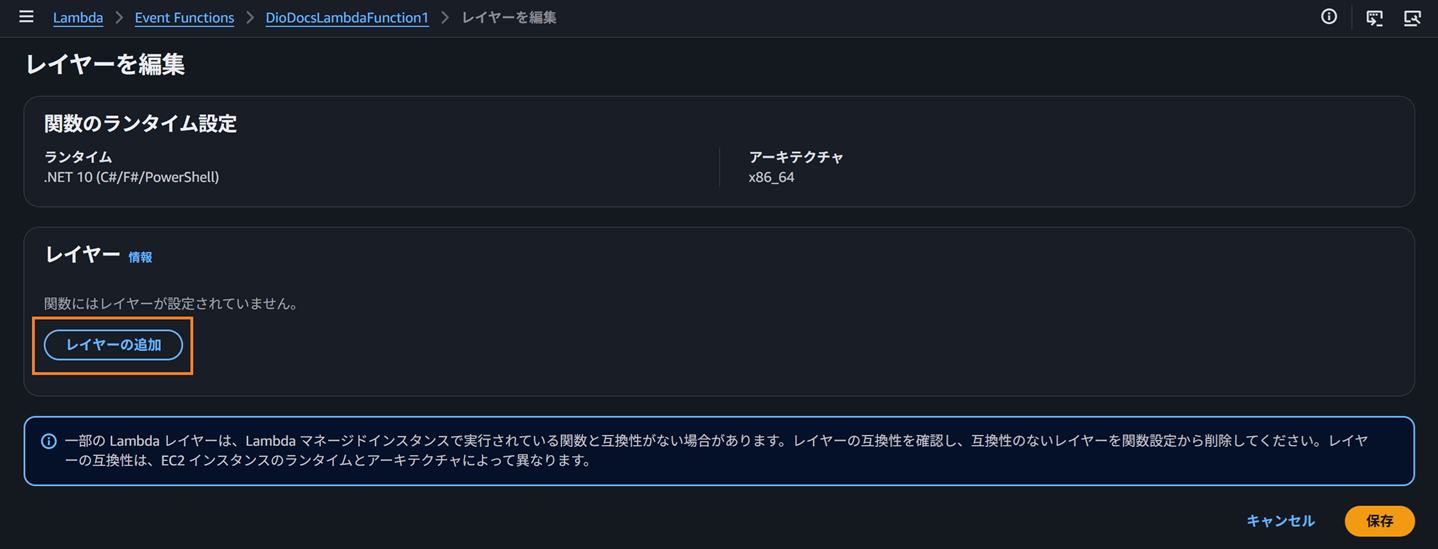
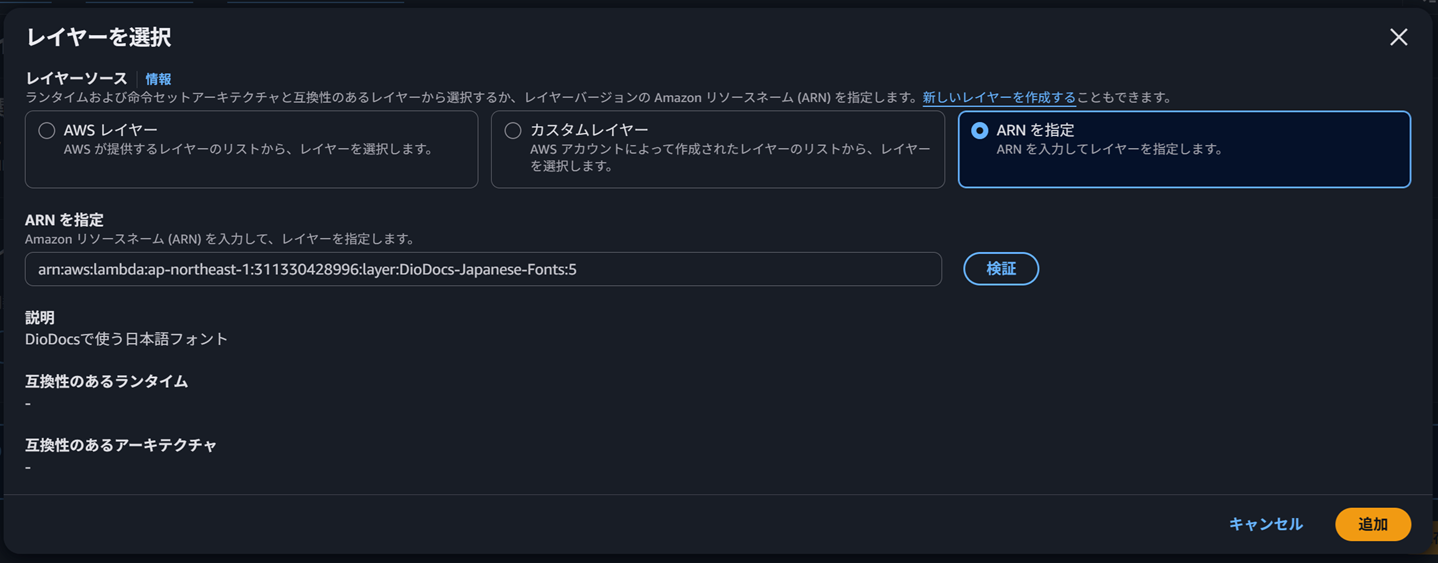
「ARN を指定」を選択し、「ARN を指定」欄に先ほどコピーしたLambdaレイヤーのARNを入力して[検証]をクリックします。該当するARNがヒットするので[追加]をクリックします。
最後に[保存]をクリックするとLambda関数にLambdaレイヤーが追加されます。
Visual StudioからLambda関数をデプロイする際に、以下の画面で[Add…]をクリックして環境変数を追加します。変数名はHOMEで値は/optを設定します。/optはLambdaレイヤーが展開されるディレクトリです。
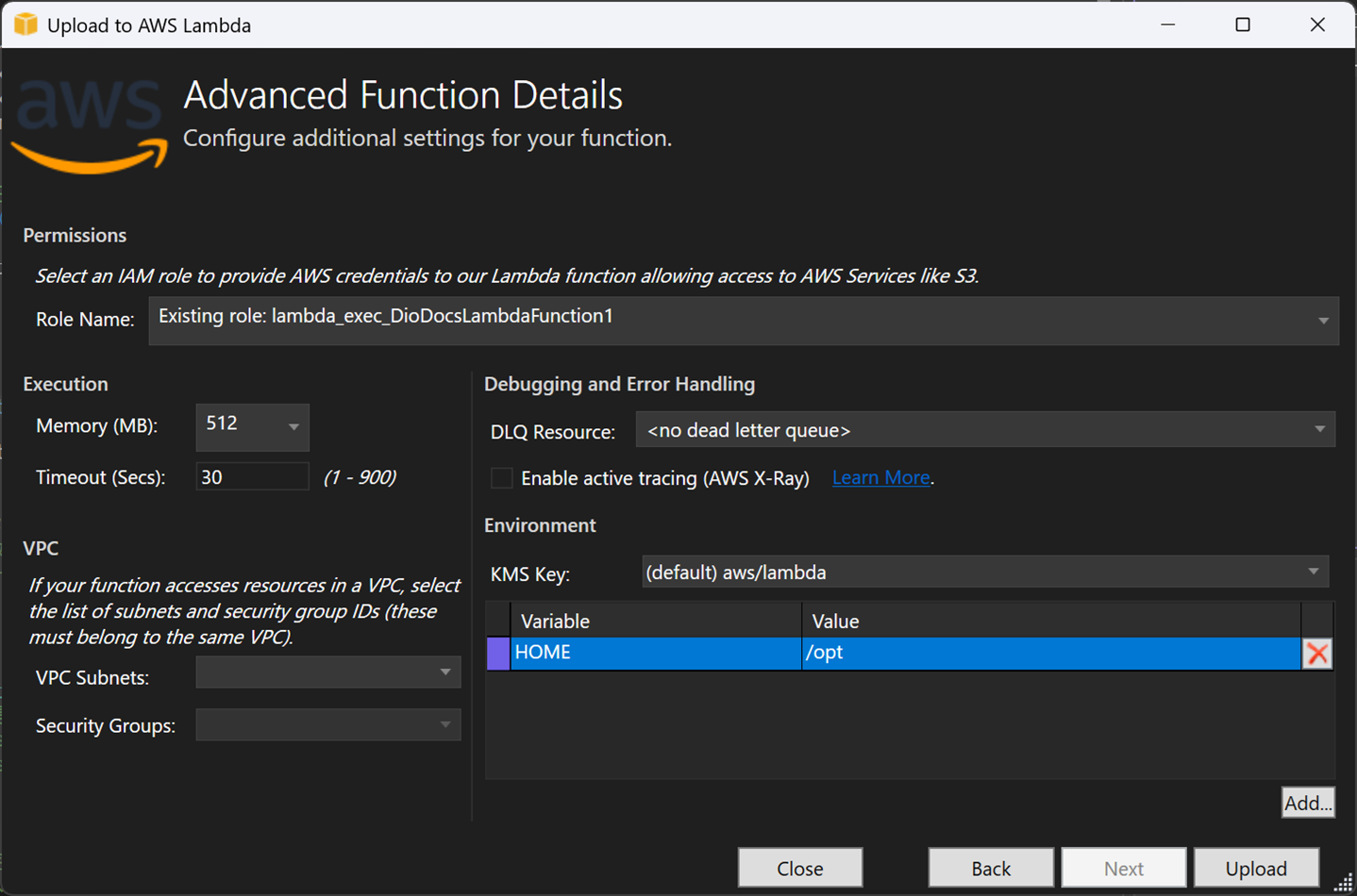
この設定によりLambda関数を実行するパス(ホームディレクトリ)が/optになるので、Lambdaレイヤーに格納した.fonts配下に含まれる日本語フォント「IPAexゴシック」が利用できます。
デプロイしたアプリケーションを確認
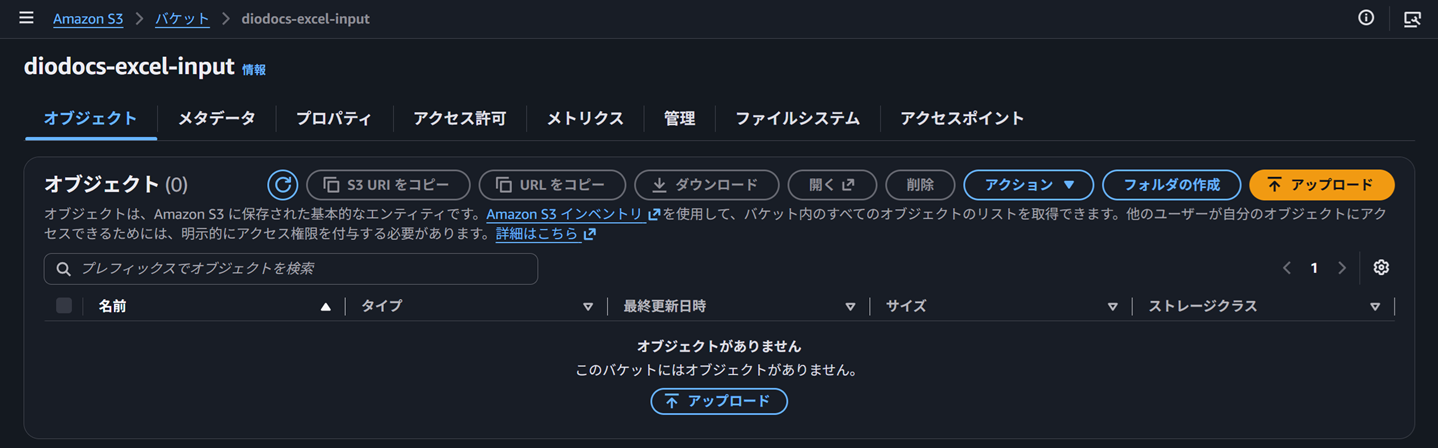
S3のバケットdiodocs-excel-inputにExcelファイルをアップロードして動作を確認します。バケットから[アップロード]をクリックします。
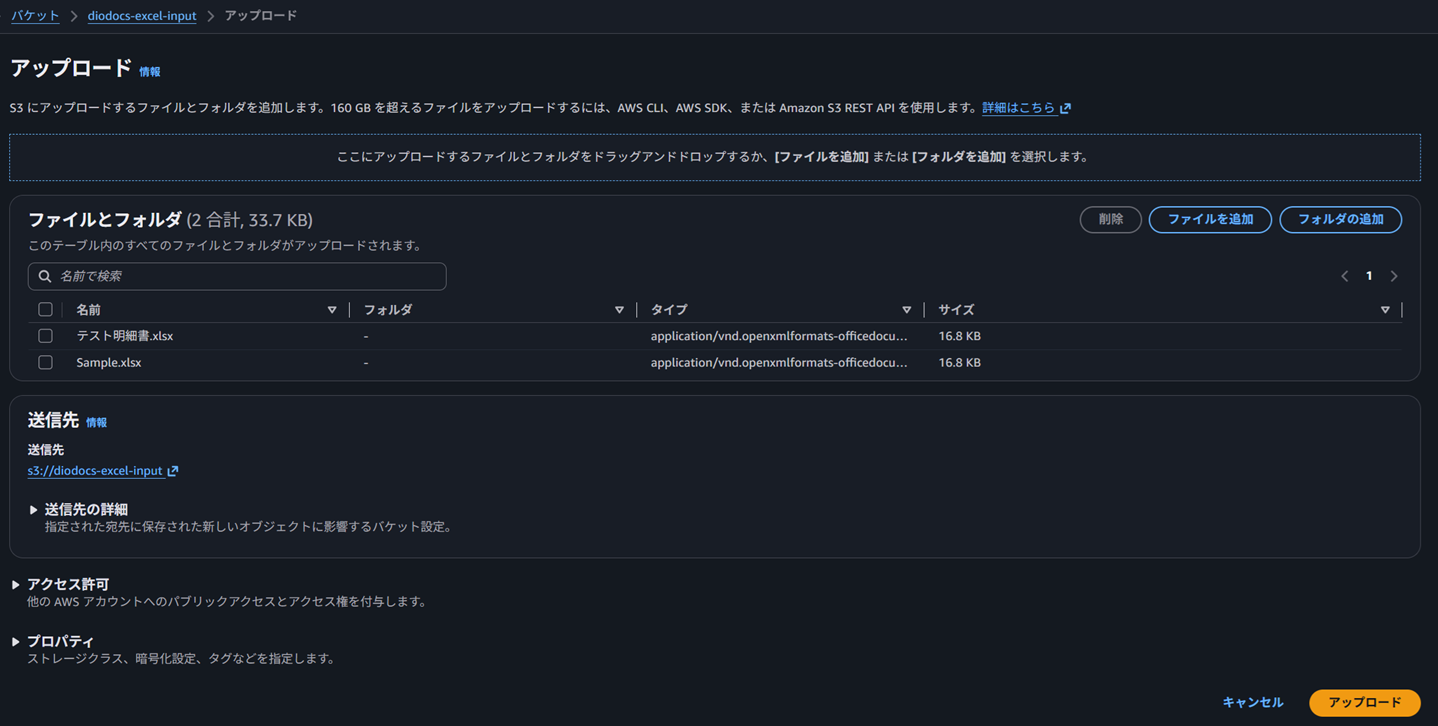
[ファイルを追加]をクリックしてExcelファイルを選択し、[アップロード]をクリックします。
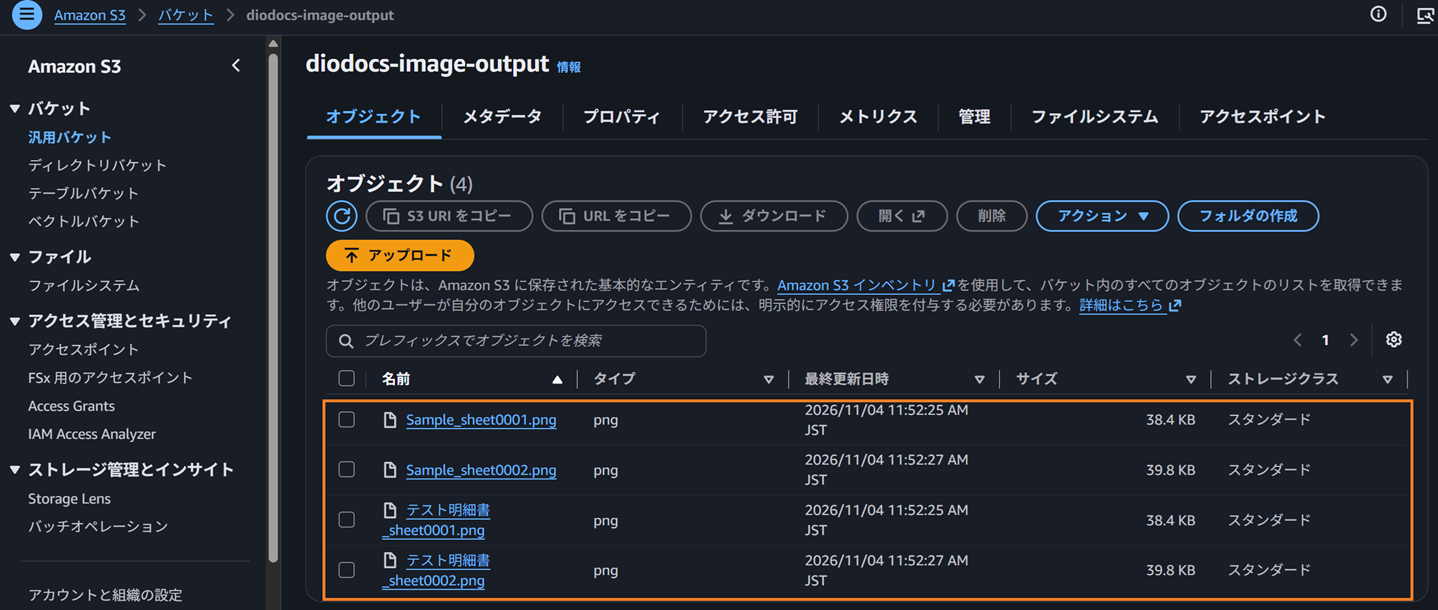
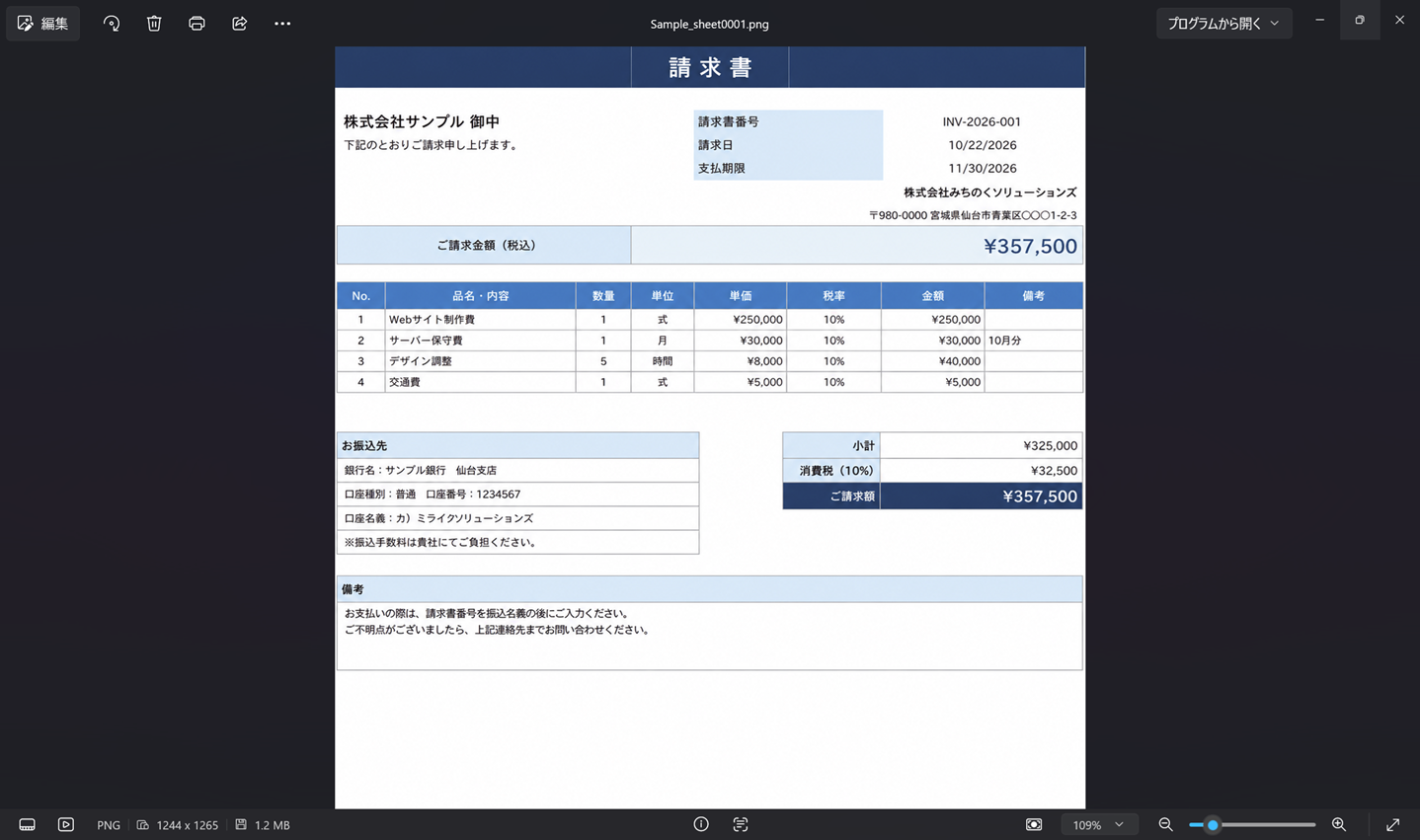
PNGファイルの出力先バケットであるdiodocs-image-outputを確認します。以下のようにExcelファイルの各ワークシートを変換したPNGファイルが作成されます。
さいごに
本記事では、AWS LambdaとDioDocs for Excel/Imagingを組み合わせたExcelファイルのアップロードを起点としたサーバーレスな画像処理の実装方法を紹介しました。クラウドネイティブなドキュメント処理サービスをシンプルに構築できます。
弊社Webサイトでは、製品の機能を気軽に試せるデモアプリケーションやトライアル版も公開していますので、こちらもご確認いただければと思います。
また、ご導入前の製品に関するご相談やご導入後の各種サービスに関するご質問など、お気軽にお問合せください。