
2026年11月にリリースされた .NET 11では、日本の元号を扱うJapaneseCalendarの仕様が一部変更されました。
今回変更されたのは「明治」の開始日です。.NET 10以前では1868年9月8日が明治の開始日として扱われていましたが、.NET 11では1868年10月23日に変更されています。
.NET帳票コンポーネント「ActiveReports for .NET(アクティブレポート)」でも .NET 11への対応を予定しており、今後 .NET 11環境へ移行する際には、この変更による和暦表示への影響が気になるところです。
本記事では、.NET 11で変更された明治の開始日の扱いと、ActiveReportsで従来どおりの和暦表示を維持する方法について紹介します。
.NET 11で変更された明治の開始日
.NETでは、日本の和暦を扱うためのJapaneseCalendarクラスが提供されています。
.NET 11では、このJapaneseCalendarでサポートする最小の日付が次のように変更されました。
| 項目 | .NET 10以前 | .NET 11 |
|---|---|---|
| 明治の開始日 | 1868年9月8日 | 1868年10月23日 |
JapaneseCalendar.MinSupportedDateTime |
1868年9月8日 | 1868年10月23日 |
まず、.NET 10のWindows FormsアプリケーションでJapaneseCalendar.MinSupportedDateTimeを取得して、フォーム上に表示します。
実行結果は「1868年9月8日」となります。
次に、このアプリケーションのターゲットフレームワークを .NET 10から .NET 11へ変更します。プログラムコードは変更せず、そのままアプリケーションを実行します。
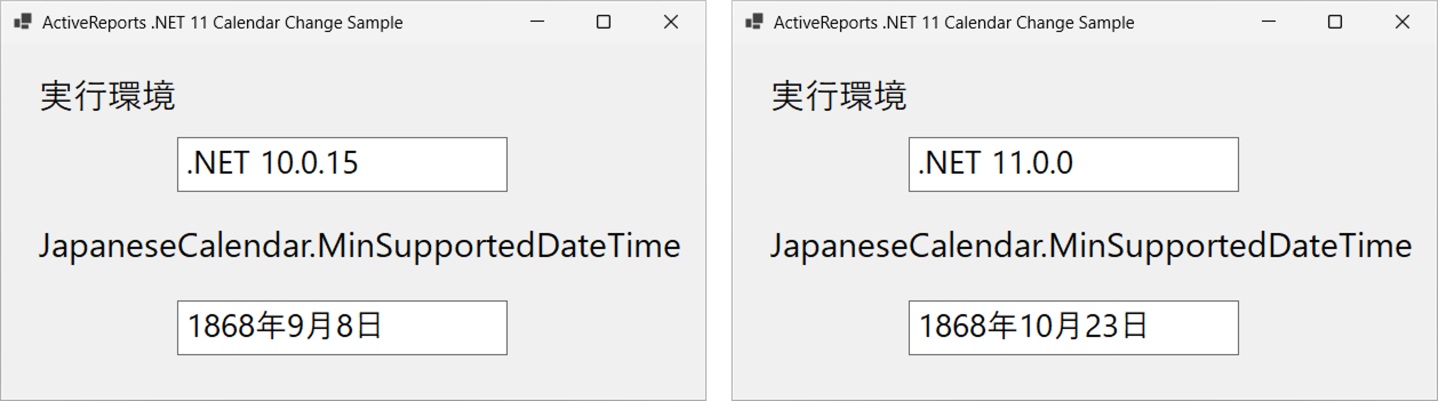
画像の左側が .NET 10、右側が.NET 11での実行結果です。
.NET 10ではJapaneseCalendar.MinSupportedDateTimeが「1868年9月8日」ですが、.NET 11では「1868年10月23日」に変わっていることが確認できます。
この変更により、.NET 11では1868年10月23日より前の日付をJapaneseCalendarで扱うことができなくなります。
なぜ明治の開始日が変更されたのか
では、なぜ .NET 11では明治の開始日が1868年9月8日から10月23日に変更されたのでしょうか。この変更には、当時の日本で使用されていた暦が関係しています。
明治への改元が行われたのは「慶応4年9月8日」です。ただし、この日付は現在使用されているグレゴリオ暦ではなく、当時の日本で使用されていた太陰太陽暦(旧暦)の日付です。「慶応4年9月8日」をグレゴリオ暦に換算すると、1868年10月23日にあたります。
つまり、従来 .NETで使用されていた「1868年9月8日」は、当時の「9月8日」という月日をそのまま西暦の日付として扱ったものでした。一方、「1868年10月23日」は、当時の暦における改元日をグレゴリオ暦に換算した日付になります。
Microsoftでは、.NET 11で最新のUnicode Common Locale Data Repository(CLDR)のデータを反映し、明治の開始日に関する歴史的な正確性を向上させるため、この変更を行っています。
その結果、.NET 11ではJapaneseCalendarの最小サポート日が1868年10月23日に変更され、それ以前の日付はJapaneseCalendarのサポート範囲外となりました。
今回の変更は、明治への改元日そのものが変わったのではなく、当時の暦の日付を現在のグレゴリオ暦でどのように扱うかが見直されたものと考えると分かりやすいでしょう。
ActiveReportsの和暦表示への影響
ActiveReports for .NETでは、TextBoxコントロールに和暦の書式を設定することで、日付を「令和」「平成」「昭和」「明治」といった元号を使用して表示できます。
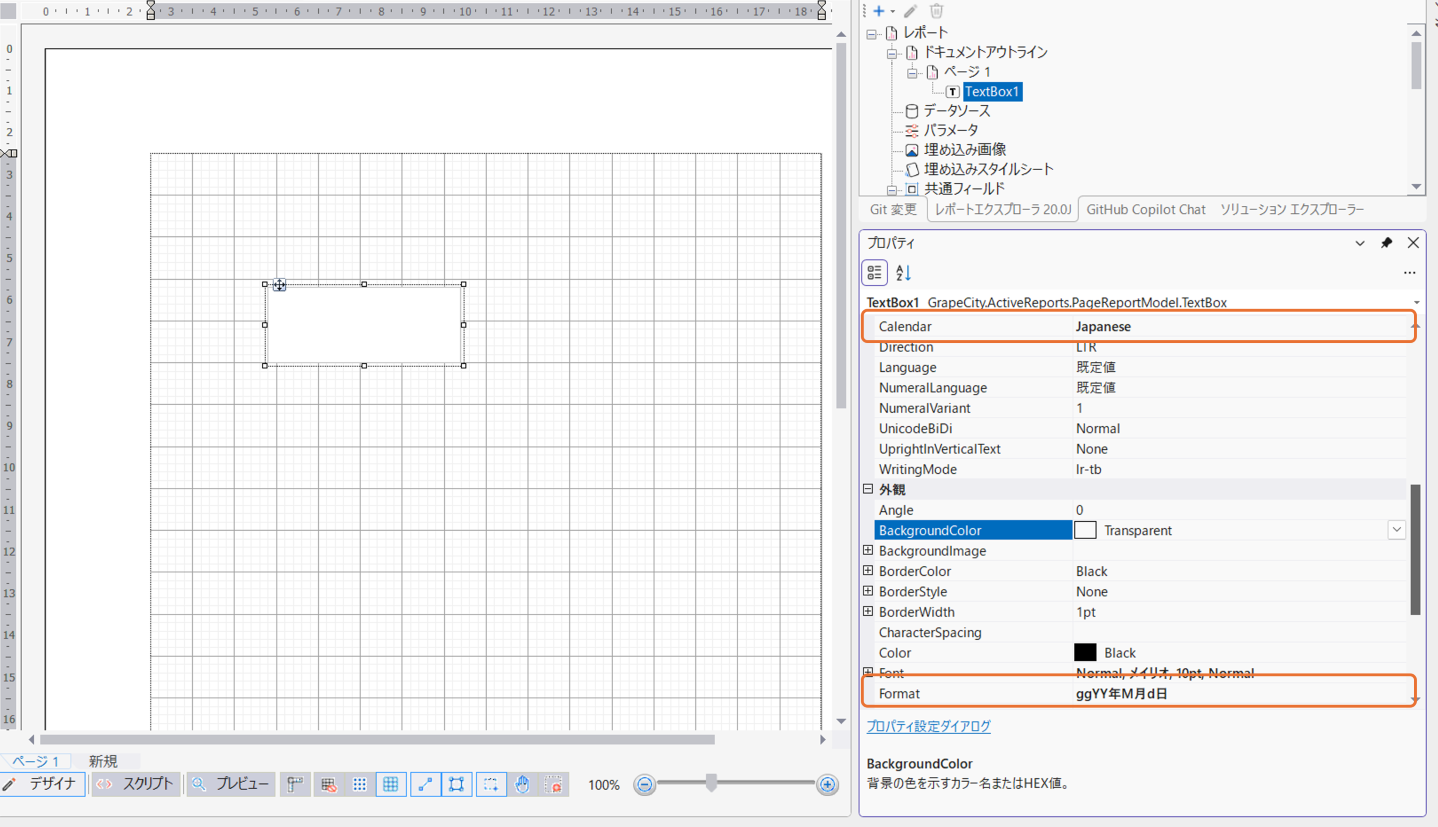
ページレポートやRDLレポートの場合は、CalendarプロパティにJapaneseを設定し、FormatプロパティにggYY年M月d日などの書式を指定します。
| プロパティ | 設定値 |
|---|---|
| Calendar | Japanese |
| Format | ggYY年M月d日 |
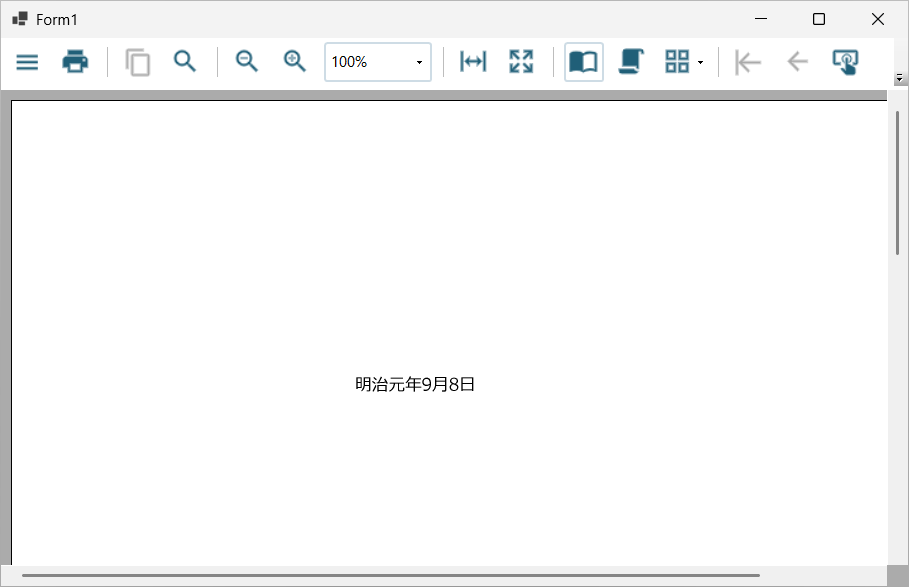
.NET 10以前では、1868年9月8日を「明治元年9月8日」として表示できました。
ところが .NET 11ではJapaneseCalendarで扱える最小の日付が1868年10月23日に変わったため、1868年9月8日から10月22日までの日付を和暦で表示しようとするとエラーになります。
明治初期の日付を和暦で表示する帳票がある場合は、.NET 11へ移行する前に確認が必要です。ActiveReportsには元号とその開始日を独自に設定できる機能があるので、ここからはこの機能を使って、.NET 11でも1868年9月8日を明治の開始日として扱う方法を見ていきます。
ActiveReportsで明治の開始日を1868年9月8日にする
ここからは、実際にActiveReportsのWindows Formsプロジェクトを作成しながら、設定方法について確認していきます。
開発環境
ActiveReports for .NETの開発環境にはOSに「Windows」、統合開発環境(IDE)に「Visual Studio」が必要となります。事前に、ActiveReportsの必要システムに記載されている、開発環境をご準備ください。
今回の開発環境では、以下を使用します。
- OS:Windows 11(25H2)
- IDE:Visual Studio 2026(Version 18.10.1)
- ActiveReports:20.0J SP1(v20.1.1.0)
製品版の最新バージョンは以下より入手可能です。
トライアル版は無料で以下より入手可能です。
プロジェクトを作成する
Visual Studioで新しいプロジェクトを作成し、テンプレートの一覧から「ActiveReports 20.0J Windows フォーム アプリ」を選択します。プロジェクト名は「ActiveReportsJapaneseCalendar」としました。
[作成]ボタンをクリックすると[新規レポート]ダイアログが表示されるので、レポートの種類に「ページレポート」を選択して[作成]ボタンをクリックします。
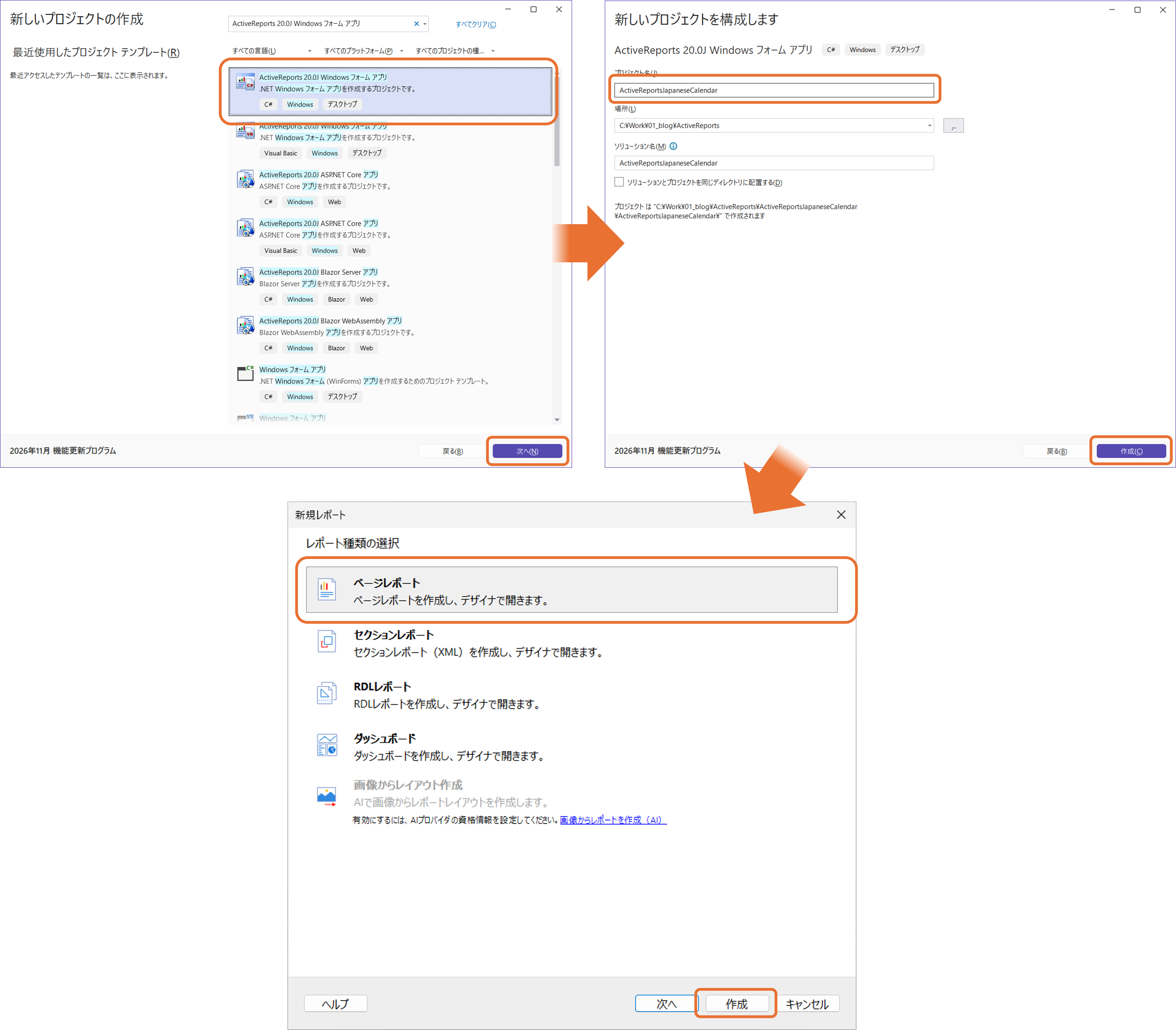
作成されたページレポートにTextBoxコントロールを配置し、先ほどと同じようにCalendarプロパティとFormatプロパティを設定して、1868年9月8日を和暦で表示できるようにしておきます。
アプリケーション構成ファイルを追加する
ActiveReportsで和暦表示に使う元号は、通常は実行環境の情報をもとに決まります。ただ、アプリケーション構成ファイル(App.config)にGrapeCityEraセクションを追加すると、アプリケーションごとに元号とその開始日を指定できます。
もともとは改元などに対応するための機能ですが、今回のように従来の明治の開始日を使い続けたい場合にも利用できます。
ソリューションエクスプローラーでプロジェクトを右クリックし、[追加]→[新しい項目]を選択します。[新しい項目の追加]ダイアログで「アプリケーション構成ファイル」を選択し、名前は「App.config」のまま[追加]ボタンをクリックします。
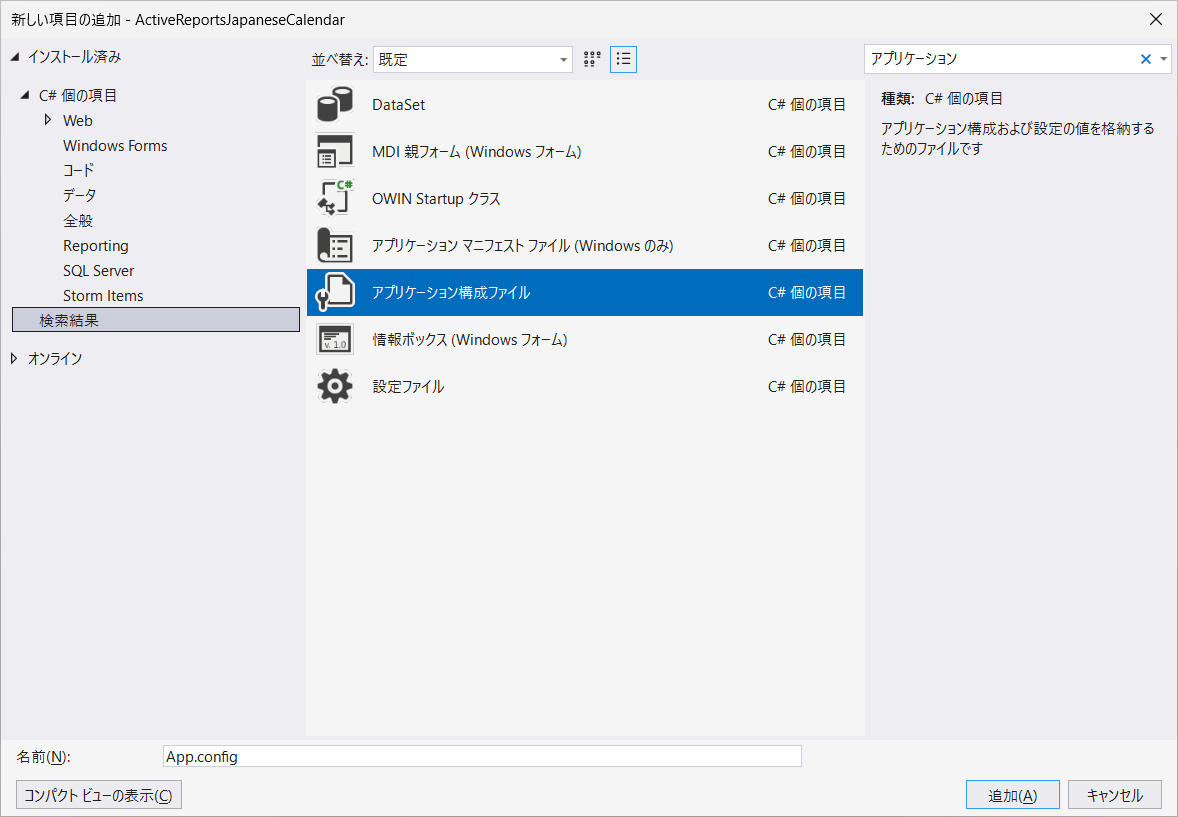
App.configはビルド時に「ActiveReportsJapaneseCalendar.dll.config」として出力フォルダーにコピーされます。アプリケーションを配布するときは、このファイルも一緒に配布してください。
元号の開始日を設定する
追加したApp.configを開き、<configSections>要素と<GrapeCityEra>要素を追加します。
今回は設定が反映されていることを分かりやすく確認するため、明治の開始日を「1868 01 01」にしています。従来どおりの和暦表示にしたい場合は、「1868 09 08」を指定してください。
<?xml version="1.0" encoding="utf-8" ?>
<configuration>
	<configSections>
		<section name="GrapeCityEra" type="System.Configuration.NameValueSectionHandler"/>
	</configSections>
	<GrapeCityEra>
		<add key="1868 01 01" value="明治_明_M_1,M"/>
		<add key="1912 07 30" value="大正_大_T_2,T"/>
		<add key="1926 12 25" value="昭和_昭_S_3,S"/>
		<add key="1989 01 08" value="平成_平_H_4,H"/>
		<add key="2019 05 01" value="令和_令_R_5,R"/>
	</GrapeCityEra>
</configuration><configSections>要素は、<configuration>要素のすぐ下、最初の要素として記述する必要があります。
<add>要素のkeyには元号の開始日を「年 月 日」の形式で、valueには元号の正式名称、略称の漢字、略称のアルファベット、入力用のショートカットをアンダースコア(_)区切りで指定します。
このアプリケーション構成ファイルの詳細については、以下の製品ヘルプもあわせてご覧ください。

なお、ActiveReportsの和暦の書式で表示されるのは「明治」などの正式名称です。「明」や「M」といった略称で表示したい場合は、以下のナレッジベースをご覧ください。

実行結果を確認する
帳票のTextBoxに表示する日付を1868年1月1日にして、アプリケーションを実行します。
App.configで明治の開始日を1868年1月1日にしているため、1868年1月1日が「明治元年1月1日」と表示されます。
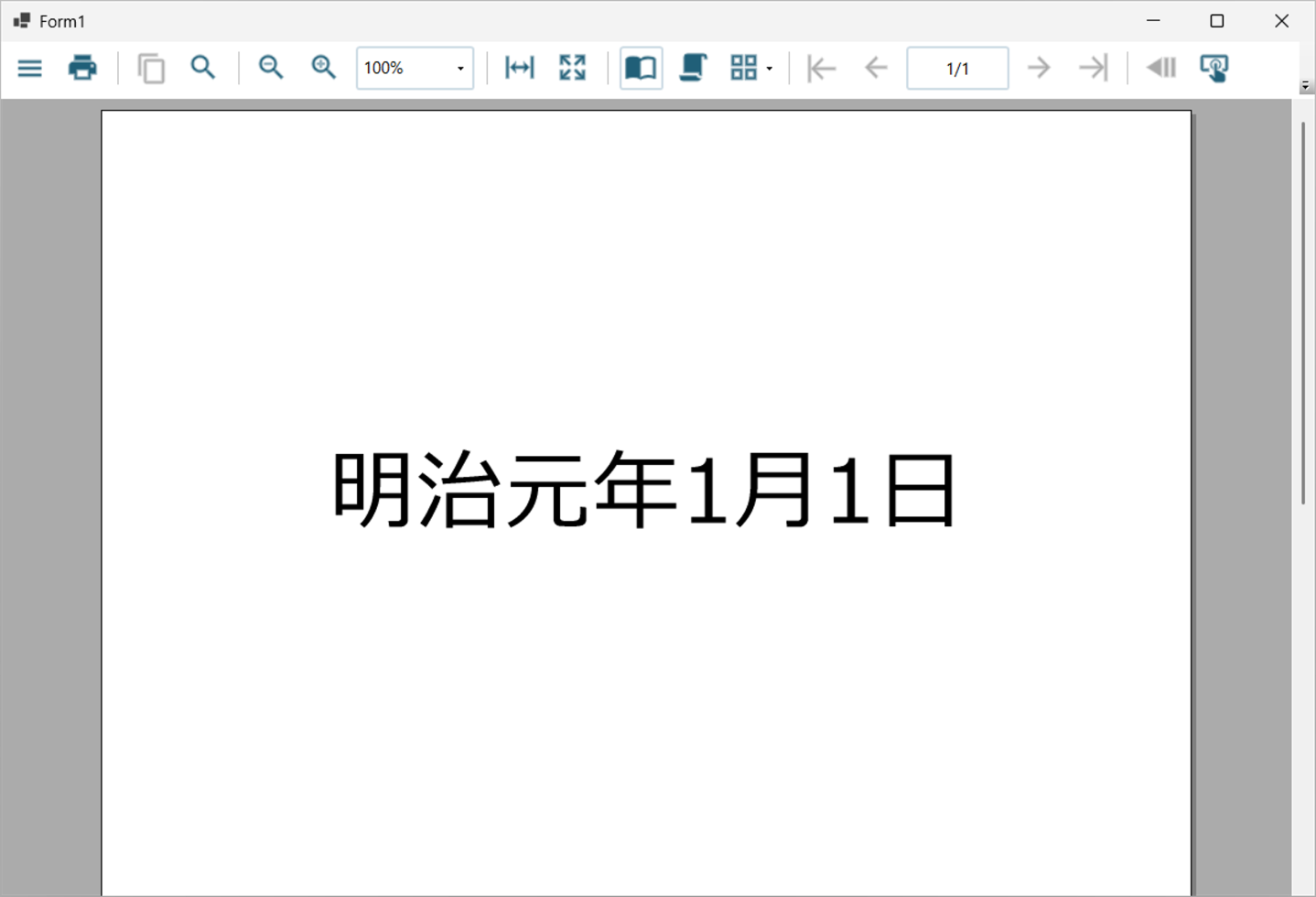
本来、1868年1月1日は明治より前の日付なので、和暦では明治として表示されません。このように表示されることで、App.configに設定した元号の開始日がActiveReportsの和暦表示に反映されていることが分かります。
実際のアプリケーションで従来どおりの和暦表示にしたい場合は、明治の開始日を「1868 09 08」にしてください。
さいごに
今回は、.NET 11で変更された明治の開始日と、ActiveReportsで従来どおりの和暦表示を維持する方法について紹介しました。
戸籍や歴史資料、古くからの記録を扱うシステムなど、明治元年の日付を和暦で表示する帳票では、今回の変更が影響する場合があります。.NET 11への移行を検討するときは、帳票で扱っている日付の範囲もあわせて確認し、必要に応じてApp.configでの元号設定を試してみてください。
今回の内容を実際に試してみたい方は、トライアル版をダウンロードしてお試しください。
製品の機能を手軽に体験できるデモアプリケーションも公開しておりますので、こちらもご確認ください。
また、ご導入前の製品に関するご相談、ご導入後の各種サービスに関するご質問など、お気軽にお問合せください。