
今回はエージェント駆動型開発のためのデスクトップアプリケーション「GitHub Copilot App」をご紹介します。
はじめに
ここ数年、システム開発の現場は、AI技術の進化によって大きく変化してきました。かつてはコード補完が中心だったAIによる開発支援も、現在では、計画から実装、テスト、プルリクエスト作成までを担うAIエージェントへと変わりつつあります。AIエージェントに開発タスクを任せ、人間は計画やレビュー、意思決定に専念する、「エージェント駆動型開発」と呼ばれるこの新しい開発スタイルは、ソフトウェア開発のあり方を根本から変えようとしています。
そんななか、GitHubが2026年6月に一般提供(GA)を開始したのが「GitHub Copilot app」です。GitHub Copilot appはエージェント駆動型開発のための公式デスクトップアプリケーションで、従来の開発現場で発生していた、ターミナル、IDE、ブラウザを行き来する手間(コンテキストスイッチ)を減らし、Issueの確認からエージェントへの作業依頼、コード差分のレビュー、プルリクエストの作成・マージまで、一連の開発作業をひとつのアプリで進められるのが特長です。
この記事では、GitHub Copilot appの概要や特長、インストール方法から簡単な使い方までをわかりやすく解説していきます。
GitHub Copilot appとは?
GitHub Copilot appは、エージェント駆動型開発のための公式デスクトップアプリケーションです。
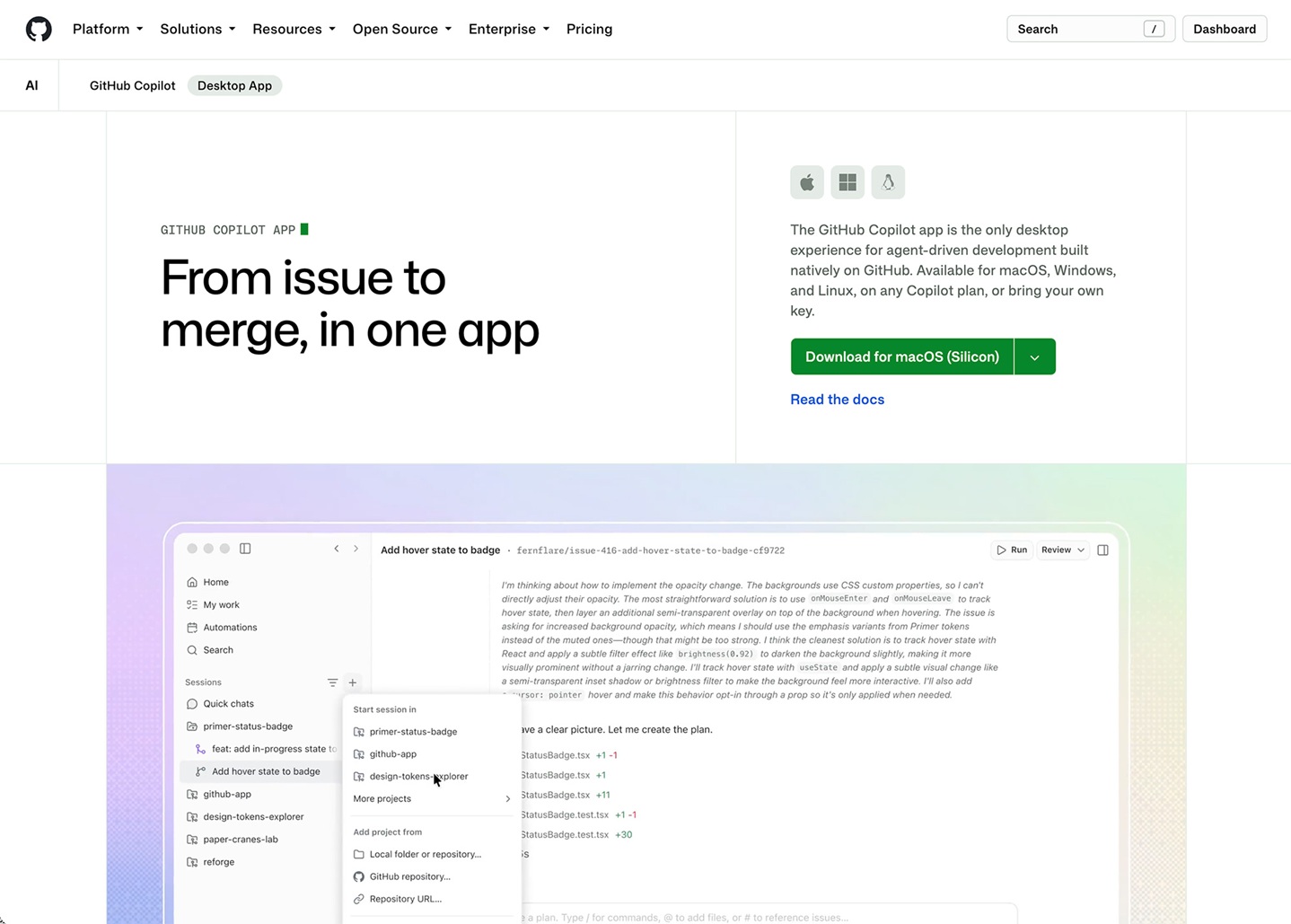
GitHub Copilot appは単体のアプリとして動作します。IDEや外部のターミナルに切り替える場面を減らし、GitHub上のIssueやプルリクエストと連携しながら、AIエージェントに開発作業を依頼できます。必要に応じて、外部のエディターやブラウザを使った確認も行えます。また、macOS、Windows、Linuxに対応しており、普段お使いの環境で利用できます。
利用可能なプラン・料金体系
GitHub Copilot appは、すべてのGitHub Copilotプランで利用可能です。機能や利用量に制限はありますが、Freeプランも用意されているため、まずは触ってみたいという方でも手軽に試すことができます。
【個人向けプラン】
| プラン名 | 月額料金 (2026年9月30日時点) | 概要 |
|---|---|---|
| Free | 無料 | 無料枠で気軽に試したい方向け |
| Pro | 10ドル / 月 | 個人開発者向けの基本プラン |
| Pro+ | 39ドル / 月 | プレミアムモデルと、Proより多いAI Creditsを利用したい方向け |
| Max | 100ドル / 月 | エージェント機能やAIモデルを継続的・大量に利用したい方向け |
【組織(法人・チーム)向けプラン】
| プラン名 | 月額料金 (2026年9月30日時点) | 概要 |
|---|---|---|
| Business | 19ドル / ユーザー / 月 | チーム開発・組織管理を行いたい企業向け |
| Enterprise | 39ドル / ユーザー / 月 | 大規模に利用する組織向け |
BYOK(Bring Your Own Key)を利用し、利用者が契約している外部のLLMプロバイダーや、ローカル環境で動作するモデルを接続することもできます。対応プロバイダーや利用条件は、公式ドキュメントで確認してください。なお、GitHub Copilot appにおける独自モデルプロバイダーのサポートは、執筆時点ではパブリックプレビューです。
※ 料金や提供プランは変更される可能性があるため、最新情報は公式サイトをご確認ください。
※ 各プランには所定のGitHub AI Creditsが含まれます。利用する機能、モデル、トークン数、使用量によっては追加料金が発生する場合があります。
GitHub Copilot appの特長
GitHub Copilot appは、AnthropicのClaude、OpenAIのGPTシリーズ、GoogleのGeminiなど、複数のAIモデルから用途に応じて選択できます。また、GitHubとのシームレスな連携や、複数のAIエージェントを使った並列開発に対応しています。ここでは、従来の開発環境と比較したときの主な特長を解説します。
複数のAIエージェントを同時に動かす並列開発
1つの作業の完了を待つことなく、複数のエージェントセッションを、独立したブランチ・ワークツリーで同時に実行できます。複数のタスクを並列で実行することで、開発のスピードアップにつながります。
開発ライフサイクル全体を1つのアプリに統合
GitHubが提供するアプリケーションならではと言っていいのが、GitHubのリポジトリと連携し、Issueのトリアージ、エージェントへの指示、コード差分の確認、プルリクエストの作成、レビュー、CIチェックまで1つのアプリ内で完結できる点です。複数のアプリケーションや画面を行き来する手間を減らし、開発に集中しやすくなります。
人間とAIが共有の作業領域で共同作業できる「Canvas」
チャットのテキスト応答だけでなく、UIやドキュメントなどの成果物も、対話形式で作成・編集することができます。
開発タスクをエージェントに丸ごと依頼できる
「このIssueを対応して」「このバグを直して」と自然言語で指示するだけで、リポジトリへのアクセス権限やセッションの設定に応じて、ブランチの作成、コードの変更、テスト、プルリクエスト作成までをエージェントに依頼できます。タスクを丸ごと依頼できることで、開発の進め方は大きく変わっていくでしょう。
GitHub Copilot appが有効な利用シーン
GitHub Copilot appは、単にコード生成を効率化するだけでなく、開発プロセス全体の進め方を変えたい場合にも活用できます。特に、次のような場面で効果を発揮します。
- 開発中のコンテキストスイッチを減らしたい:Issueの確認やコード修正、差分確認、プルリクエストなどのために複数のツールや画面を行き来している場合、開発作業を1つのアプリに集約できます。
- 複数のタスクを並行して進めたい:複数のエージェントセッションを同時に実行できるため、あるタスクをエージェントに任せながら、別の作業を進めるといった使い方ができます。
- 実装作業をAIに任せて、レビューや判断に集中したい:エージェントにまとまった開発タスクを委任し、人間はコードレビューや最終的な意思決定に集中できます。
GitHub CopilotのIDE拡張機能やCLIとの違い
GitHub Copilotは、IDE拡張機能、CLI、GitHub上のエージェント機能など、複数の形態で提供されていますが、GitHub Copilot appはGitHubとの連携を前提とした「デスクトップアプリ」として動作します。実際の機能の違いは次の表のとおりです。
IDE拡張機能・CLIとの比較
| 項目 | IDE拡張機能・CLI | GitHub Copilot app |
|---|---|---|
| 形態 | IDE拡張機能、CLI | スタンドアロンのデスクトップアプリ |
| 主な用途 | コード補完、チャット、ターミナルでの開発支援 | エージェントに開発タスクを委任 |
| 操作スタイル | IDEで補完・チャット、ターミナル操作 | 会話形式で指示し、エージェントの実行結果を確認 |
| 開発プロセスの可視化 | IDEやターミナル上でコードや実行結果を確認 | Canvasで計画や差分、タスクを視覚的に確認 |
| 並列実行 | エディターやターミナル側で作業環境を管理 | セッションごとに分離されたワークスペースで複数タスクを管理 |
| 定期自動化 | 外部のCI/CDやスケジューラーなどと組み合わせて実行 | Automationsでローカルまたはクラウドの定期タスクを設定可能 |
自らコードを書きながらリアルタイムに補完を受けたいときは従来の「IDE拡張機能」、タスクを切り出してエージェントに自律的に実行させたいときは「GitHub Copilot app」といった使い分けができるでしょう。
主要機能の解説
GitHub Copilot appでは以下のような機能が利用できます。
柔軟なセッションモードとモデル選択
セッションには、3つのモードが用意されています。タスクの内容や、どこまでエージェントに任せたいかに応じて使い分けることができます。
- Interactive(対話型):細かく指示を与えながら進める共同作業モード。
- Plan(計画モード):エージェントが作業計画を提示し、人間が承認後に実行するモード。
- Autopilot(自律モード):ブランチ作成から実装・テストまで自律的に完結するモード。
また、タスクの内容や難易度に応じて利用するモデルや推論レベルを調整することができます。BYOK(Bring Your Own Key)を利用して、外部のLLMプロバイダーやローカル環境のモデルを追加し、セッションで使用することもできます。
「My Work」でGitHub上の作業を一元管理
サイドバーの「My Work」から、Issueやプルリクエスト、CIステータスなどを確認できます。Issueから直接エージェントセッションを開始したり、プルリクエストのレビューや修正を行ったりすることも可能です。
「Canvas」で作業内容を可視化
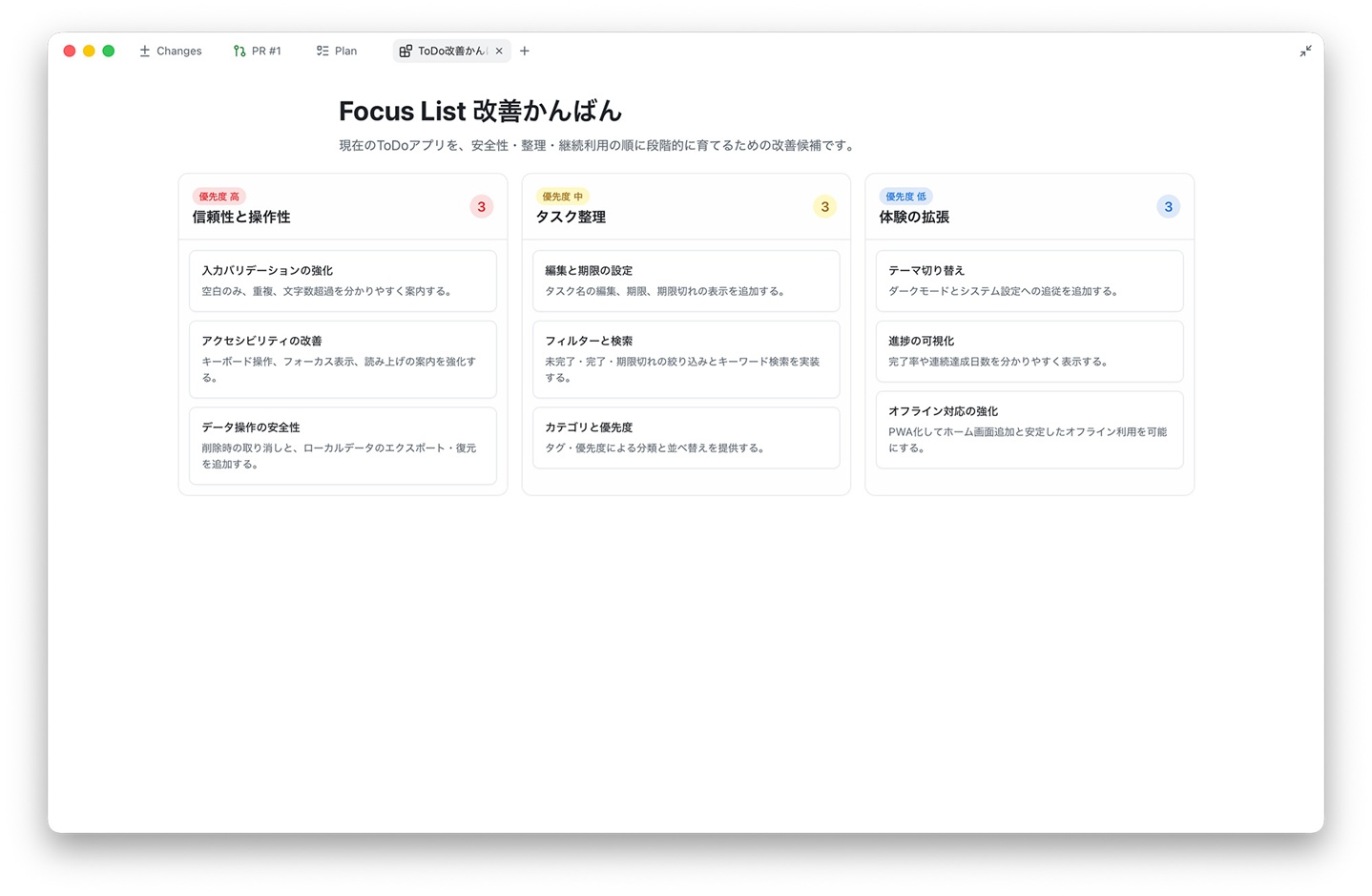
Canvasは、エージェントと共同で作業できるインタラクティブな作業領域です。かんばんボードやIssueトリアージボード、Markdownドキュメントなどを作成し、作業内容を視覚的に整理できます。
「Automations」「MCP」「Agent Skills」で拡張性と自動化
Automationsでは、タスクをスケジュールして定期的に実行させることができます。定期的なテスト実行や、セキュリティスキャンなど、繰り返し発生する作業の自動化に活用できます。
※ 実行可能な処理は、エージェントに与えた権限や接続したツールによって異なります。
また、MCP(Model Context Protocol)やAgent Skillsを利用して、エージェントの利用できるツールや能力を拡張することもできます。
では、実際にGitHub Copilot appを使ってみましょう。
GitHub Copilot appを使ってみよう(導入編)
事前準備
Gitのインストール環境
今回はローカルリポジトリを使って作業するため、事前にGitをインストールしておきます。
GitHubアカウントの準備
GitHubアカウントが必要になります。GitHubのアカウントが無い方はここで作成しておきましょう。
GitHubホスト型モデルを利用する場合は、Freeを含むGitHub Copilotプランを使用します。一方、BYOKで独自のモデルプロバイダーを設定する場合は、GitHub Copilotの有料プランを契約していなくても利用できます。いずれの場合もGitHubアカウントでのサインインが必要です。
今回は「Pro」プランを利用して、進めていきます。以下のページの「Pricing」からお好みのプランを契約してください。
ステップ1:インストールと初期セットアップ
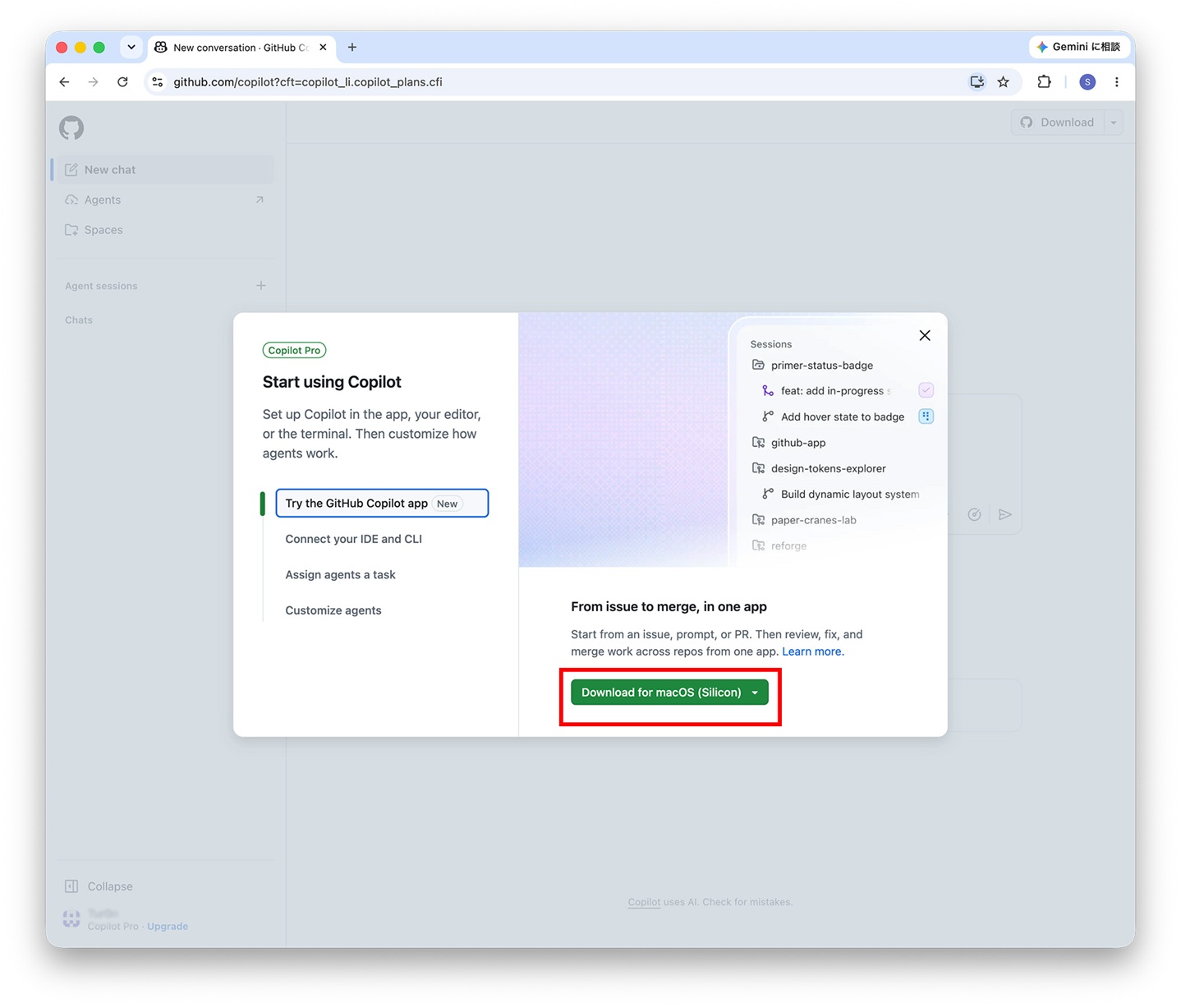
公式サイトからインストーラーをダウンロード
公式ページから、使用しているOS(macOS/Windows/Linux)に対応したインストーラーをダウンロードし、画面の案内に従ってインストールします。
※ 画像はプラン契約後のダウンロードページです。
アプリの起動とGitHub認証
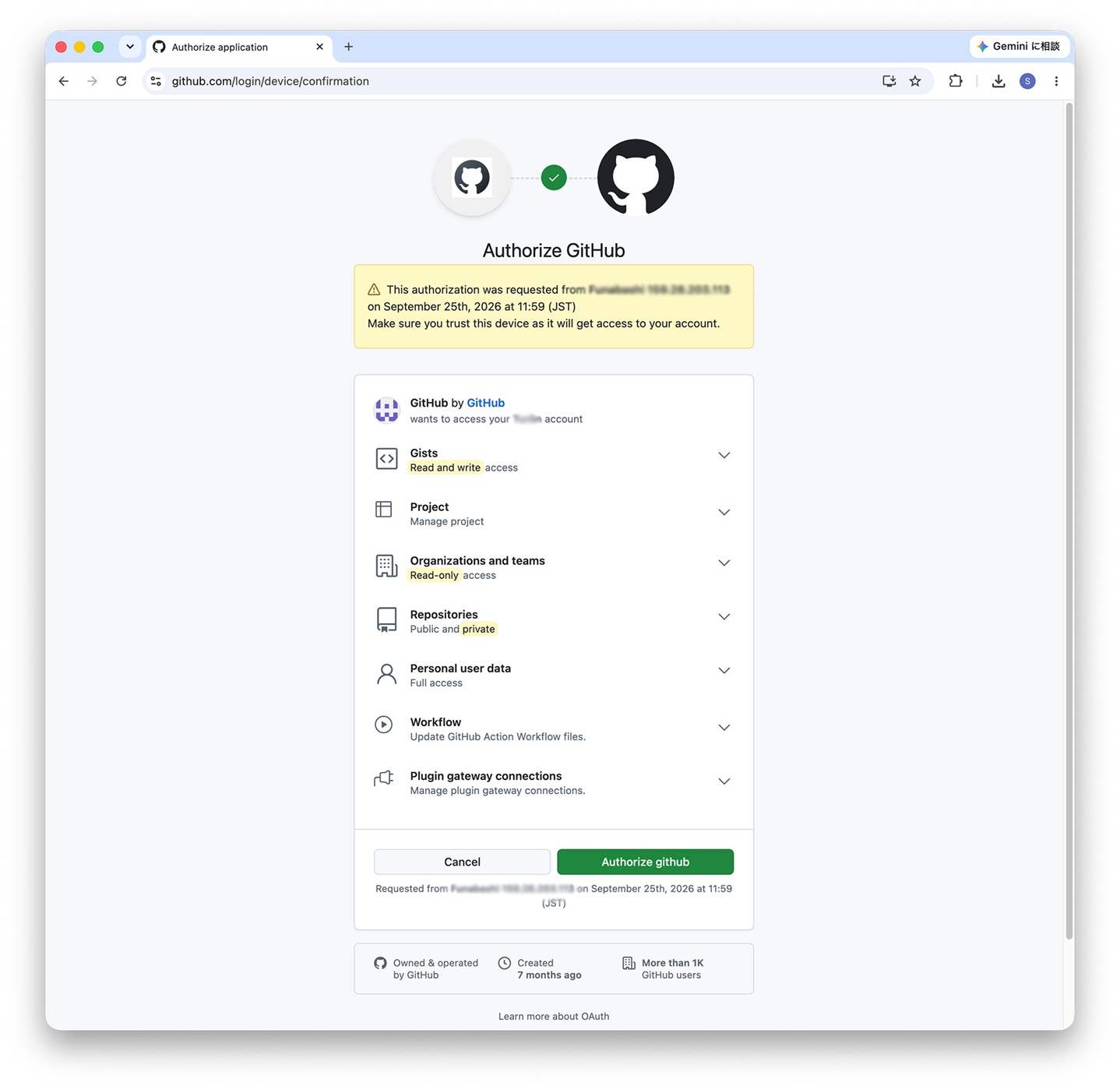
インストール後、アプリを起動し、[Sign in with GitHub]をクリックします。
ブラウザが立ち上がり、GitHubアカウントでのOAuth認証・認可を完了させます。
ステップ2:リポジトリ(プロジェクト)の接続
リポジトリの選択と追加
今回の作業用にGitHub上に「copilot-app-demo」という名前のリポジトリを作成します。
- Repository name:copilot-app-demo
- Choose visibility:Private
- Add a README file:チェックを入れる
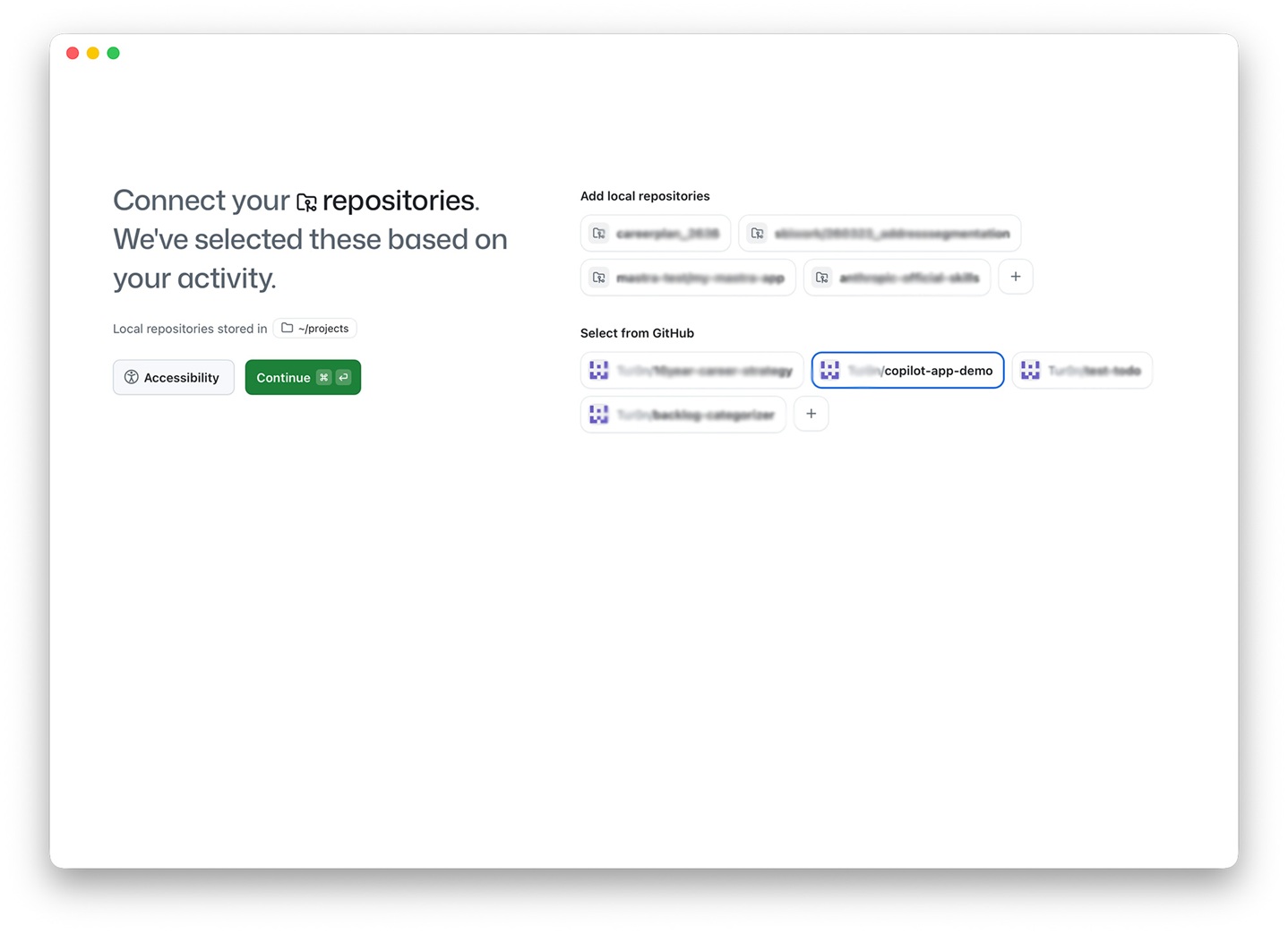
GitHub Copilot appを起動すると、初期セットアップ画面「Connect your repositories」が表示されます。
以下のいずれかの方法で作業対象のリポジトリを指定します:
- Select from GitHub:連携したGitHubアカウント上のリポジトリ一覧から選択(一覧にない場合は[
+]から追加) - Add local repositories:マシン上のローカルリポジトリ / フォルダを[
+]から指定
今回は「Select from GitHub」から、事前に作成したGitHubリポジトリ(例:copilot-app-demo)を選択し、左下の[Continue]をクリックします。
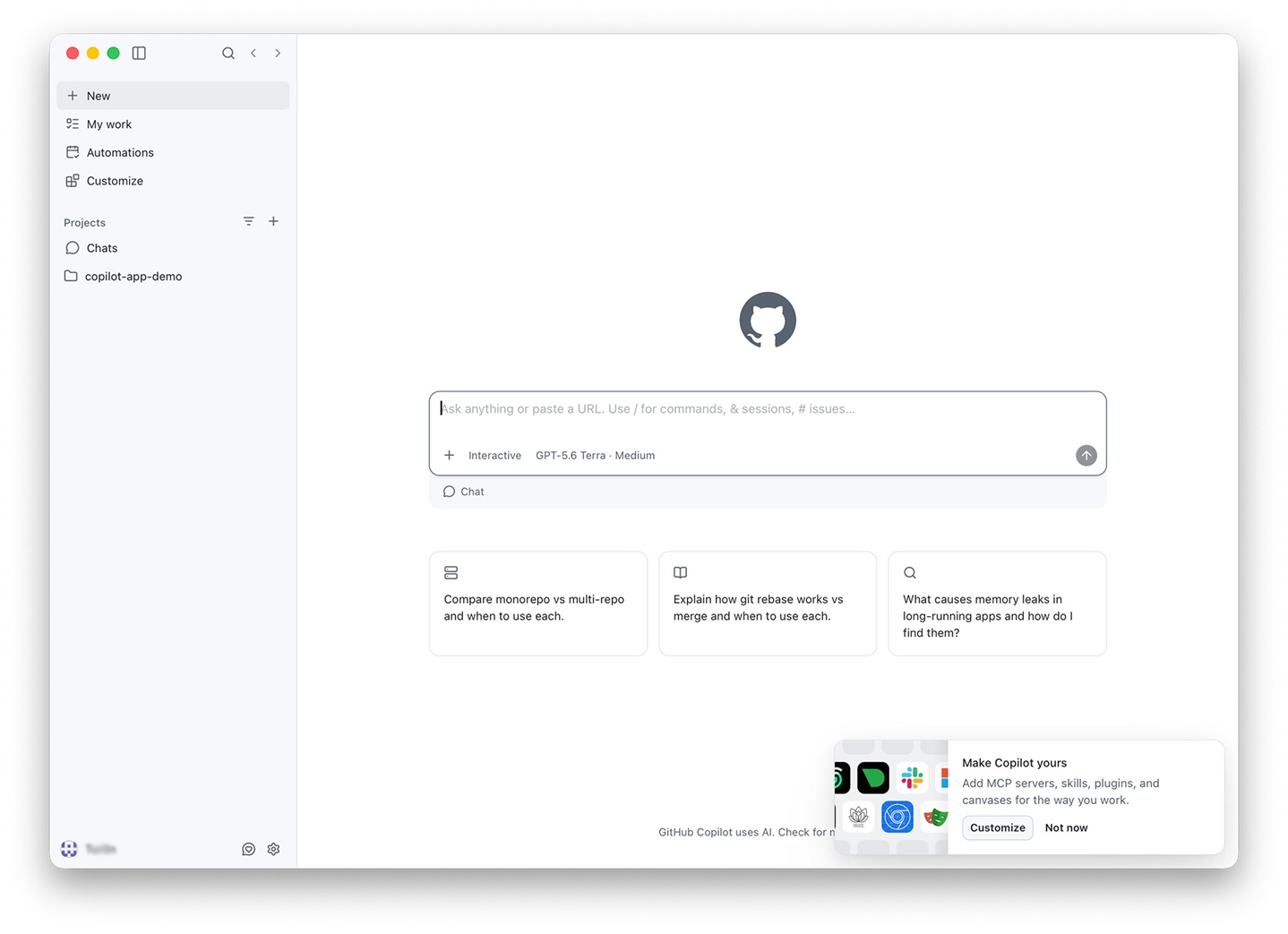
プロジェクトワークスペースの確認
リポジトリが読み込まれ、プロジェクトのトップ画面(ワークスペース)が表示されていることを確認します。
実際に使ってみよう(実践編)
ステップ1:エージェントセッションの開始とタスク実行
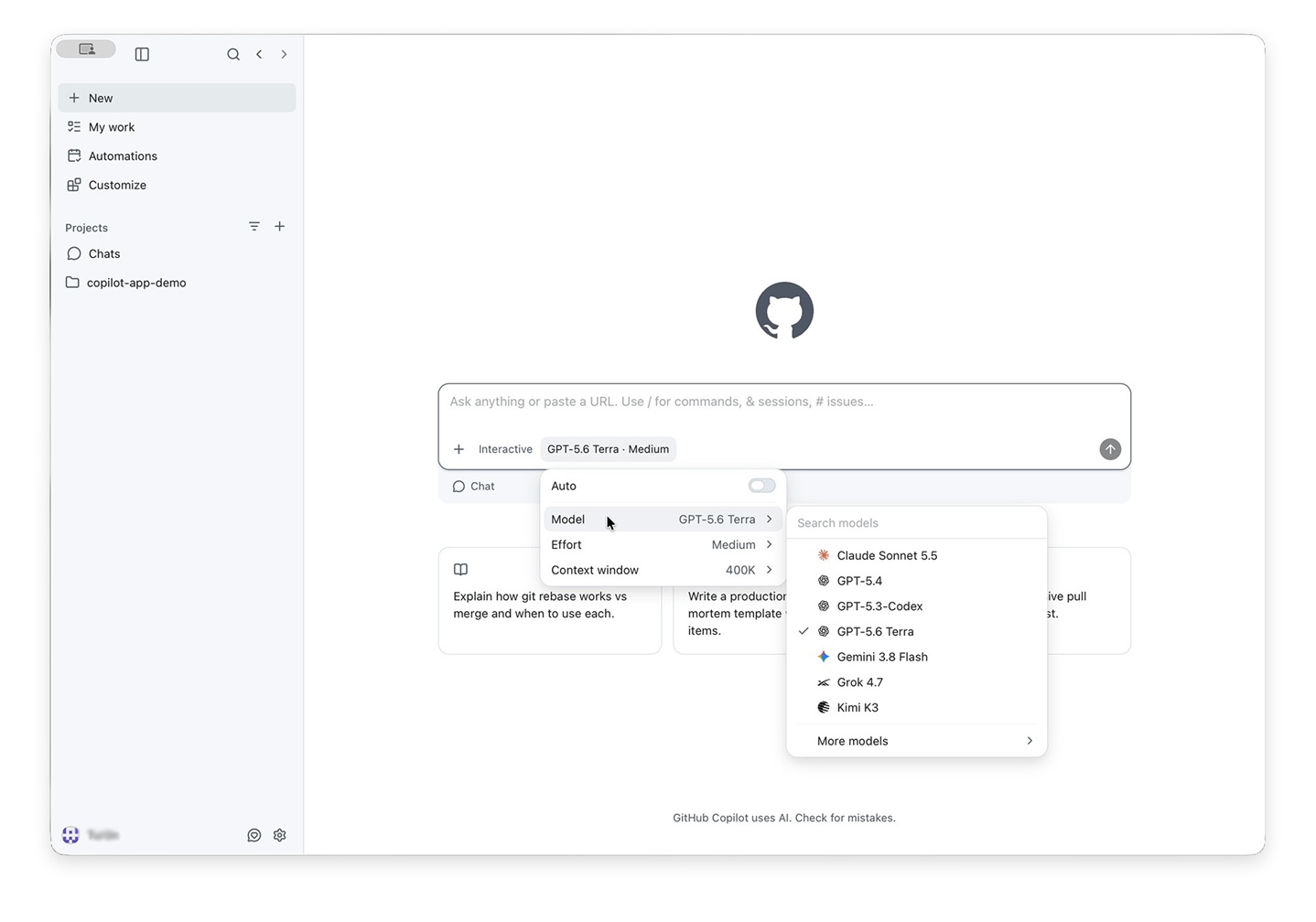
新規セッションの作成とモード・モデルの選択
左上の「New」をクリックして作業スペースを開きます。
必要に応じてモード(Interactive / Plan / Autopilot)や使用するモデル(執筆時点ではClaude Sonnet 5.5 / GPT-5.6 Terra / Gemini 3.8 Flash / Grok 4.7 / Kimi K3など)を選択できます。
※ 利用できるモデルは、プラン、組織のポリシー、提供時期によって異なる場合があります。
エージェントへのタスク指示(プロンプト送信)
まずはシンプルなWebアプリケーションのコード一式を作成して、GitHub Copilot appの動作確認を進めていきます。まずは以下のプロンプトを入力します。
今回は、Interactiveモード、GPT-5.6 Terraを使用します。
HTML、CSS、JavaScriptを使用して、モダンで使いやすいシンプルな「ToDoアプリ」を作成してください。タスクの追加、完了チェック、削除ができるようにし、README.mdにも使い方の説明を追記してください。エージェントの自律実行とログの確認
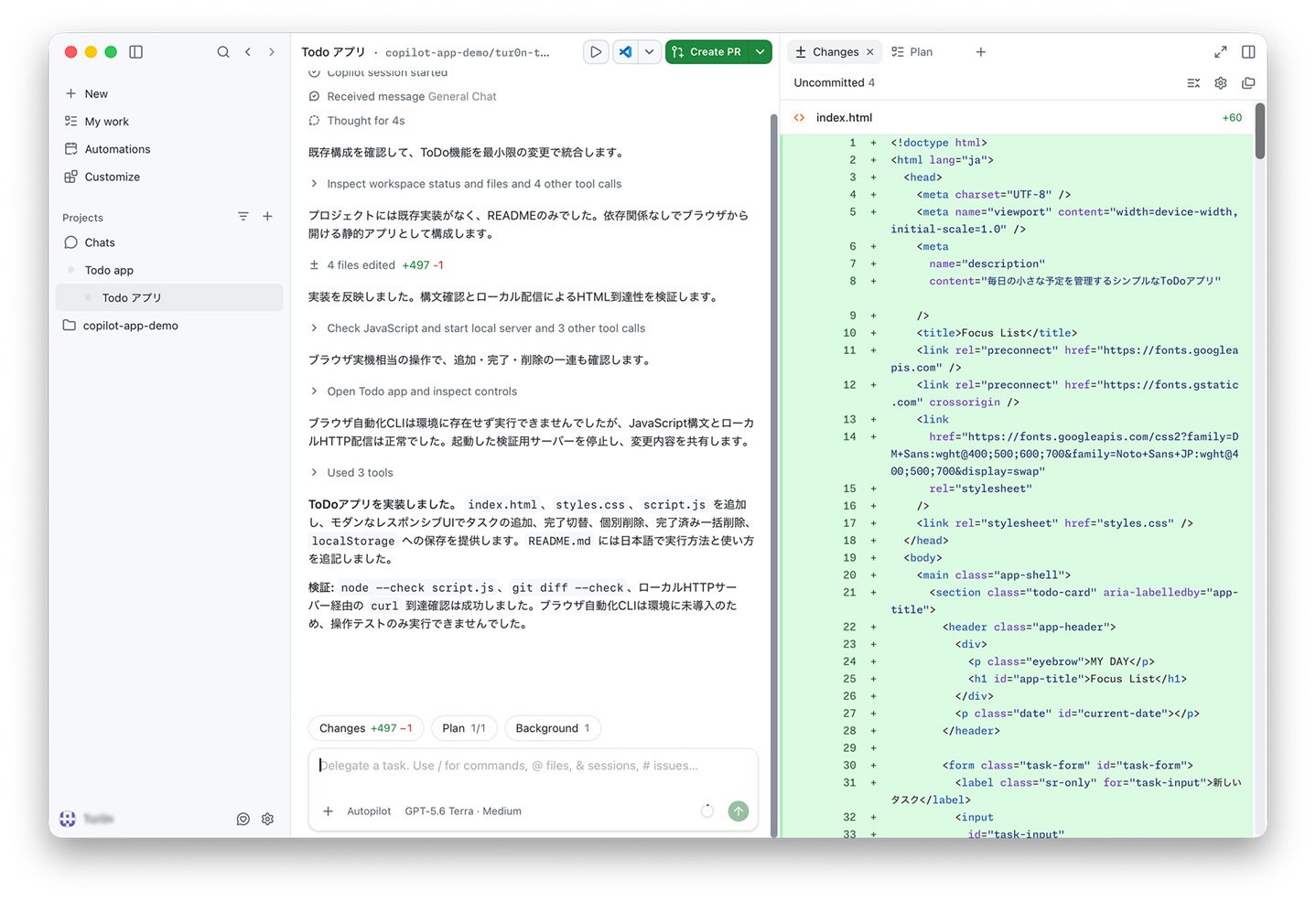
エージェントが自動的に専用ブランチを切り、ファイル検索、読み込み、コード生成、コマンド実行を行い、ToDoアプリを作成します。チャット画面でその様子を確認できます。
※ 今回の検証環境では、プロンプト入力からアプリケーション作成完了まで1分程度かかりました。所要時間は、モデル、ネットワーク環境、タスク内容、リポジトリ規模などによって異なります。
動画では作業の様子がわかりやすいよう、待ち時間を一部編集しています。
ステップ2:Diff確認からプルリクエスト(PR)の作成
ToDoアプリのコードが生成されると、変更内容がDiffとして表示されます。今回は新規作成なので、すべてのファイルに+が付いた状態で表示されます。
変更差分(Diff)の確認・レビュー
作成されたファイルの一覧(index.html、styles.css、script.js等)とDiffビューワーで変更内容をチェックします。
気になる点があればチャットで追加指示(「〇〇のエッジケースのテストも追加して」など)を出して再修正させることも可能です。
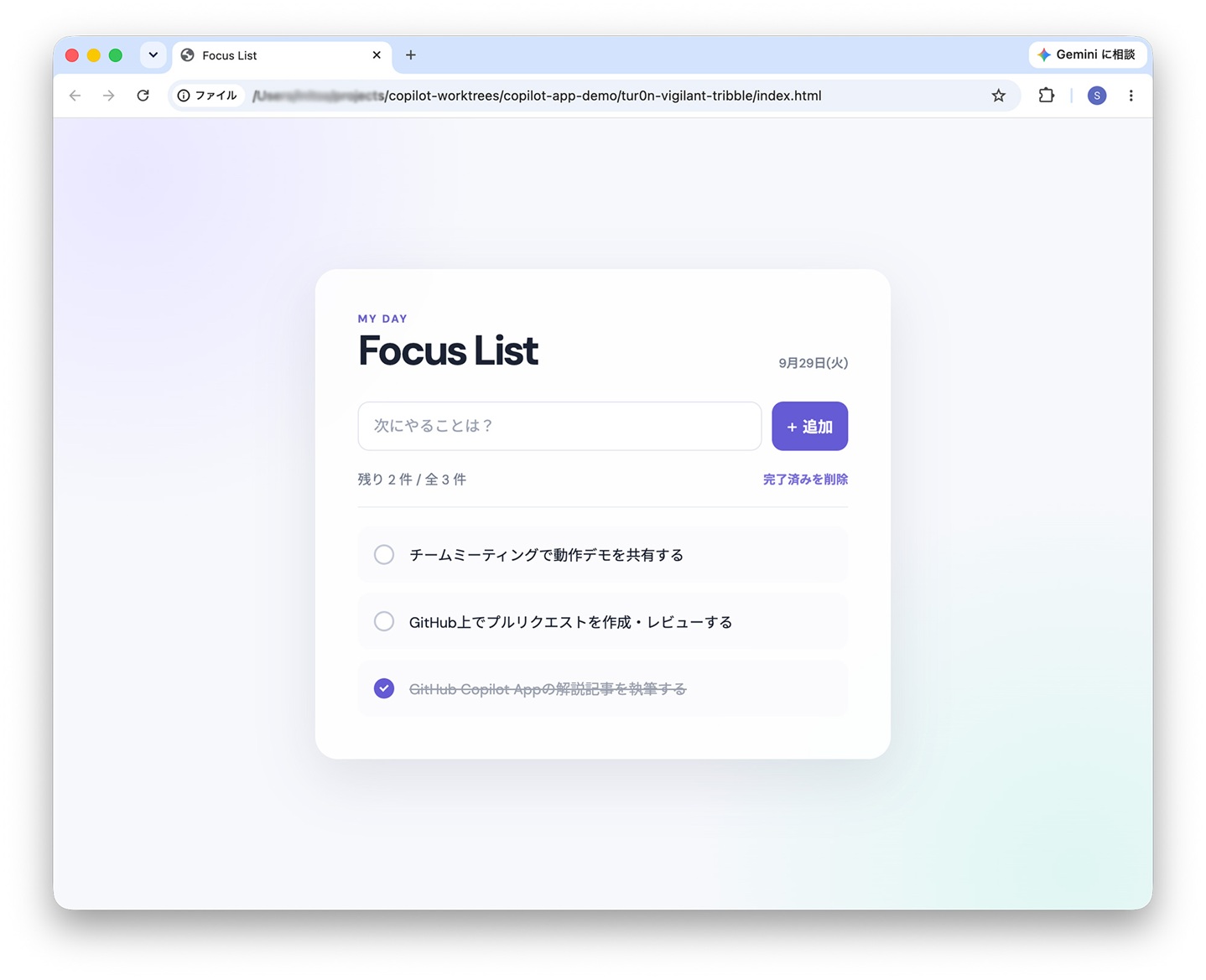
作成されたアプリケーションの動作確認
画面上部のメニュー(「Show in Finder」など)から作業フォルダを開き、ブラウザで実際に動作を確認できます。
プルリクエスト(PR)の自動発行
チャット画面上部の「Create PR」をクリックすると、エージェントが変更内容を要約したPRタイトルと説明文(Description)を自動生成します。
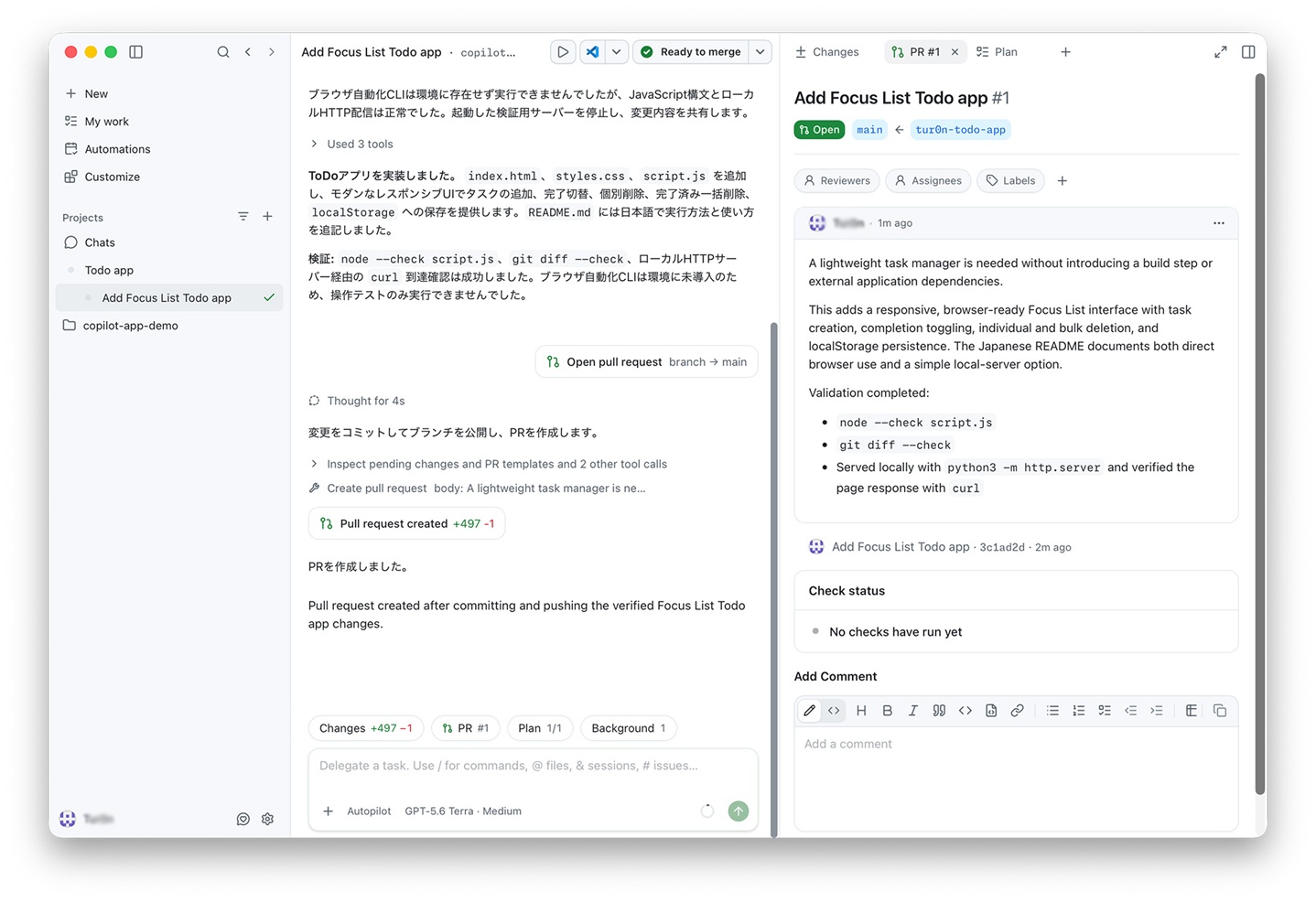
今回はPRが英語で作成されているので、日本語に修正してもらいましょう。
PRのタイトルと説明文(本文)を日本語に書き直して更新してください。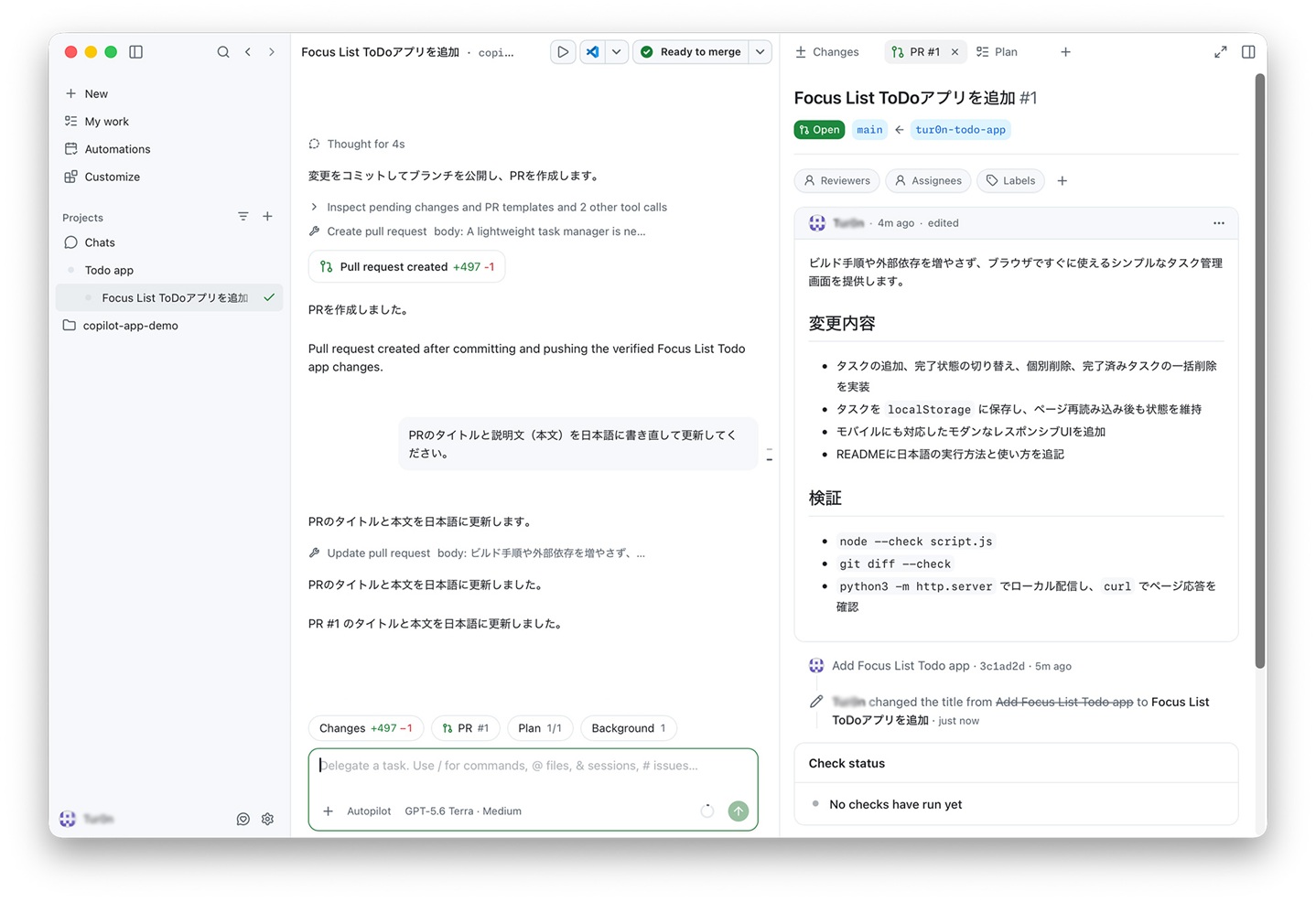
無事、日本語のプルリクエストを作成できました。
ステップ3:Canvasでタスクボードを作成・操作してみる
最後に標準機能のCanvasでToDoアプリのタスクボードを作成してみます。
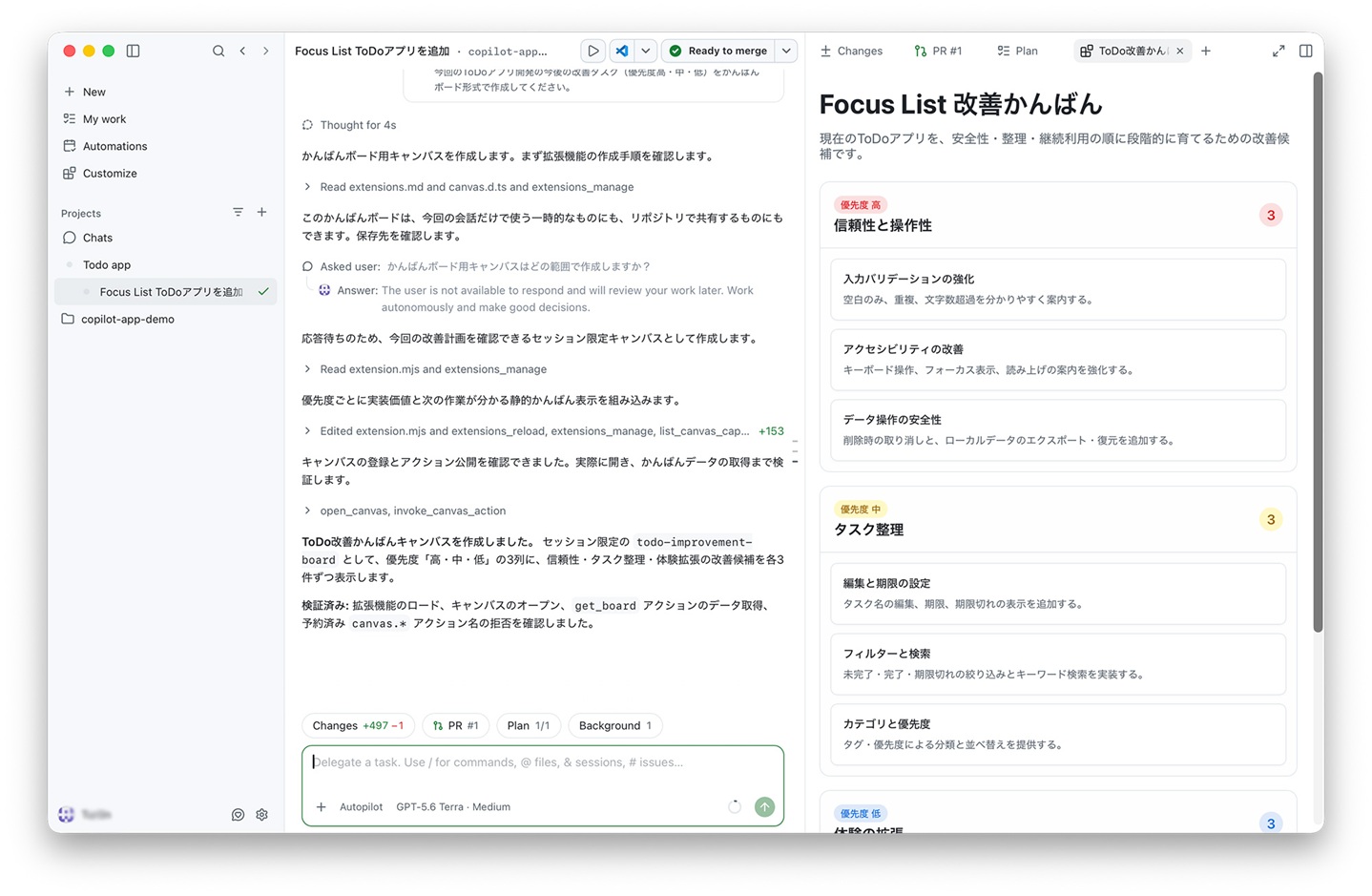
プロンプト欄で/と入力するとコマンド一覧が表示されるので、その中から/create-canvasを選択します。
タスクリストをかんばんボード形式で準備してもらいましょう。
/create-canvas 今回のToDoアプリ開発の今後の改善タスク(優先度高・中・低)をかんばんボード形式で作成してください。かんばんボード形式のタスク管理ツールができました。視覚的にタスクを管理しながらプロジェクトを進めていくことができそうです。
※ なお、GitHub Copilot appでは、エージェントがファイルの変更やコマンド実行などを行います。利用前に、対象リポジトリ、GitHub上のアクセス権限、コマンド実行の承認設定、MCPサーバーの接続先、BYOKで使用するモデルプロバイダーのデータ取扱条件を確認してください。また、生成されたコードはそのまま本番環境へ反映せず、人間によるレビュー、テスト、セキュリティチェック、ライセンス確認を行ってください。
さいごに
GitHub Copilot appは、コード生成だけでなく、タスクの計画、実装、テスト、レビュー、プルリクエスト管理まで、一連の開発プロセスを支援するデスクトップアプリです。エンジニアはタスクごとの実装をAIに任せ、エージェントへの指示やコードレビュー、意思決定などにより集中できるようになります。
まずは、日常の小さなIssueや改善タスクから、GitHub Copilot appを使ってAIにタスクを任せる新しい開発スタイルを体験してみてはいかがでしょうか。
メシウスではさまざまなWebアプリケーションフレームワークと一緒に使えるJavaScriptライブラリを提供しています。
無償のトライアル版や、ブラウザ上で手軽に試せるデモアプリケーションも公開しているので、こちらも是非ご覧ください。