
JavaScript帳票ライブラリ「ActiveReportsJS(アクティブレポートJS)」には、パラメータ機能が用意されています。この機能を利用すると、ユーザーが入力した値を帳票へ反映できます。
また、標準のパラメータビューに加え、独自の入力フォーム(カスタムパラメータビュー)を実装することも可能です。
本記事では、パラメータ機能を利用した入力フォーム付き帳票の作成方法を紹介します。
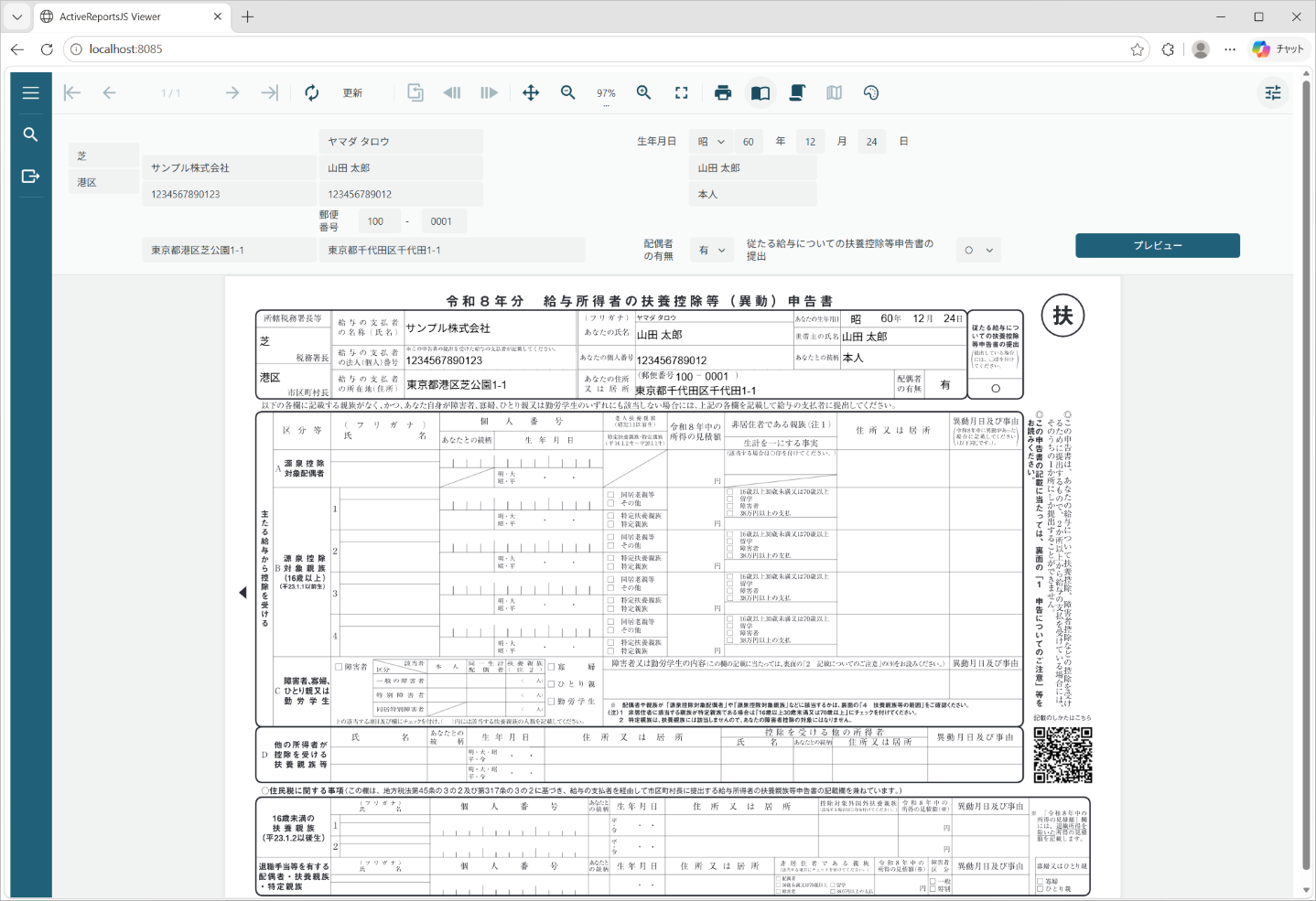
事前準備
今回はActiveReportsJSの「V6J(v6.0.1)」を使用します。事前準備として、あらかじめ製品版、またはトライアル版をインストールしてください。トライアル版は無料で以下より入手可能です。
また、今回は以下の開発環境を使用します。事前にご準備ください。
- Windows 11(25H2)
- Visual Studio Code
- Npm or Node.JS ※ LTS (長期サポート) バージョンのご利用をお勧め
また、作成した帳票をブラウザ上に表示するため、以下のクイックスタートを参考に、ActiveReportsJSの帳票ビューワを組み込んだWebアプリケーションをあらかじめ作成してください。
ActiveReportsJS V6J – ビューワの使用(JavaScript)
HTMLとJavaScript、Expressを使用して、ActiveReportsJSの帳票ビューワを組み込んだWebアプリケーションを作成する方法について説明します。

下絵の準備
今回は、入力フォーム付き帳票のサンプルとして「給与所得者の扶養控除等(異動)申告書」を作成します。扶養控除等申告書は、多くの方が一度は目にしたことのある帳票ではないでしょうか。入力項目も豊富なため、入力フォーム付き帳票の作成例として採用しました。
今回は、国税庁が公開している「給与所得者の扶養控除等(異動)申告書」をもとに作成した画像を帳票の下絵として配置し、その上にテキストボックスやチェックボックスなどの帳票コントロールを配置していきます。
※ 本記事で使用している画像は、国税庁が公開している「給与所得者の扶養控除等(異動)申告書」をもとに画像化し、一部加工したものです。
出典:
給与所得者の扶養控除等(異動)申告書|国税庁
加工および利用にあたっては、国税庁ホームページ 利用規約・免責事項・著作権に基づいています。
まず以下のGitHubリポジトリで公開しているSVGファイルをダウンロードします。
※ Githubリポジトリの[Download raw file]ボタンより取得してください。

ダウンロードしたSVGファイルをブラウザで開くと、以下のような扶養控除等申告書のレイアウトが表示されます。
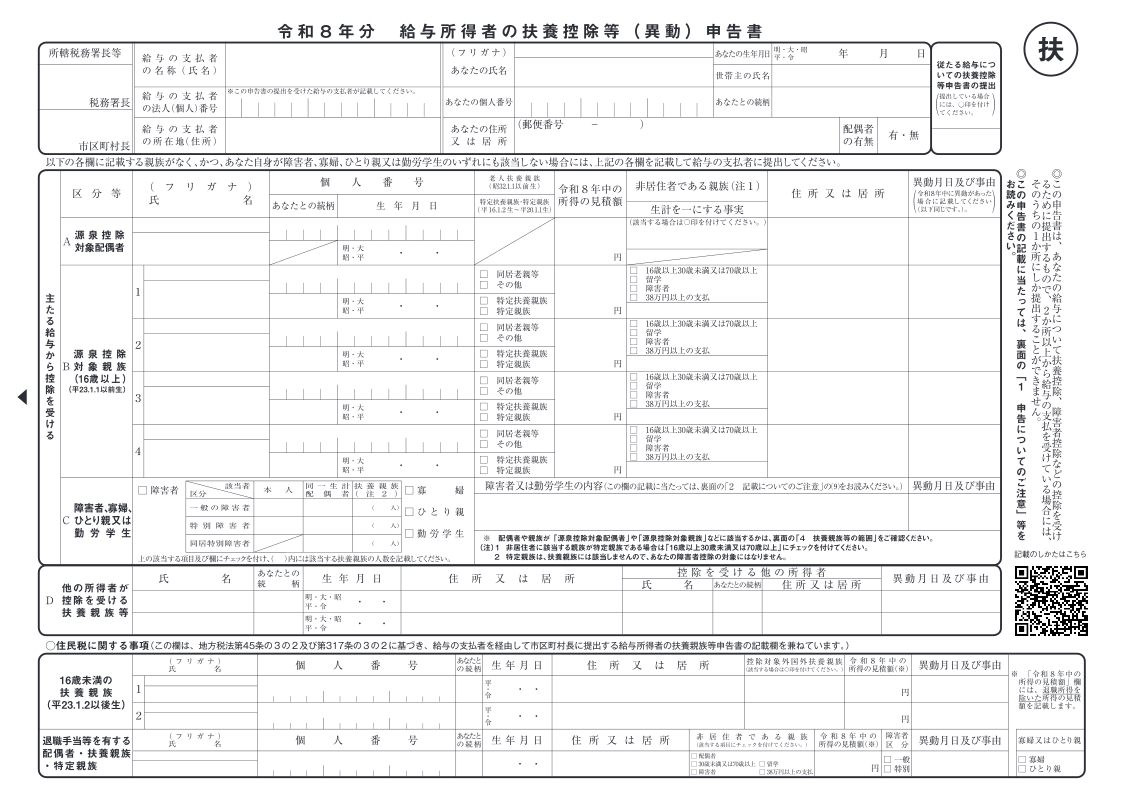
今回はSVG形式の画像を使用しています。SVGはベクター形式の画像であるため、帳票ビューワで拡大表示した場合でも文字や罫線の品質を維持できます。
そのため、申告書や帳票レイアウトのように細かな文字や罫線を多く含む下絵との相性が良く、レイアウト確認や入力位置の調整を行いやすいというメリットがあります。
帳票コントロールの配置
続いて、ActiveReportsJSのデザイナにて、帳票コントロールの配置を行っていきます。ActiveReportsJSのデザイナを起動すると、デフォルトでページレポート形式でのデザイン画面が表示されます。今回は、このページレポート形式のまま帳票を作成していきます。
まずはじめに、以下の画像のオレンジ枠の様にページの帳票サイズと余白の設定を行います。
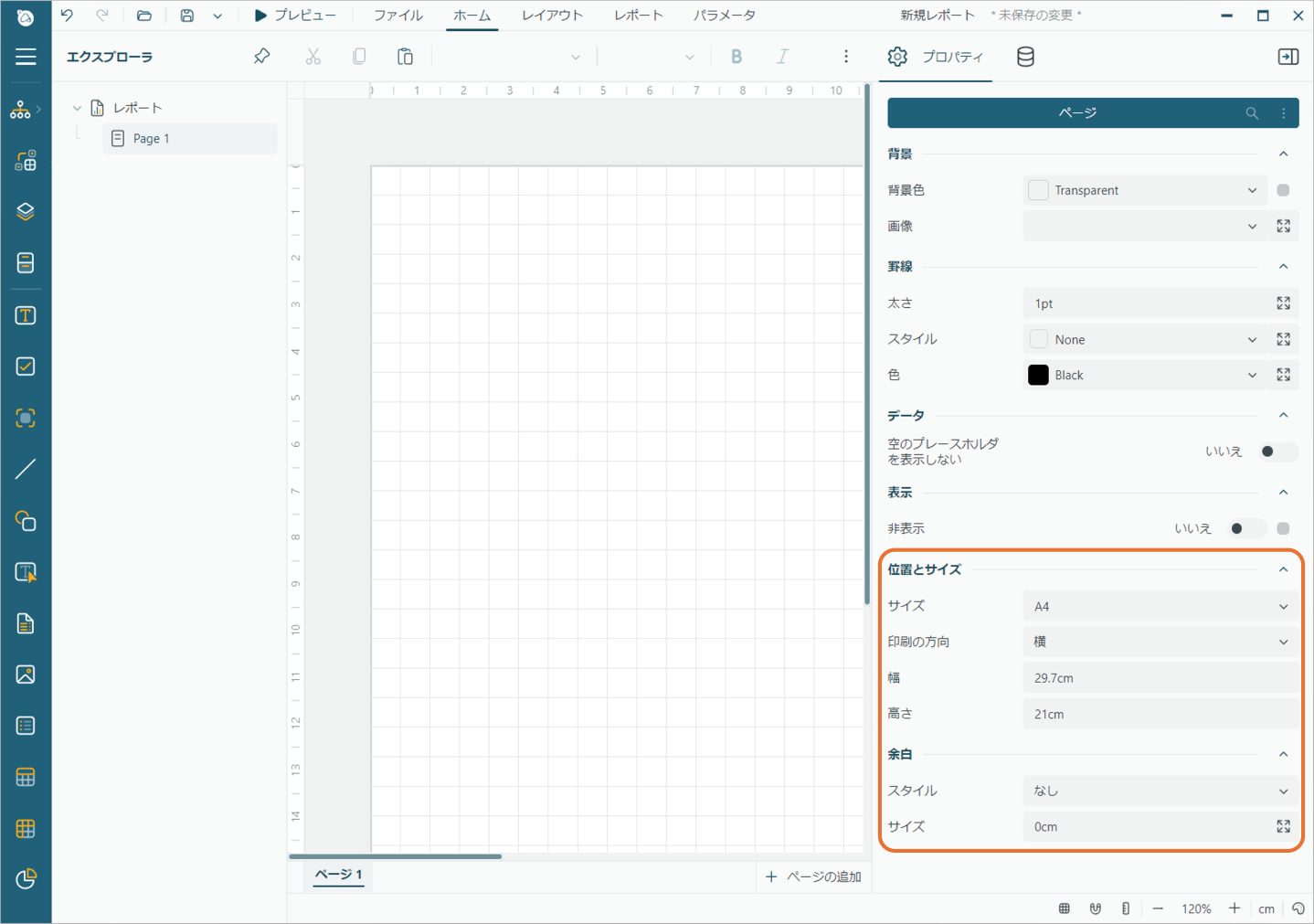
今回は、下絵画像に合わせて次のように設定します。
ページ
| プロパティ | 設定値 |
|---|---|
| サイズ | A4 |
| 印刷の方向 | 横 |
| 幅 | 29.7cm |
| 高さ | 21cm |
| 余白のスタイル | なし |
| 余白のサイズ | 0cm |
イメージコントロールの配置
続いて、イメージコントロールを配置し、サイズのプロパティを設定します。
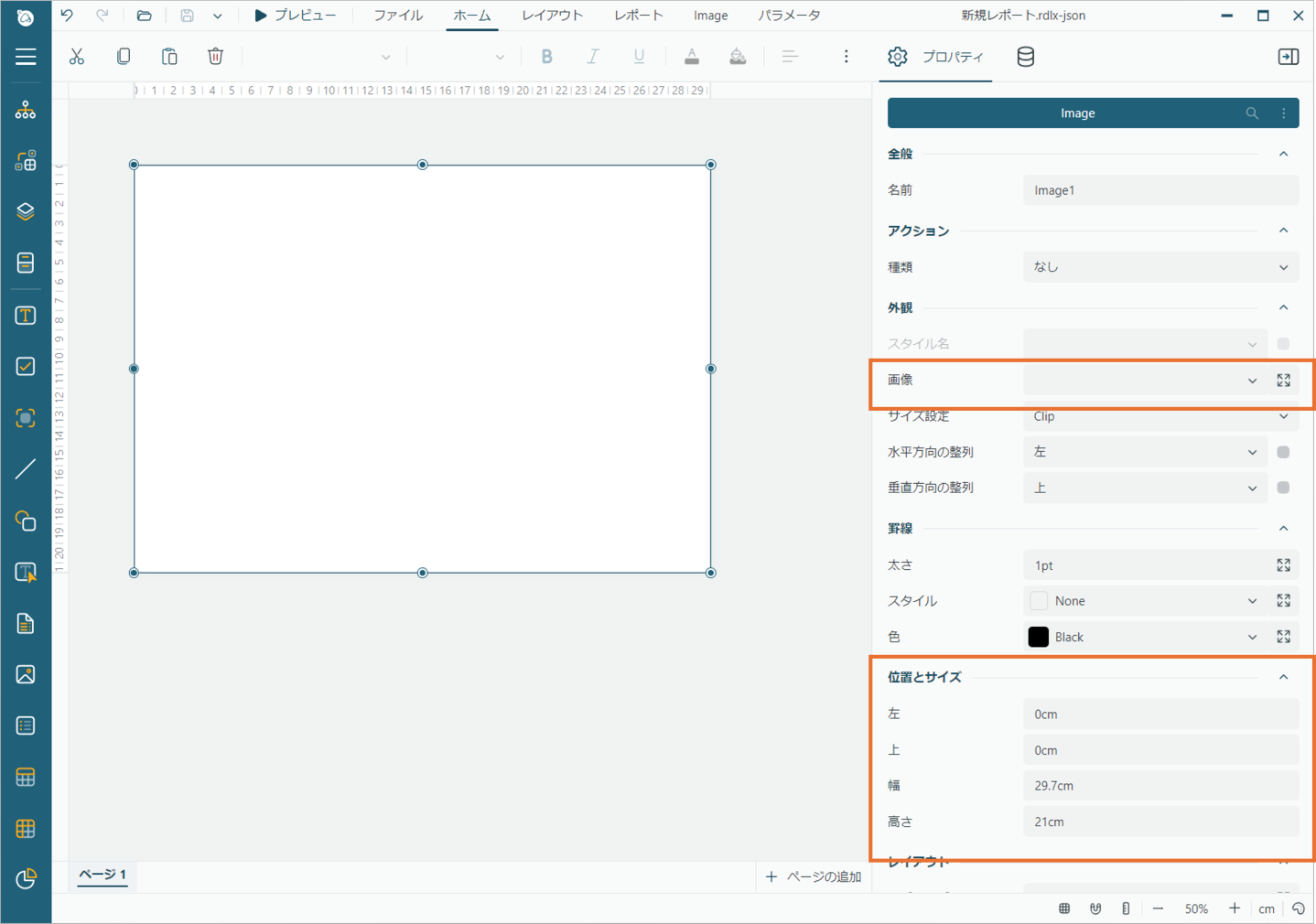
次の図のように、画像プロパティよりダウンロード済みの下絵SVGファイルを設定します。
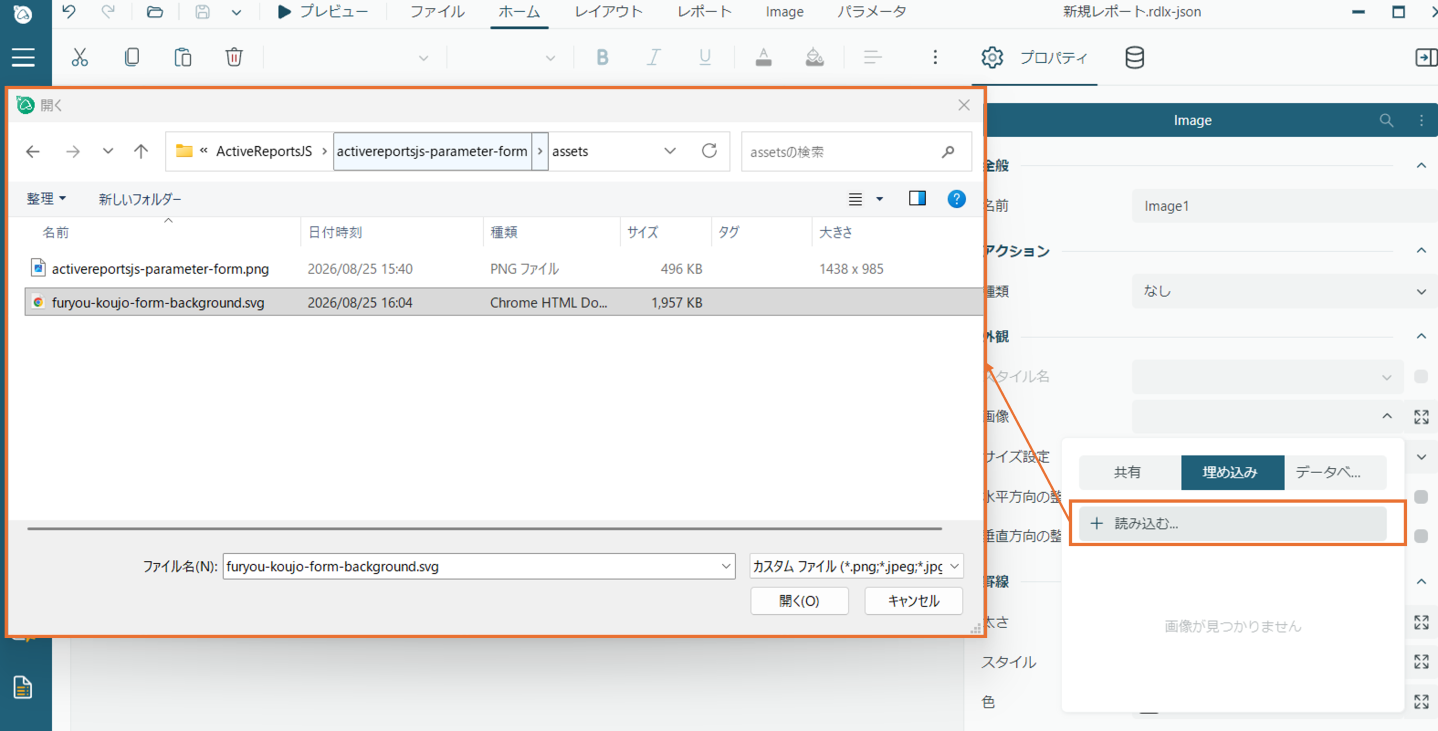
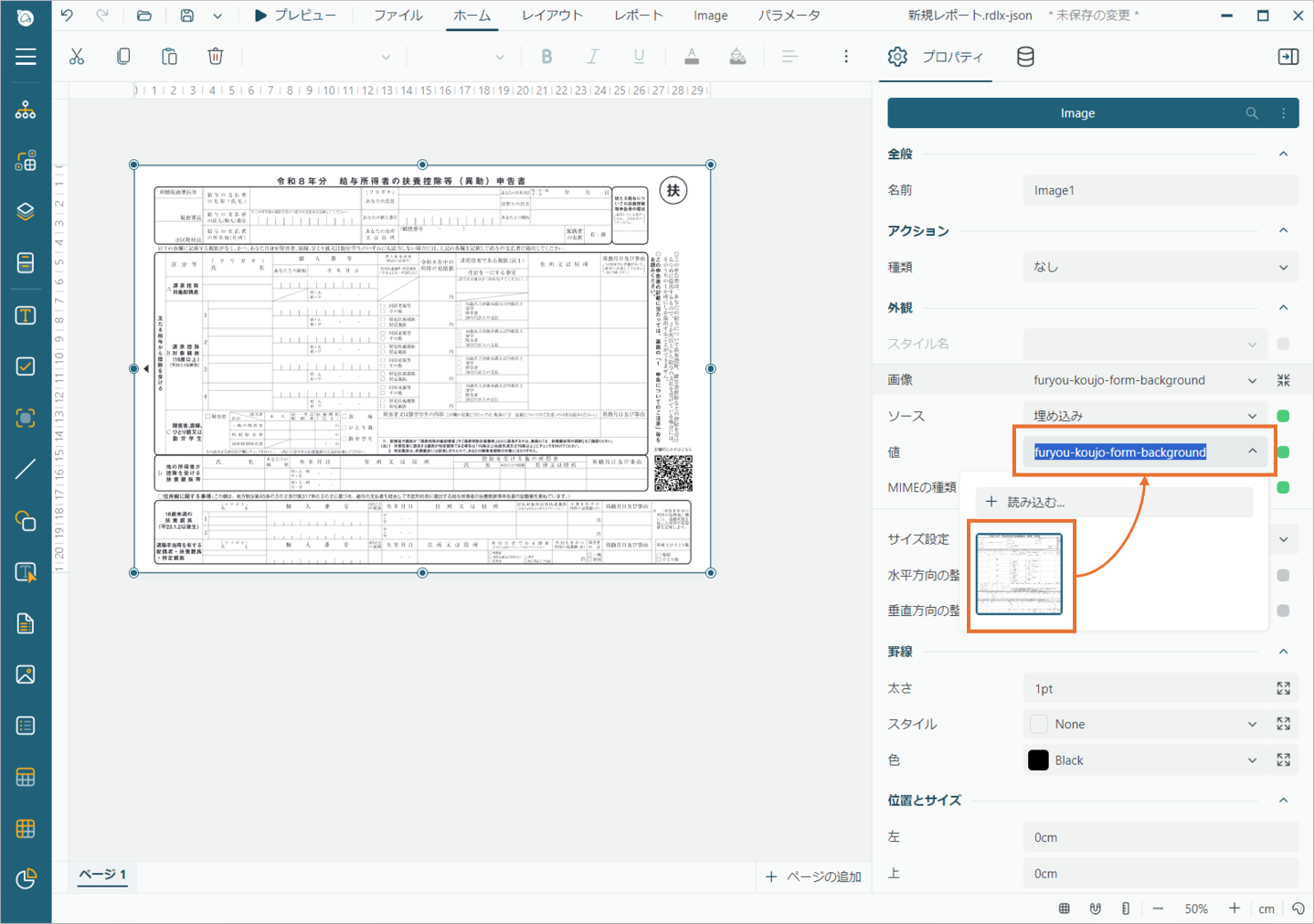
プロパティ設定は以下の通りです。
Image
| プロパティ | 設定値 |
|---|---|
| 外観 – 画像 | |
| ソース | 埋め込み |
| 値 | furyou-koujo-form-background |
| MIMEの種類 | image/svg+xml |
| 位置とサイズ | |
| 左 | 0cm |
| 上 | 0cm |
| 幅 | 29.7cm |
| 高さ | 21cm |
Textコントロールの配置
続いて次の図のように、下絵にあわせてTextコントロールを配置していきます。今回は下絵の項目がかなり多いため、ヘッダ部分の配置としています。
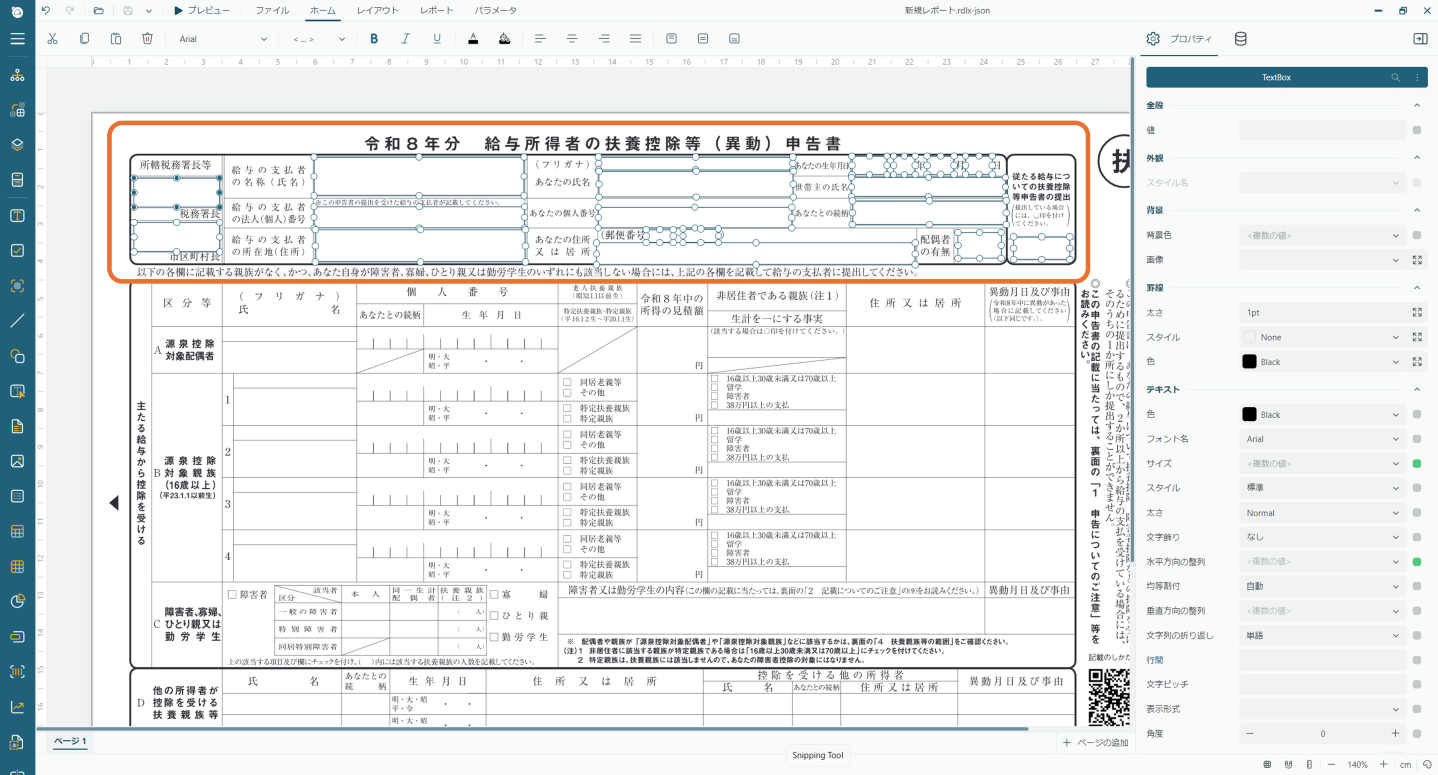
各コントロールのサイズ、位置、書式設定に関してはそれぞれ以下の表を参考に設定してください。
TextBox(位置とサイズ)
| コントロール名 | 左 | 上 | 幅 | 高さ |
|---|---|---|---|---|
Text1_W1 |
1.1397cm | 1.7591cm | 2.2938cm | 0.7761cm |
Text2_W2 |
1.1397cm | 2.9566cm | 2.2938cm | 0.7761cm |
Text3_W3 |
5.9884cm | 1.1976cm | 5.6385cm | 1.0239cm |
Text4_W4 |
5.99cm | 2.535cm | 5.65cm | 0.555cm |
Text5_W5 |
6.0256cm | 3.1548cm | 5.6385cm | 0.8504cm |
Text6_W6 |
13.644cm | 1.1976cm | 5.2173cm | 0.3301cm |
Text7_W7 |
13.6564cm | 1.5816cm | 5.2173cm | 0.677cm |
Text8_W8 |
13.634cm | 2.548cm | 5.2cm | 0.545cm |
Text9_1_W9 |
14.9323cm | 3.1548cm | 0.7082cm | 0.3302cm |
Text9_2_W10 |
15.9233cm | 3.1301cm | 0.9312cm | 0.3549cm |
Text10_W11 |
13.5944cm | 3.5051cm | 8.562cm | 0.5745cm |
Dropdown1_W12 |
20.465cm | 1.173cm | 0.93cm | 0.479cm |
Text11_W13 |
21.59cm | 1.173cm | 0.566cm | 0.479cm |
Text12_W14 |
22.4888cm | 1.1728cm | 0.7082cm | 0.4788cm |
Text13_W15 |
23.524cm | 1.1728cm | 0.7082cm | 0.4788cm |
Text14_W16 |
20.4572cm | 1.7426cm | 4.1273cm | 0.5036cm |
Text15_W17 |
20.482cm | 2.3744cm | 4.1272cm | 0.6274cm |
Dropdown2_W18 |
23.3196cm | 3.2292cm | 1.1526cm | 0.677cm |
Dropdown3_W19 |
24.815cm | 3.342cm | 1.5cm | 0.6cm |
TextBox(書式設定)
| コントロール名 | プロパティ | 設定値 |
|---|---|---|
Text6_W6 |
フォントサイズ | 6pt |
Dropdown3_W19 |
フォントサイズ | 18pt |
Text11_W13/Text12_W14/Text13_W15 |
水平方向の配置 | 右 |
Dropdown1_W12/Dropdown2_W18/Dropdown3_W19 |
水平方向の配置 | 中央 |
Text4_W4/Text8_W8/Dropdown1_W12/Dropdown2_W18 |
背景色 | White |
ここまでで、帳票コントロールの配置は完了です。
パラメータの追加
つぎに、配置したテキストコントロールに文字を表示させるため、入力パラメータを追加していきます。
ActiveReportsJSでは、レポートパラメータを定義することで、実行時に入力された値を帳票へ反映できます。今回は、配置したコントロールごとに対応するパラメータを作成します。
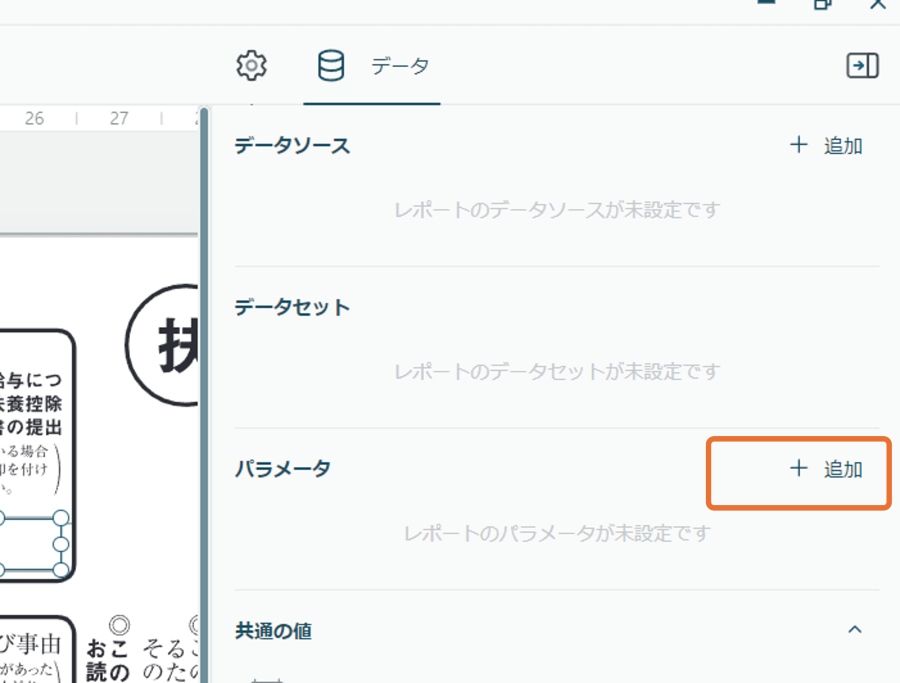
パラメータには、入力内容に応じてデータタイプを設定します。氏名や住所などの文字入力には文字列型(String)、チェックボックスにはBoolean型を使用します。
また、未入力の項目にも対応できるよう[空白の値を許可する]を「はい」に設定し、[既定値]には動作確認用のサンプル値を設定しています。さらに、元号や配偶者の有無のように入力内容があらかじめ決まっている項目には[使用できる値]を設定し、選択肢から入力できるようにしています。
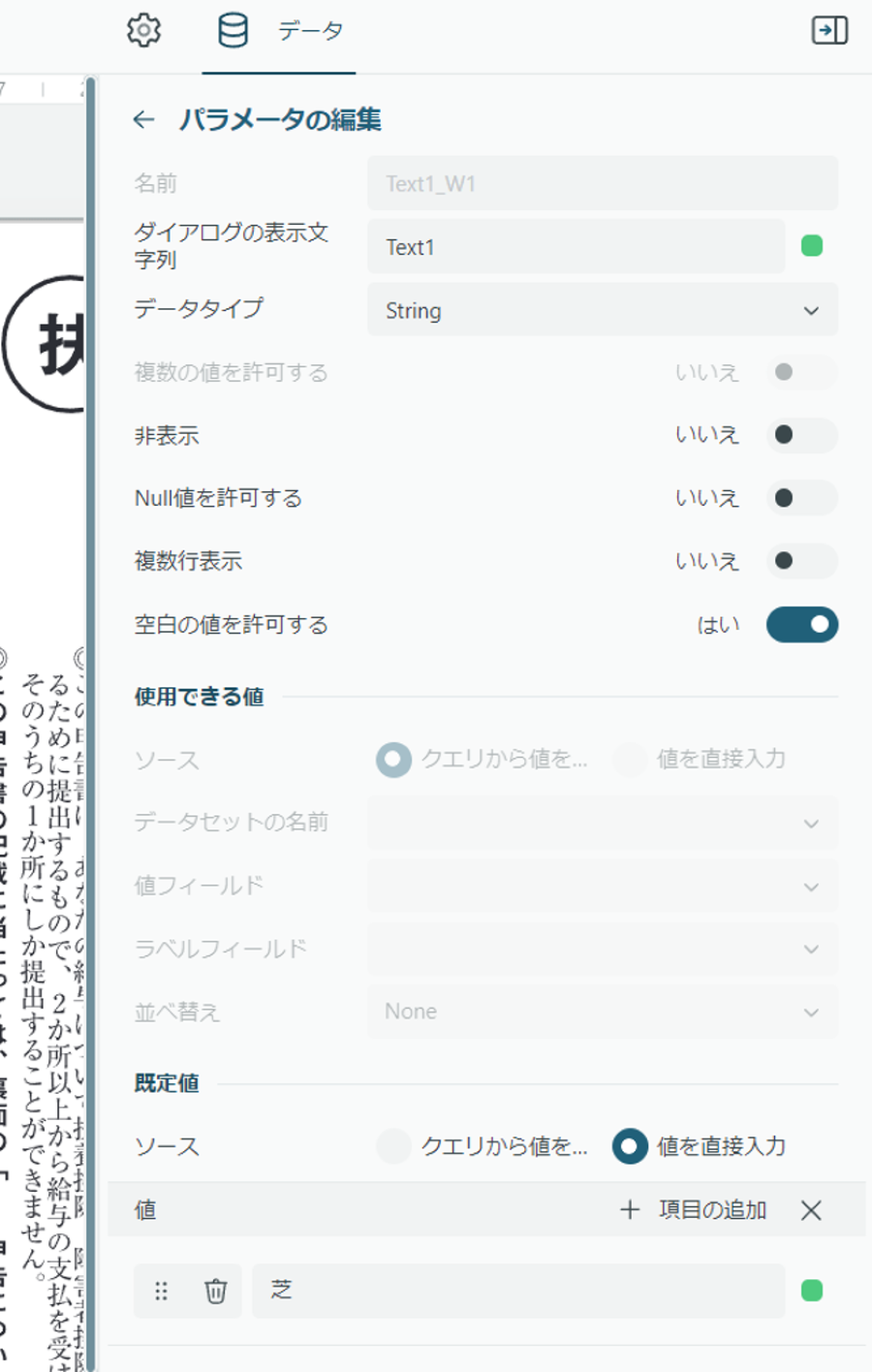
今回追加したパラメータは以下の通りです。
レポートパラメータ
Text1_W1
| プロパティ | 設定値 |
|---|---|
| 名前 | Text1_W1 |
| ダイアログの表示文字列 | Text1 |
| データタイプ | String |
| 空白の値を許可する | はい |
| 既定値 | 芝 |
Text2_W2
| プロパティ | 設定値 |
|---|---|
| 名前 | Text2_W2 |
| ダイアログの表示文字列 | Text2 |
| データタイプ | String |
| 空白の値を許可する | はい |
| 既定値 | 港区 |
Text3_W3
| プロパティ | 設定値 |
|---|---|
| 名前 | Text3_W3 |
| ダイアログの表示文字列 | Text3 |
| データタイプ | String |
| 空白の値を許可する | はい |
| 既定値 | サンプル株式会社 |
Text4_W4
| プロパティ | 設定値 |
|---|---|
| 名前 | Text4_W4 |
| ダイアログの表示文字列 | Text4 |
| データタイプ | String |
| 空白の値を許可する | はい |
| 既定値 | 1234567890123 |
Text5_W5
| プロパティ | 設定値 |
|---|---|
| 名前 | Text5_W5 |
| ダイアログの表示文字列 | Text5 |
| データタイプ | String |
| 空白の値を許可する | はい |
| 既定値 | 東京都港区芝公園1-1 |
Text6_W6
| プロパティ | 設定値 |
|---|---|
| 名前 | Text6_W6 |
| ダイアログの表示文字列 | Text6 |
| データタイプ | String |
| 空白の値を許可する | はい |
| 既定値 | ヤマダ タロウ |
Text7_W7
| プロパティ | 設定値 |
|---|---|
| 名前 | Text7_W7 |
| ダイアログの表示文字列 | Text7 |
| データタイプ | String |
| 空白の値を許可する | はい |
| 既定値 | 山田 太郎 |
Text8_W8
| プロパティ | 設定値 |
|---|---|
| 名前 | Text8_W8 |
| ダイアログの表示文字列 | Text8 |
| データタイプ | String |
| 空白の値を許可する | はい |
| 既定値 | 123456789012 |
Text9_1_W9
| プロパティ | 設定値 |
|---|---|
| 名前 | Text9_1_W9 |
| ダイアログの表示文字列 | Text9-1 |
| データタイプ | String |
| 空白の値を許可する | はい |
| 既定値 | 100 |
Text9_2_W10
| プロパティ | 設定値 |
|---|---|
| 名前 | Text9_2_W10 |
| ダイアログの表示文字列 | Text9-2 |
| データタイプ | String |
| 空白の値を許可する | はい |
| 既定値 | 0001 |
Text10_W11
| プロパティ | 設定値 |
|---|---|
| 名前 | Text10_W11 |
| ダイアログの表示文字列 | Text10 |
| データタイプ | String |
| 空白の値を許可する | はい |
| 既定値 | 東京都千代田区千代田1-1 |
Dropdown1_W12
| プロパティ | 設定値 |
|---|---|
| 名前 | Dropdown1_W12 |
| ダイアログの表示文字列 | Dropdown1 |
| データタイプ | String |
| 空白の値を許可する | はい |
| 使用できる値 | (空白)/明/大/昭/平/令 |
| 既定値 | 昭 |
Text11_W13
| プロパティ | 設定値 |
|---|---|
| 名前 | Text11_W13 |
| ダイアログの表示文字列 | Text11 |
| データタイプ | String |
| 空白の値を許可する | はい |
| 既定値 | 60 |
Text12_W14
| プロパティ | 設定値 |
|---|---|
| 名前 | Text12_W14 |
| ダイアログの表示文字列 | Text12 |
| データタイプ | String |
| 空白の値を許可する | はい |
| 既定値 | 12 |
Text13_W15
| プロパティ | 設定値 |
|---|---|
| 名前 | Text13_W15 |
| ダイアログの表示文字列 | Text13 |
| データタイプ | String |
| 空白の値を許可する | はい |
| 既定値 | 24 |
Text14_W16
| プロパティ | 設定値 |
|---|---|
| 名前 | Text14_W16 |
| ダイアログの表示文字列 | Text14 |
| データタイプ | String |
| 空白の値を許可する | はい |
| 既定値 | 山田 太郎 |
Text15_W17
| プロパティ | 設定値 |
|---|---|
| 名前 | Text15_W17 |
| ダイアログの表示文字列 | Text15 |
| データタイプ | String |
| 空白の値を許可する | はい |
| 既定値 | 本人 |
Dropdown2_W18
| プロパティ | 設定値 |
|---|---|
| 名前 | Dropdown2_W18 |
| ダイアログの表示文字列 | Dropdown2 |
| データタイプ | String |
| 空白の値を許可する | はい |
| 使用できる値 | (空白)/有/無 |
| 既定値 | 有 |
Dropdown3_W19
| プロパティ | 設定値 |
|---|---|
| 名前 | Dropdown3_W19 |
| ダイアログの表示文字列 | Dropdown3 |
| データタイプ | String |
| 空白の値を許可する | はい |
| 使用できる値 | (空白)/○ |
| 既定値 | ○ |
レポートパラメータの詳しい解説については、製品ヘルプの以下のページも参照してください。
パラメータビューの作成
続いて、入力フォームとなるパラメータビューを作成していきます。
ActiveReportsJSでは、次のように、標準のパラメータビューがレポートパラメータの一覧を縦に並べた形式で表示されます。
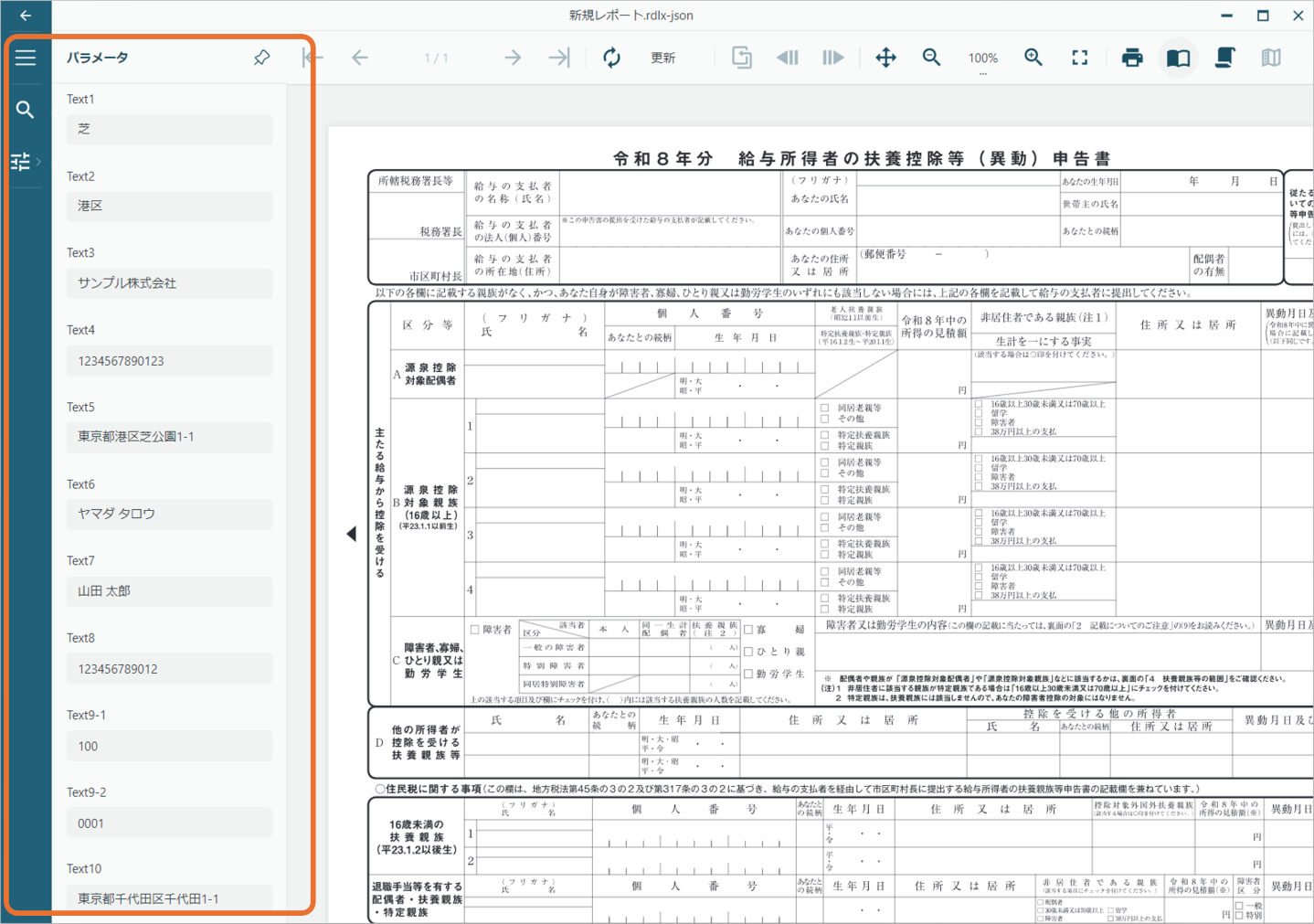
これに対して、入力項目が多い帳票では、一覧形式では入力箇所が把握しづらくなります。パラメータビューをカスタマイズすることで、帳票のレイアウトに近い入力フォームを作成できます。
通常のアプリケーション開発では、帳票とは別に入力フォームを画面上に作成し、入力された値を帳票のデータとして設定する実装が必要になります。カスタムパラメータビューを利用すると、入力フォームを帳票デザイナ上で作成できるため、実装の工数を抑えつつ、帳票と入力フォームをまとめて管理できます。
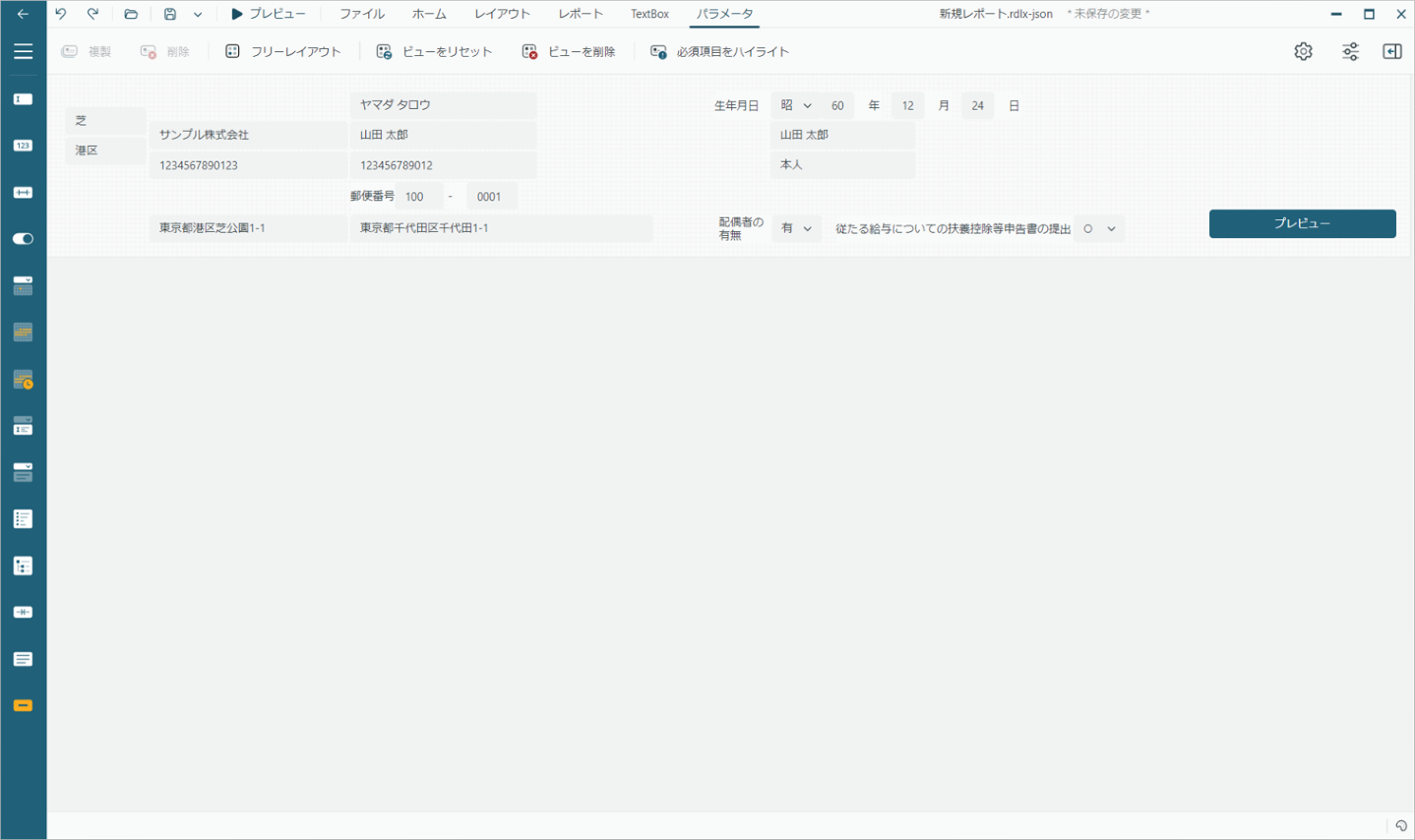
今回はカスタムパラメータビューを利用して、次の図のような入力フォームを作成します。
パラメータビューのデザイン
パラメータビューをカスタマイズするには、次の動画のように、デザイナの[パラメータ]タブを開きます。パラメータビューは、ツールボックスのコントロールを配置して作成するほか、作成済みのパラメータから自動生成することもできます。
今回は[生成]ボタンをクリックし、作成済みのパラメータをもとに初期デザインを作成します。生成後、キャンバスのサイズを変更し、下絵のレイアウトに合わせて各コントロールを移動していきます。
それぞれのコントロールの配置を変更し、またデフォルトで設定されている、ラベルも必要に応じて削除します。
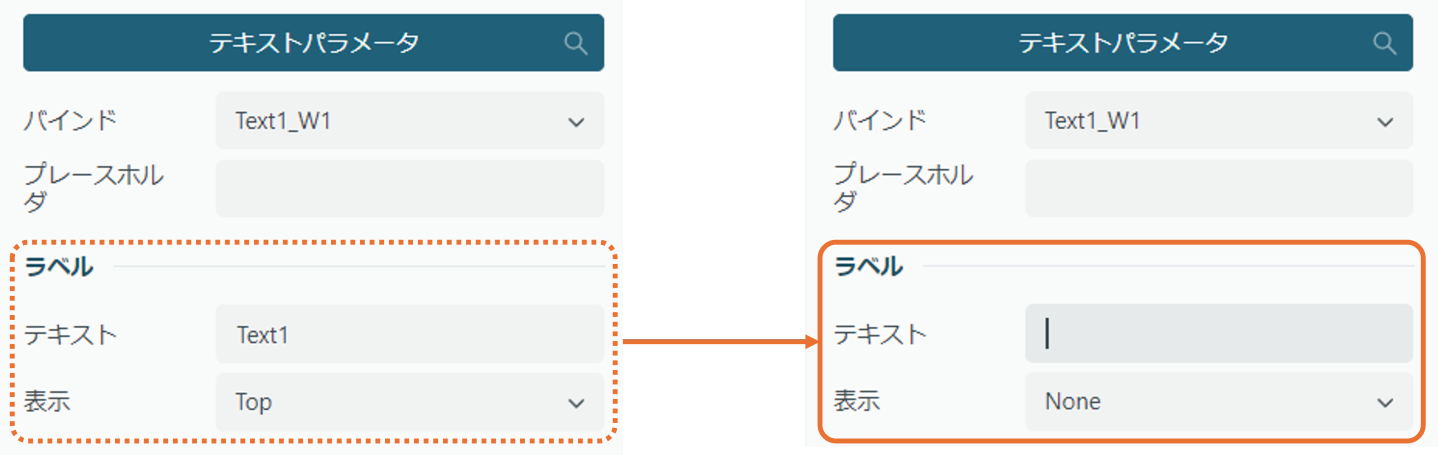
パラメータコントロールの詳しい設定については、以下の製品ヘルプを参考にしてください。
カスタムパラメータビューのレイアウトデザイン、コントロール設定方法について解説
各パラメータコントロールのプロパティは以下の通りです。
パラメータビュープロパティ表
キャンバス
| プロパティ | 設定値 |
|---|---|
| レイアウト | フリーフォーム |
| 幅 | 1460 |
| 高さ | 195 |
Text1_W1
| プロパティ | 設定値 |
|---|---|
| コントロールの種類 | テキスト |
| パラメータ | Text1_W1 |
| プレースホルダ | 税務署長名 |
| ラベルの表示 | なし |
| 左 | 20 |
| 上 | 35 |
| 幅 | 87 |
| 高さ | 30 |
Text2_W2
| プロパティ | 設定値 |
|---|---|
| コントロールの種類 | テキスト |
| パラメータ | Text2_W2 |
| プレースホルダ | 市区町村長 |
| ラベルの表示 | なし |
| 左 | 20 |
| 上 | 67 |
| 幅 | 87 |
| 高さ | 30 |
Text3_W3
| プロパティ | 設定値 |
|---|---|
| コントロールの種類 | テキスト |
| パラメータ | Text3_W3 |
| プレースホルダ | 給与支払い者の名称 |
| ラベルの表示 | なし |
| 左 | 110 |
| 上 | 50 |
| 幅 | 213 |
| 高さ | 30 |
Text4_W4
| プロパティ | 設定値 |
|---|---|
| コントロールの種類 | テキスト |
| パラメータ | Text4_W4 |
| プレースホルダ | 給与支払者の法人番号 |
| ラベルの表示 | なし |
| 左 | 110 |
| 上 | 82 |
| 幅 | 213 |
| 高さ | 30 |
Text5_W5
| プロパティ | 設定値 |
|---|---|
| コントロールの種類 | テキスト |
| パラメータ | Text5_W5 |
| プレースホルダ | 給与支払者の所在地 |
| ラベルの表示 | なし |
| 左 | 110 |
| 上 | 150 |
| 幅 | 213 |
| 高さ | 30 |
Text6_W6
| プロパティ | 設定値 |
|---|---|
| コントロールの種類 | テキスト |
| パラメータ | Text6_W6 |
| プレースホルダ | フリガナ |
| ラベルの表示 | なし |
| 左 | 325 |
| 上 | 18 |
| 幅 | 200 |
| 高さ | 30 |
Text7_W7
| プロパティ | 設定値 |
|---|---|
| コントロールの種類 | テキスト |
| パラメータ | Text7_W7 |
| プレースホルダ | あなたの氏名 |
| ラベルの表示 | なし |
| 左 | 325 |
| 上 | 50 |
| 幅 | 200 |
| 高さ | 30 |
Text8_W8
| プロパティ | 設定値 |
|---|---|
| コントロールの種類 | テキスト |
| パラメータ | Text8_W8 |
| プレースホルダ | あなたの個人番号 |
| ラベルの表示 | なし |
| 左 | 325 |
| 上 | 82 |
| 幅 | 200 |
| 高さ | 30 |
Text9_1_W9
| プロパティ | 設定値 |
|---|---|
| コントロールの種類 | テキスト |
| パラメータ | Text9_1_W9 |
| プレースホルダ | 000 |
| ラベルの表示 | 左 |
| ラベルのテキスト | 郵便番号 |
| ラベルの幅 | 48% |
| 左 | 325 |
| 上 | 115 |
| 幅 | 100 |
| 高さ | 30 |
Text9_2_W10
| プロパティ | 設定値 |
|---|---|
| コントロールの種類 | テキスト |
| パラメータ | Text9_2_W10 |
| プレースホルダ | 0000 |
| ラベルの表示 | 左 |
| ラベルのテキスト | – |
| ラベルの幅 | 27% |
| 左 | 430 |
| 上 | 115 |
| 幅 | 75 |
| 高さ | 30 |
Text10_W11
| プロパティ | 設定値 |
|---|---|
| コントロールの種類 | テキスト |
| パラメータ | Text10_W11 |
| プレースホルダ | 住所 |
| ラベルの表示 | なし |
| 左 | 325 |
| 上 | 150 |
| 幅 | 324 |
| 高さ | 30 |
Dropdown1_W12
| プロパティ | 設定値 |
|---|---|
| コントロールの種類 | ドロップダウン |
| パラメータ | Dropdown1_W12 |
| ラベルの表示 | 左 |
| ラベルのテキスト | 生年月日 |
| ラベルの幅 | 53% |
| 左 | 715 |
| 上 | 18 |
| 幅 | 115 |
| 高さ | 30 |
Text11_W13
| プロパティ | 設定値 |
|---|---|
| コントロールの種類 | テキスト |
| パラメータ | Text11_W13 |
| プレースホルダ | 99 |
| ラベルの表示 | 右 |
| ラベルのテキスト | 年 |
| ラベルの幅 | 46% |
| 左 | 830 |
| 上 | 18 |
| 幅 | 65 |
| 高さ | 30 |
Text12_W14
| プロパティ | 設定値 |
|---|---|
| コントロールの種類 | テキスト |
| パラメータ | Text12_W14 |
| プレースホルダ | 99 |
| ラベルの表示 | 右 |
| ラベルのテキスト | 月 |
| ラベルの幅 | 46% |
| 左 | 905 |
| 上 | 18 |
| 幅 | 65 |
| 高さ | 30 |
Text13_W15
| プロパティ | 設定値 |
|---|---|
| コントロールの種類 | テキスト |
| パラメータ | Text13_W15 |
| プレースホルダ | 99 |
| ラベルの表示 | 右 |
| ラベルのテキスト | 日 |
| ラベルの幅 | 46% |
| 左 | 980 |
| 上 | 18 |
| 幅 | 65 |
| 高さ | 30 |
Text14_W16
| プロパティ | 設定値 |
|---|---|
| コントロールの種類 | テキスト |
| パラメータ | Text14_W16 |
| プレースホルダ | 世帯主の氏名 |
| ラベルの表示 | なし |
| 左 | 775 |
| 上 | 50 |
| 幅 | 156 |
| 高さ | 30 |
Text15_W17
| プロパティ | 設定値 |
|---|---|
| コントロールの種類 | テキスト |
| パラメータ | Text15_W17 |
| プレースホルダ | あなたとの続柄 |
| ラベルの表示 | なし |
| 左 | 775 |
| 上 | 82 |
| 幅 | 156 |
| 高さ | 30 |
Dropdown2_W18
| プロパティ | 設定値 |
|---|---|
| コントロールの種類 | ドロップダウン |
| パラメータ | Dropdown2_W18 |
| ラベルの表示 | 左 |
| ラベルのテキスト | 配偶者の有無 |
| ラベルの幅 | 51% |
| 左 | 720 |
| 上 | 150 |
| 幅 | 110 |
| 高さ | 30 |
Dropdown3_W19
| プロパティ | 設定値 |
|---|---|
| コントロールの種類 | ドロップダウン |
| パラメータ | Dropdown3_W19 |
| ラベルの表示 | 左 |
| ラベルのテキスト | 従たる給与についての扶養控除等申告書の提出 |
| ラベルの幅 | 82% |
| 左 | 845 |
| 上 | 150 |
| 幅 | 310 |
| 高さ | 30 |
プレビューボタン
| プロパティ | 設定値 |
|---|---|
| コントロールの種類 | ボタン |
| アクション | プレビュー |
| 背景 | アクセント |
| 左 | 1245 |
| 上 | 145 |
| 幅 | 200 |
| 高さ | 30 |
各コントロールの設定が完了したら、レポートファイルを「furyou-koujo.rdlx-json」のファイル名で保存します。
動作確認
すでに実装済みの「index.html」を以下の強調表示箇所のように、作成した「furyou-koujo.rdlx-json」を呼び出すように変更します。
<!DOCTYPE html>

<html lang="ja">
  <head>
    <meta charset="utf-8" />
    <title>ActiveReportsJS Viewer</title>

    <link rel="stylesheet" href="./node_modules/@mescius/activereportsjs/styles/ar-js-ui.css" />
    <link rel="stylesheet" href="./node_modules/@mescius/activereportsjs/styles/ar-js-viewer.css" />
    <script type="text/javascript" src="./node_modules/@mescius/activereportsjs/dist/ar-js-core.js"></script>
    <script type="text/javascript" src="./node_modules/@mescius/activereportsjs/dist/ar-js-viewer.js"></script>
    <script type="text/javascript" src="./node_modules/@mescius/activereportsjs/dist/ar-js-pdf.js"></script>
    <script type="text/javascript" src="./node_modules/@mescius/activereportsjs/dist/ar-js-xlsxAdv.js"></script>
    <script type="text/javascript" src="./node_modules/@mescius/activereportsjs/dist/ar-js-html.js"></script>
    <script type="text/javascript" src="./node_modules/@mescius/activereportsjs/dist/ar-js-tabular-data.js"></script>
    <script type="text/javascript" src="./node_modules/@mescius/activereportsjs-i18n/dist/ar-js-locales.js"></script>
    <style>
      #viewer-host {
        margin: 0 auto;
        width: 100%;
        height: 100vh;
      }
    </style>
        <script>
            // トライアル版として動作させる場合、以下処理をコメントアウトしてください
            //MESCIUS.ActiveReportsJS.Core.setLicenseKey("your license key");
        </script>
  </head>

  <body>
    <div id="viewer-host"></div>
    <script>
      var viewer = new MESCIUS.ActiveReportsJS.ReportViewer.Viewer("#viewer-host", { language: "ja" ,ParameterPanelLocation: "top"});
      viewer.open("./reports/furyou-koujo.rdlx-json");
    </script>
  </body>
</html>
次に、以下のコマンドを実行して、Webアプリケーションを起動します。
node .\server.jsWebブラウザでWebアプリケーションを開き、デフォルト値が設定されているパラメータの内容を任意の値に変更して、レポートをプレビューします。
入力した内容が、帳票に即座に反映されていることが確認できます。
「給与所得者の扶養控除等(異動)申告書」は項目数が非常に多いため、今回の記事ではすべての項目は割愛しましたが、次の動画のように、すべての項目に対応したカスタムパラメータビューの作成も可能です。
本記事で作成した、レポートファイルは以下のGithubリポジトリからダウンロード可能です。
※ Githubリポジトリの[Download raw file]ボタンより取得してください。
さいごに
今回は、ActiveReportsJSのパラメータ機能を利用して、入力フォーム付き帳票を作成する方法についてご紹介しました。パラメータを定義し、パラメータビューをカスタマイズすることで、帳票のレイアウトに近い入力フォームを実現できます。
今回題材とした扶養控除等申告書のように、入力項目が多い申請書や届出書では、標準の一覧形式では入力箇所が把握しづらくなります。パラメータビューをカスタマイズすることで、入力しやすいフォームを提供できます。ぜひ本記事を参考に、ActiveReportsJSを活用したWeb帳票開発をはじめていただけると幸いです。
本記事で使用した下絵のSVG画像やレポートファイル、Webアプリケーションのソースコードは、GitHubリポジトリで公開しています。動作確認や帳票作成の参考として、あわせてご活用ください。
ActiveReportsJSにはこの他にも日本の帳票開発のディープな要件に対応するための機能が多数搭載されていますので、ぜひWebサイトで詳しい情報をご覧ください。
Webサイトでは製品の機能を手軽に体験できるデモアプリケーションやトライアル版も公開しておりますので、こちらもご確認ください。
また、ご導入前の製品に関するご相談、ご導入後の各種サービスに関するご質問など、お気軽にお問合せください。