
PDFの墨消し機能とは?
PDFにおける墨消し機能とは、PDFドキュメントに含まれる特定の情報を完全に削除して第三者が復元できない状態にする機能です。単に黒い図形で情報を隠すのではなく、テキストや画像といったデータそのものをPDFドキュメントから完全に削除することができ、情報漏洩や誤開示を予防する対策として安全性が高い処理といえます。
例えば、PDFドキュメントに含まれる顧客や従業員の個人情報(氏名、住所、口座番号、電話番号など)、およびその他の機密情報を公開せずに社外に共有したい場合があります。このような場合に墨消し機能が役立ちます。墨消しを適用されたコンテンツは表示および復元したり、コピー&ペーストで抽出することができなくなります。
「DioDocs for PDF(ディオドック)」では、PDFドキュメントを読み込んで対象のコンテンツに墨消しを適用することが可能です。
特定の範囲にあるコンテンツに墨消しを適用する
DioDocs for PDFでは、RedactAnnotationクラスを使用して墨消し注釈をPDFドキュメントのページに追加し、墨消しを適用することができます。請求書などのPDFドキュメントにおいて以下のように特定の範囲に顧客情報が含まれている場合に、その情報に対して墨消し処理を実施することが可能です。
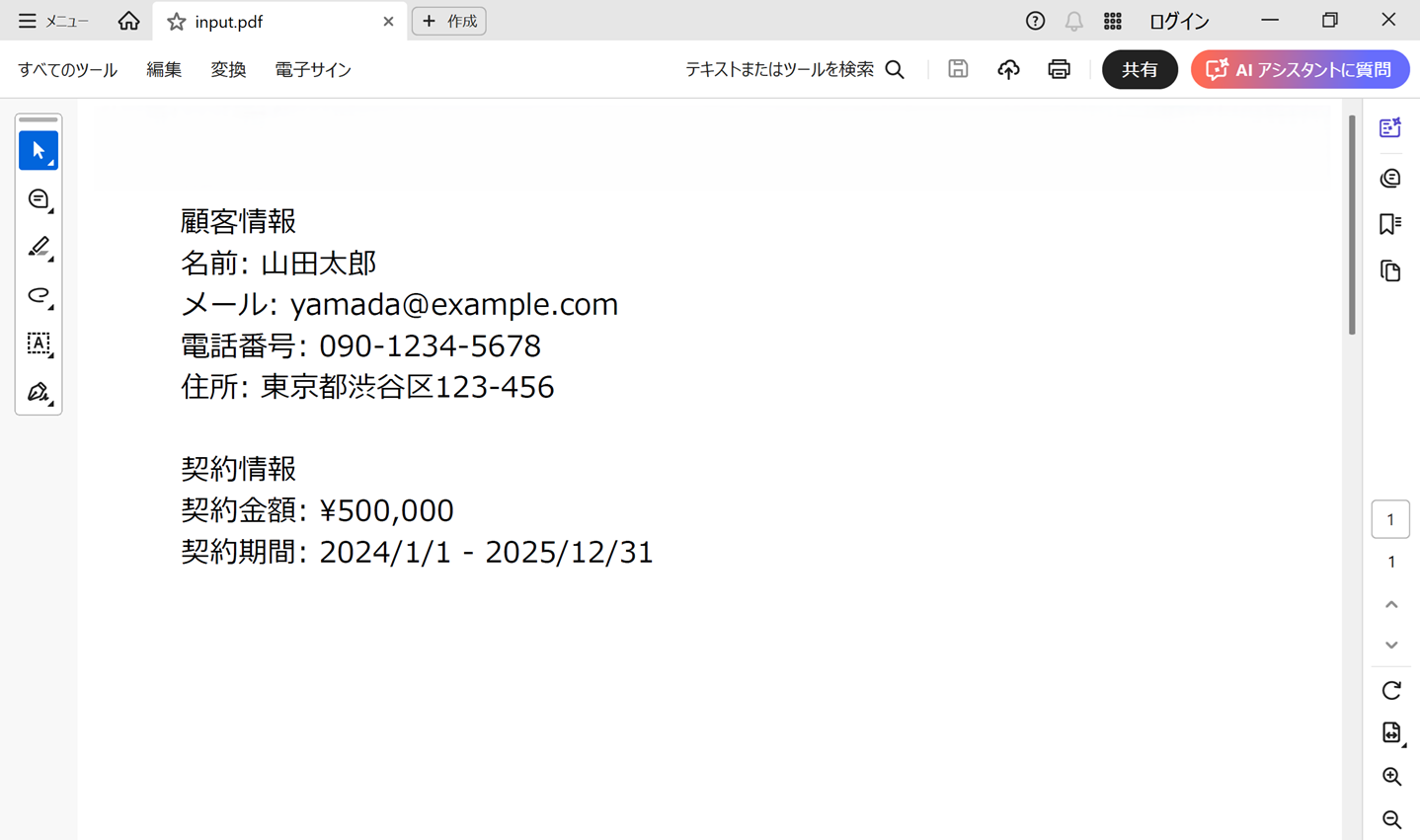
Loadメソッドで読み込んだPDFドキュメントに対して、RedactAnnotationクラスを使用して墨消し注釈を追加します。この際に墨消しを適用する範囲(Rect)と塗りつぶす色(OverlayFillColor)を設定することが可能です。その後Redactメソッドで墨消しを適用します。
using GrapeCity.Documents.Pdf;
using GrapeCity.Documents.Pdf.Annotations;
using System.Drawing;

Console.WriteLine("PDFドキュメントに墨消しを追加・適用する");

var fs = new FileStream("input.pdf", FileMode.Open, FileAccess.Read);

var doc = new GcPdfDocument();
doc.Load(fs);

var page = doc.Pages[0];

// 墨消し注釈を追加
var redaction = new RedactAnnotation()
{
    Rect = new RectangleF(50, 50, 250, 100),
    OverlayFillColor = Color.Gray,
    Page = page
};

// 墨消し注釈を適用
doc.Redact();

doc.Save("result.pdf");
実行すると以下のように墨消しが適用されたPDFファイルが出力されます。
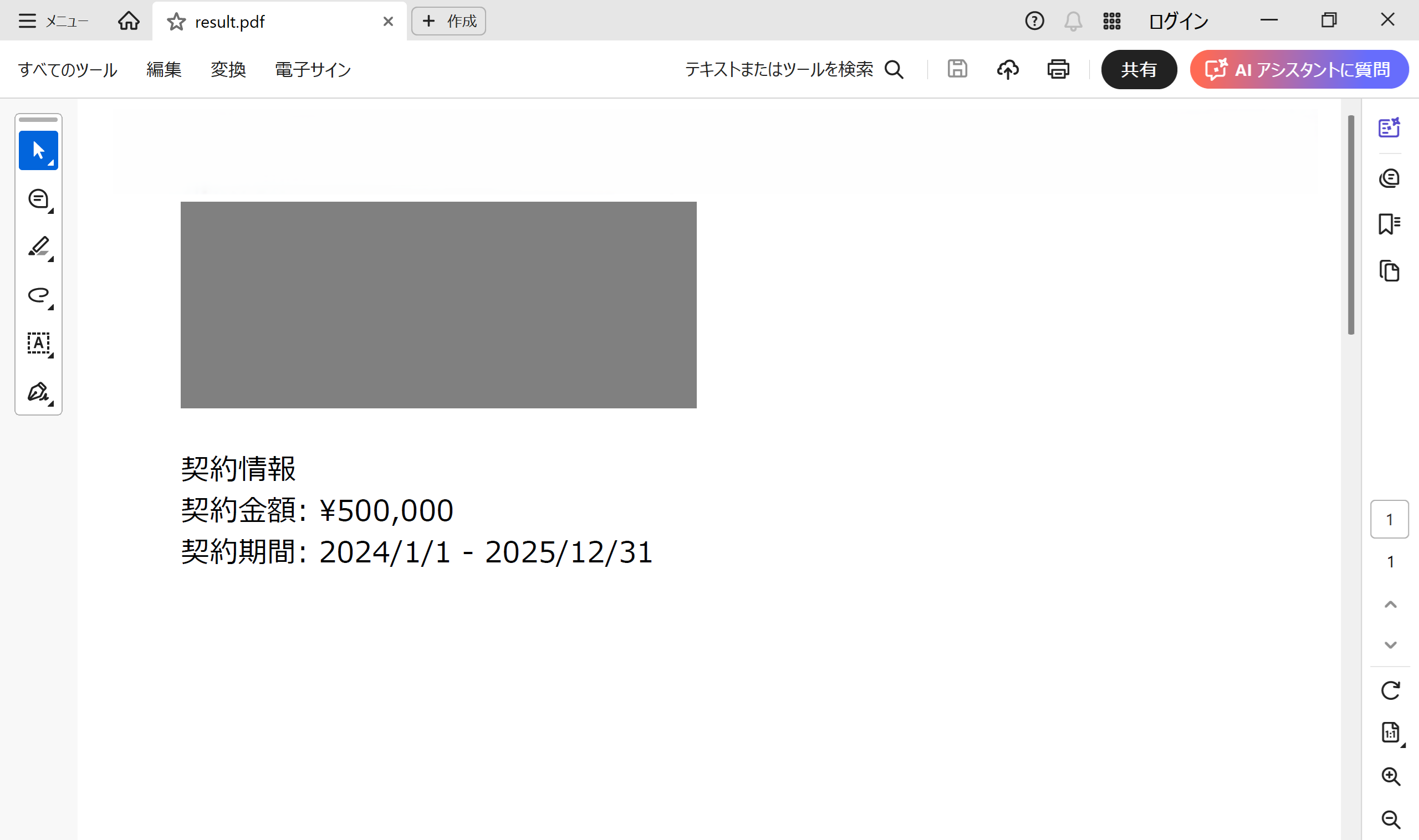
請求書のレイアウトが同一であれば墨消しを適用する範囲は固定で設定できるので、DioDocs for PDFを使うことにより、逐次対象のPDFドキュメントを開いて墨消し注釈を追加し、墨消しを適用する、といった手間が省けます。ワークフローなどで墨消しを適用する処理を自動化したい、といったような要件に適している機能です。
上記で紹介した動作を確認できるサンプルはこちらです。
マウスで選択した範囲にあるコンテンツに墨消しを適用する
DioDocs for PDFではJavaScriptライブラリとしてPDFビューワを提供しています。こちらを利用して、表示したPDFドキュメント上でマウス操作により選択した範囲に対して墨消し注釈を追加し、墨消しを適用することができます。
事前準備(Webアプリケーションの作成)
まず、Visual Studio Codeを起動してターミナルでプロジェクトのフォルダquickstart-wasmを作成してquickstart-wasmフォルダに移動します。
mkdir pdfviewer-add-redaction
cd pdfviewer-add-redaction
npm installコマンドを使用してPDFビューワのパッケージをインストールします。
npm install @mescius/dspdfviewer@8.2.1index.htmlを作成してbody要素にPDFビューワを表示するためのdiv要素を追加します。さらにscript要素を追加してPDFビューワを設定します。
<!DOCTYPE html>
<html lang="ja">

<head>
    <title>PDFビューワ(Wasm)</title>
    <link rel="stylesheet" href="./src/styles.css">
    <script src="/node_modules/@mescius/dspdfviewer/dspdfviewer.js"></script>
    <script src="/node_modules/@mescius/dspdfviewer/DsPdf.js"></script>
    <script src="/node_modules/@mescius/dspdfviewer/wasmSupportApiServer.js"></script>
    <script src="./src/app.js"></script>
</head>

<body>
    <div id="viewer"></div>
</body>

</html>
app.jsを作成してPDFビューワで表示するPDFファイルを設定します。
window.onload = function(){
	const viewer = new DsPdfViewer("#viewer", {
		workerSrc: "node_modules/@mescius/dspdfviewer/dspdfviewer.worker.js",
		supportApi: { implementation: new WasmSupportApi()},
		restoreViewStateOnLoad: false
	});
    viewer.addDefaultPanels();
	viewer.addAnnotationEditorPanel();
	viewer.open("assets/pdf/input.pdf");
}
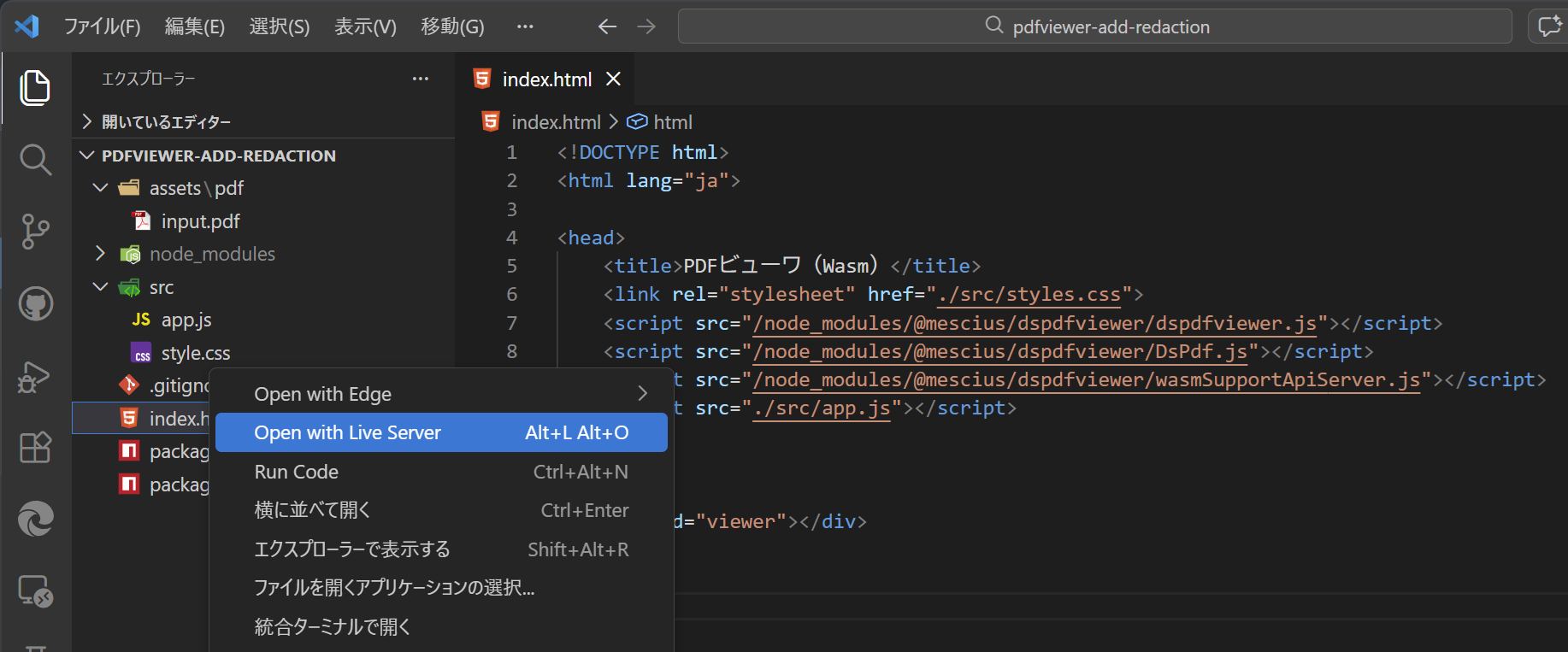
ローカルで動作確認するための開発用のサーバーとして、Visual Studio Codeの拡張機能「Live Server」をインストールします。その後、index.htmlを右クリックして、[Open with Live Server]を実行します。
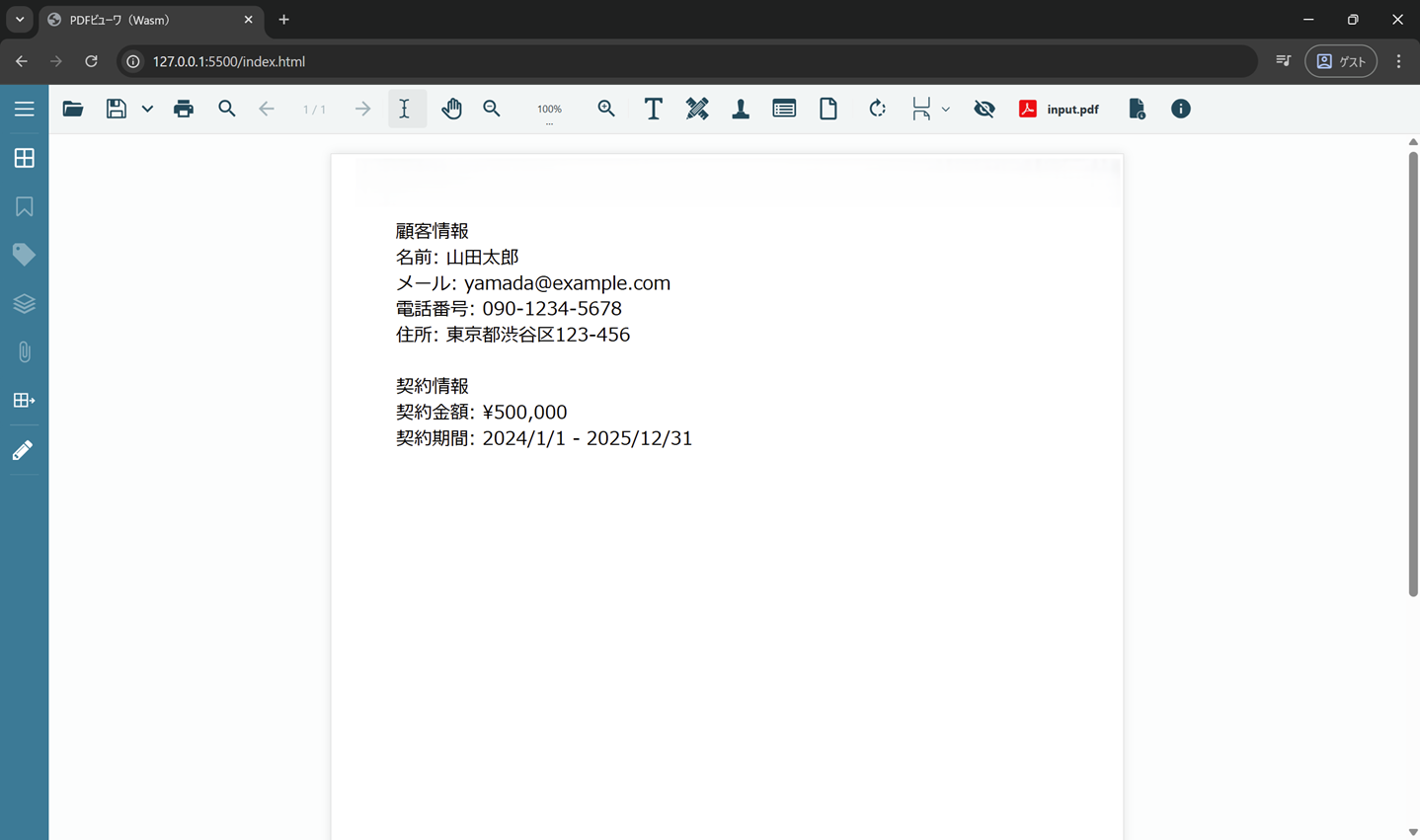
実行すると、PDFビューワで読み込んだPDFファイルが表示されます。
墨消し注釈の追加
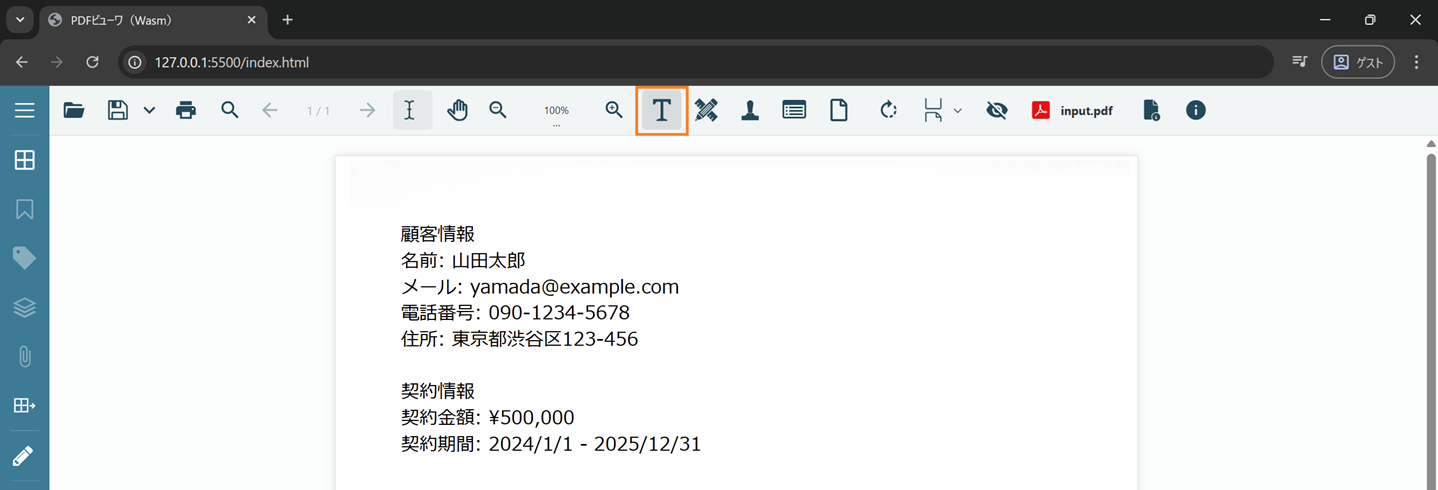
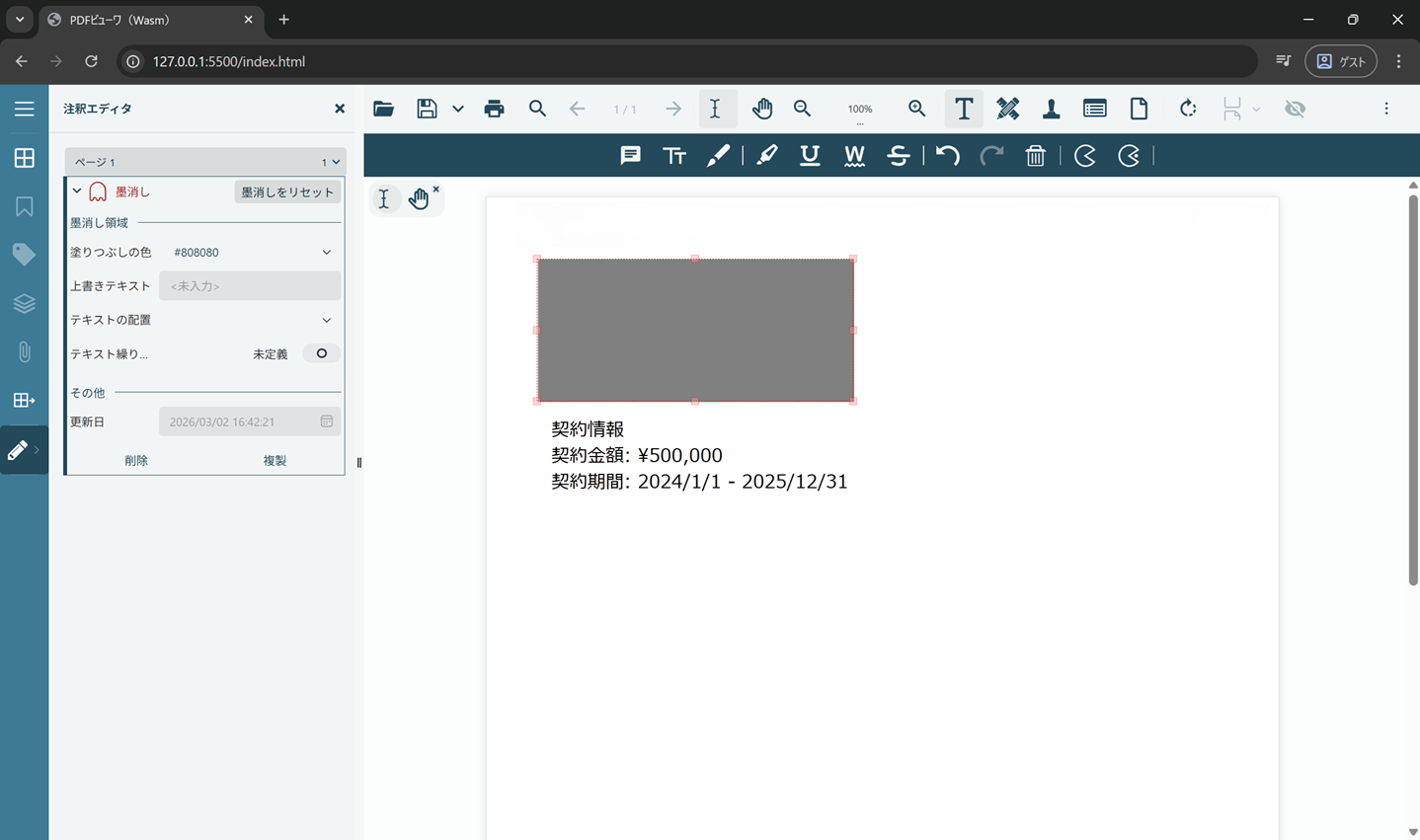
PDFビューワの上部にあるツールバーで「テキストツール」を選択し、さらに「墨消し領域としてマーク」をクリックします。
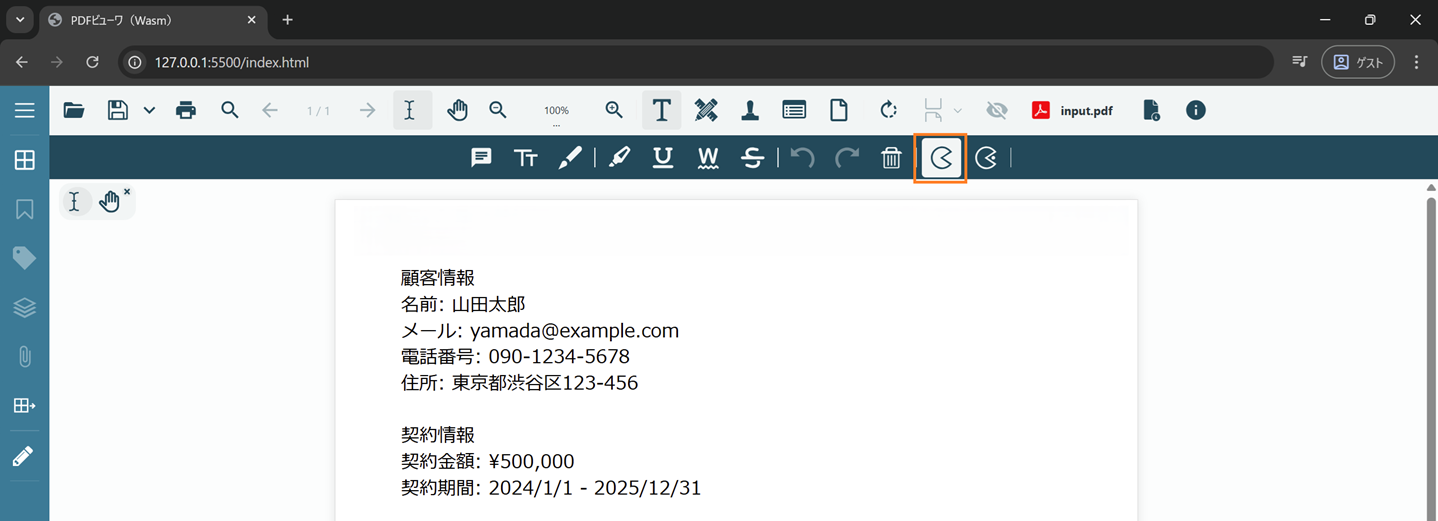
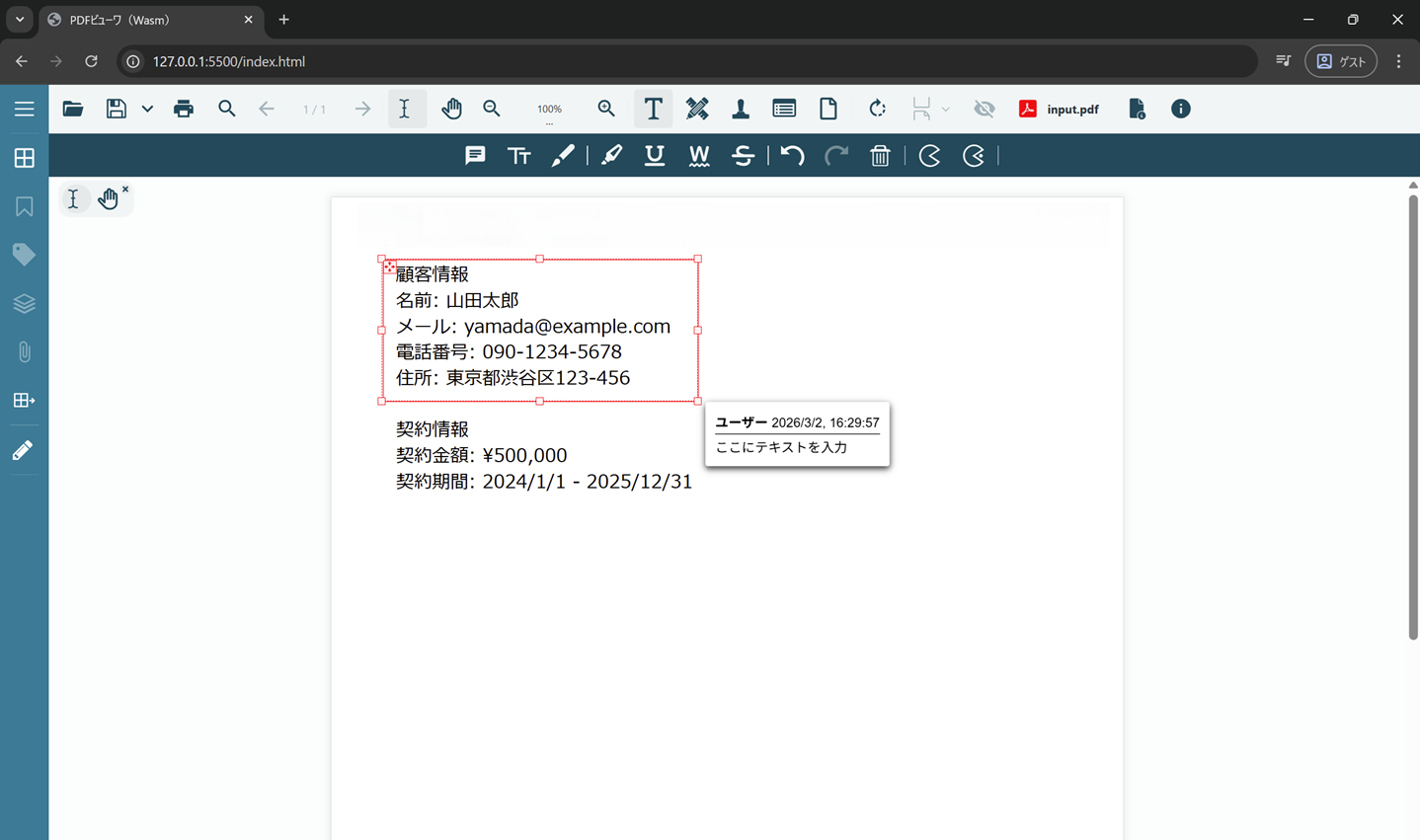
マウス操作により、墨消しを適用したい範囲をドラッグすると墨消し注釈が追加できます。マウス操作により範囲の調整も可能です。
PDFビューワの左側にあるサイドバーから「注釈エディタ」を選択します。こちらでは、塗りつぶす色など墨消し注釈のプロパティを設定することができます。
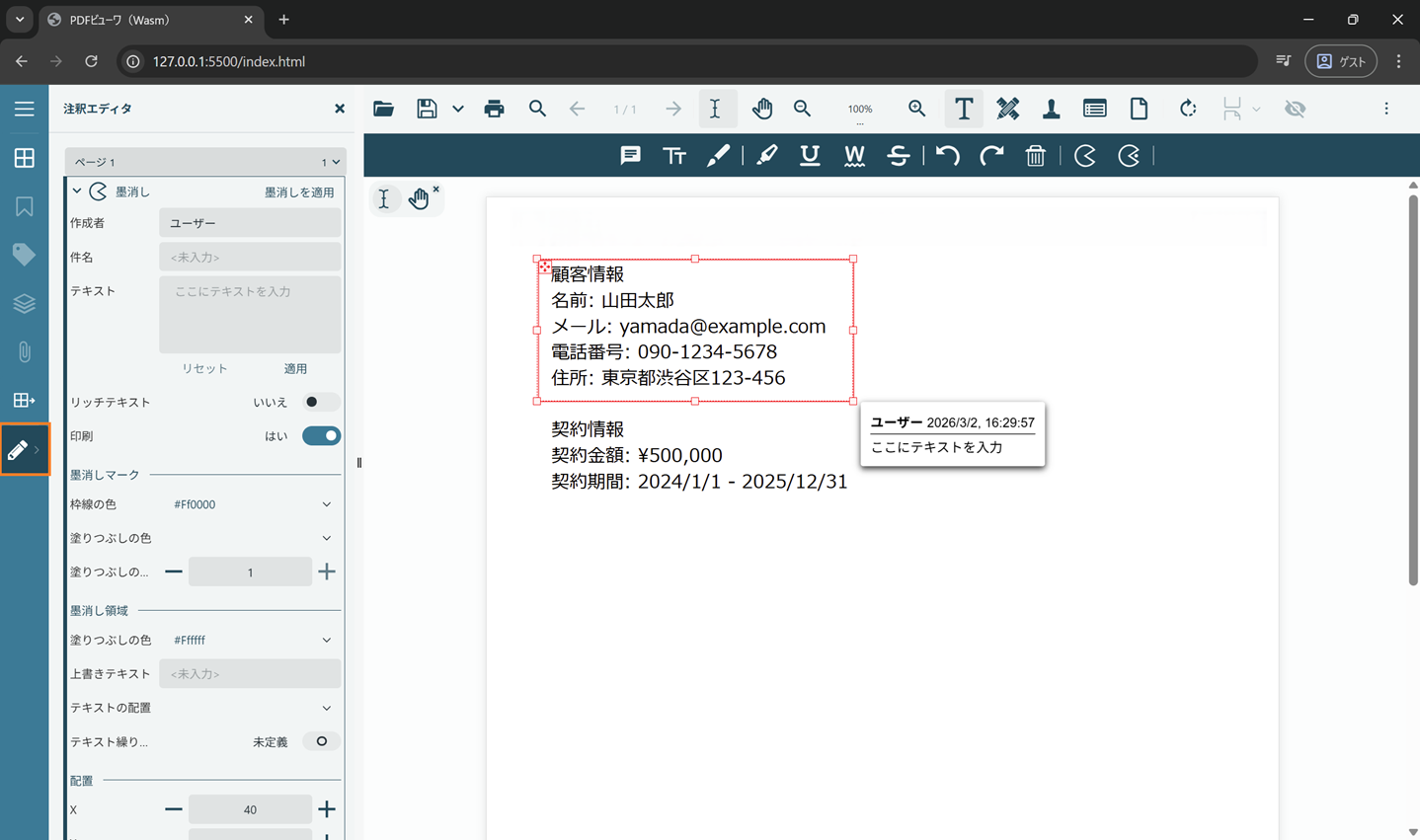
注釈エディタパネルの上部にある「墨消しの適用」、またはツールバーの「すべてに墨消しを適用」をクリックすると、PDFドキュメントに墨消しが適用されます。
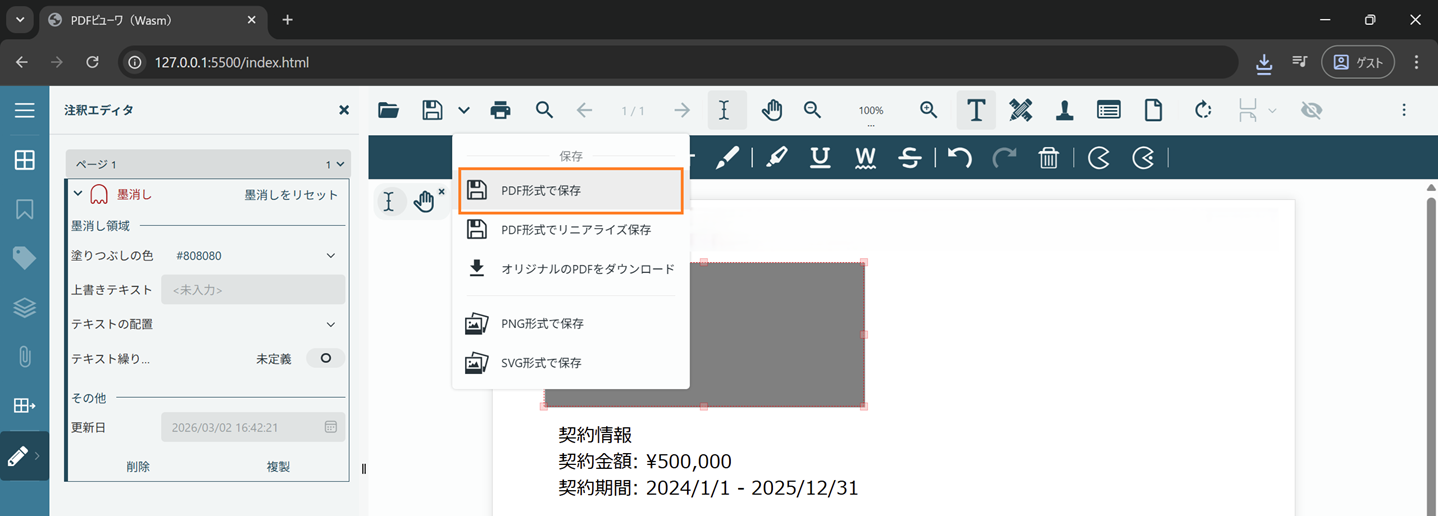
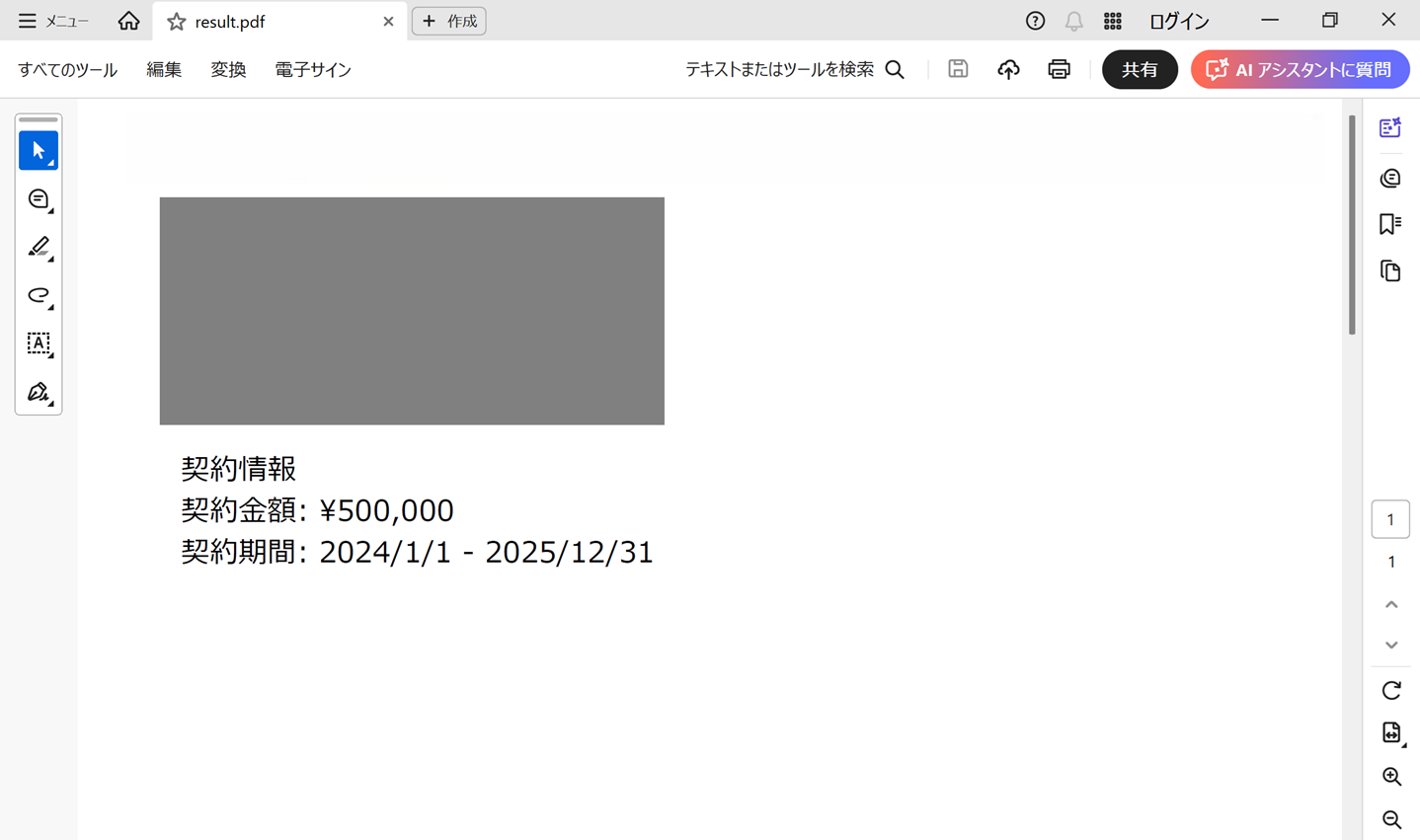
最後にツールバーで「保存」-「PDF形式で保存」を選択すると、墨消しが適用されたPDFファイルがローカルにダウンロードされます。
上記で紹介した動作を確認できるサンプルはこちらです。
以上のように、DioDocs for PDFでは2種類の方法でPDFドキュメントに墨消しを適用することができ、要件にあわせて使い分けることが可能です。
今回紹介した墨消し機能については以下のデモやヘルプで詳細を確認いただけます。
DioDocs for PDFの最新バージョン「V8J SP2」の新機能については、以下のページで紹介していますのでこちらも是非ご覧ください。
さいごに
弊社Webサイトでは、製品の機能を気軽に試せるデモアプリケーションやトライアル版も公開していますので、こちらもご確認いただければと思います。
また、ご導入前の製品に関するご相談やご導入後の各種サービスに関するご質問など、お気軽にお問合せください。