
今回はOpenAIが展開する自律型AIコーディングエージェント「Codex」をご紹介します。
はじめに
AIを活用したソフトウェア開発はここ数年で急速に変化し、開発現場において重要性を増しています。特に2025年以降は、従来の「コード補完型AI」から、タスクを自動実行する「AIエージェント型」への移行が進みつつあります。
本記事では、そんなAIエージェントのトレンドの一つである、OpenAIが展開する自律型AIコーディングエージェント「Codex」を取り上げます。
なぜ、今、Codexなのか。それは2025年から2026年にかけてのアップデートで、単なるコード補完ツールから開発現場で役立つ自律型エージェントへと進化したためです。この記事ではその特長と使い方を詳しく解説します。
OpenAIの「Codex」とは?
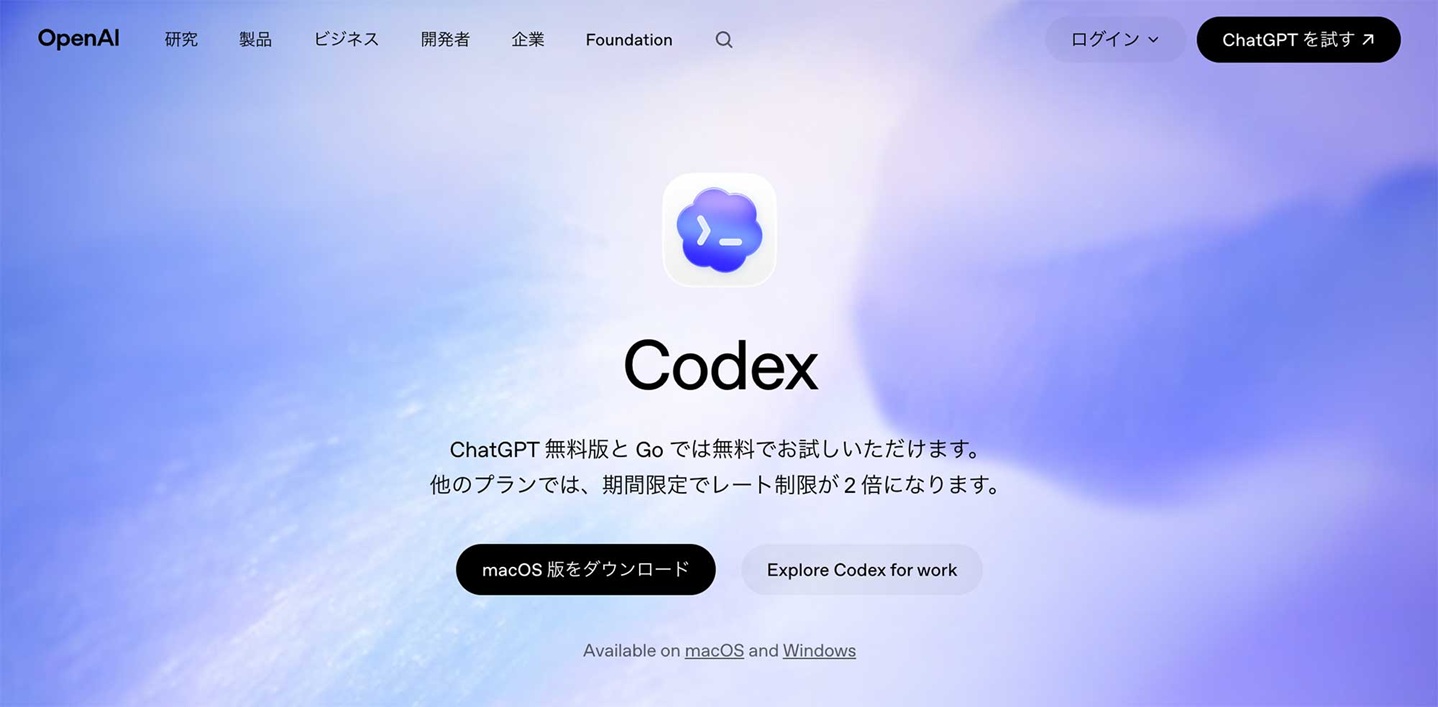
「Codex」とは、OpenAI社が提供するAIコーディングエージェントです。自然言語で指示するだけで、コード生成、コード修正、テスト実行、Git操作を含む開発タスク全体を自律的に実行できます。
旧Codexとの違い
「Codex」というと、かつてコード補完APIとして話題になった旧Codexを思い浮かべる方もいるかもしれません。しかし、旧Codexは2023年に終了しており、現在のCodexは2025年に自律型AIエージェントとして新たに登場した全く別のプロダクトです。2026年にはデスクトップアプリのリリースや非同期実行・並列タスクの強化が進み、利用のハードルも大きく下がっています。
旧Codexを含む従来のAIコーディングツールは、コード補完や部分的な生成といった「開発を支援する」役割が中心でした。一方で現在のCodexは、開発タスクを丸ごと委任できる「エージェント型」のアプローチを採用しています。開発者が細かく指示を繰り返す必要がなくなり、タスク単位で処理を委任して並列・非同期に進めるという新しい開発スタイルが可能になっています。
Codexの特長
「委任型」のワークフロー
バックグラウンドでの実行を前提とした設計によって、タスクを裏で走らせて「委任して待つ」ことができる点は、Codexの特長の一つです。従来のチャット型AIが1回の指示に1つの回答を返すイメージであるのに対して、Codexは計画からタスク完了までを自律的に処理します。さらに、常時稼働を前提とした「Automation(オートメーション)」機能を使えば、アラートの監視やコード規約チェックといった定型作業をバックグラウンドで継続的に実行させることも可能です。
並列処理・非同期実行
複数タスクを簡単に並列して実行できる点も特長です。エージェントが独立して、それぞれ隔離された環境で処理を実行することによって、非同期の長時間処理を実現します。まるでチームで複数人が分担して業務を進めているような感覚で開発を進めることができます。
後述のデスクトップアプリを使用する場合は、直感的なUIでマルチエージェントを活用できる点も魅力です。
ローカル環境に影響を与えない手軽さ
Gitワークツリーによる隔離実行やクラウドベースでの実行にも対応しています。クラウド実行を選択すればローカル環境を一切変更せずに複数プロジェクトの試験導入や検証をすぐ始められます。まずはやってみよう、という気持ちで利用でき、新しいプロジェクトへの参入障壁が低くなるでしょう。
高い推論性能とスケーラビリティ
Plusプラン以上では、より高度な推論モデルが利用可能となり、並列実行や複雑なタスク処理の精度が向上します。これにより、単純なコード生成にとどまらず、複雑な仕様理解やリファクタリングといった実務レベルの開発タスクにも対応可能になります。
Codexの導入・利用形態と料金体系
主な利用形態
Codexは利用環境や用途に合わせて使用方法を選択できます。
- CLIからの実行
ターミナルから直接Codexを操作する方法です。CLIの操作に慣れている方にとっては、馴染みのある使いやすい方法です。
選択したディレクトリ内のコードを読み込み、実行できます。スピード感のある開発自動化を求める方におすすめの方法です。 - Codexアプリ(デスクトップアプリ)
2026年にリリースされたデスクトップアプリです。CLIやIDEと比べて直感的にマルチエージェントを試すことができます。
スレッドの並行作業や「Automation(オートメーション)」、Git操作などの機能を視覚的に操作できるのが特徴です。
開発だけでなく、資料作成といった多様な用途で利用が広がっています。 - IDE連携
Codex IDE拡張機能として、VScodeやJetBrainsに導入することで、IDE上でCodexを利用することができます。
既存のIDEでの開発体験を損なうことなく、AIエージェントを導入したい場合におすすめの選択肢です。 - Web版でのアクセス
Web版でもCodexを利用することができます。Githubアカウントと連携することで、クラウド上で動くマルチエージェントを気軽に試すことができます。 - Slackなど既存フローとの連携
Codexは、SlackやGitHubなど、既存フローとも連携可能です。例えばSlackで「@Codex」とメンションするだけで、タスク実行ができ、実行結果が返ってきます。日常的に利用しているツール上でAIエージェントを操作できるため、既存のチーム開発フローへ組み込みやすい点も特長です。
料金体系
サブスクリプションプランは以下の通りです。
無料版、Go、Plus、Proの4段階があり、いずれのプランでもCodexは利用できますが、本格的な利用にはPlus以上のプランが推奨されます。
また、Plusプラン以上では、より高度な推論モデルが利用可能となり、並列実行や複雑なタスク処理の精度が向上します。
| プラン | 料金(月額) | 主な機能・特徴 |
|---|---|---|
| 無料版 | $0 | Codexを制限付き試用。GPT-5.3への限定アクセス。メッセージ、画像生成、Deep Research、メモリ等の利用に上限あり。 |
| Go | $8 | Codexを制限付きで試用。GPT-5.3への拡張アクセス。メッセージや画像生成などの上限引き上げ。 |
| Plus | $20 | 毎週数回の集中的なコーディングセッション向け。高度な推論モデル利用。各種機能の上限拡大・高速化。アプリ・プラグイン連携、プロジェクト・タスク機能など。 |
| Pro | $100〜 | 毎日の長時間・高負荷セッション向け。Plusの全機能に加え、GPT-5.5 Pro利用可。GPT-5.3等無制限。機能を最大限利用可能。 |
※料金・プラン内容は2026年5月時点の情報です。最新情報は公式サイトをご確認ください。
有効な利用シーン
Codexはその自律性と並列性を活かして、以下のような開発現場の素早く、自律的なタスクの完了が求められるさまざまなシーンで活躍します。
- 複数プロジェクトの同時進行
並列処理により、プロジェクトごとにエージェントを割り当てて同時に作業を進められます。 - 大規模なリファクタリング・コード書き換え
影響範囲の広い変更も、タスクを委任して非同期で処理できます。 - テストの自動化
コード変更に伴うテスト実行・修正ループをエージェントに任せることで、開発者はレビューに集中できます。 - 定型作業の自動化
Automation機能を活用し、コード規約チェックやドキュメント生成などをバックグラウンドで継続的に実行できます。
Codexを使ってみよう(実践編)
本章では、2026年に登場したばかりのCodexデスクトップアプリを使って、簡単なコード生成と修正を実行する様子を解説します。
GUIから直感的に「自律的なエージェント」や「並列処理」を体験できます。
事前準備(アプリのインストールとログイン)
今回はCodexアプリを使用して、Codexがどのように動くのかを解説していきます。
本章ではデスクトップアプリを使用するため、CLIのような環境構築(Node.jsのインストール等)は不要です。
公式サイトからアプリをダウンロードし、ChatGPTのアカウントでログインするだけですぐに始められます。
ChatGPTのアカウント作成
事前にChatGPTのWeb版でアカウントを作成しておきましょう。
ChatGPT Plusプランへの加入
2026年5月時点では、Codexの動作を試してみるだけなら無料プラン、Goプランでも利用は可能です。本格的な動作を検証するため、今回はPlusプランを使用します。
公式サイトからダウンロード
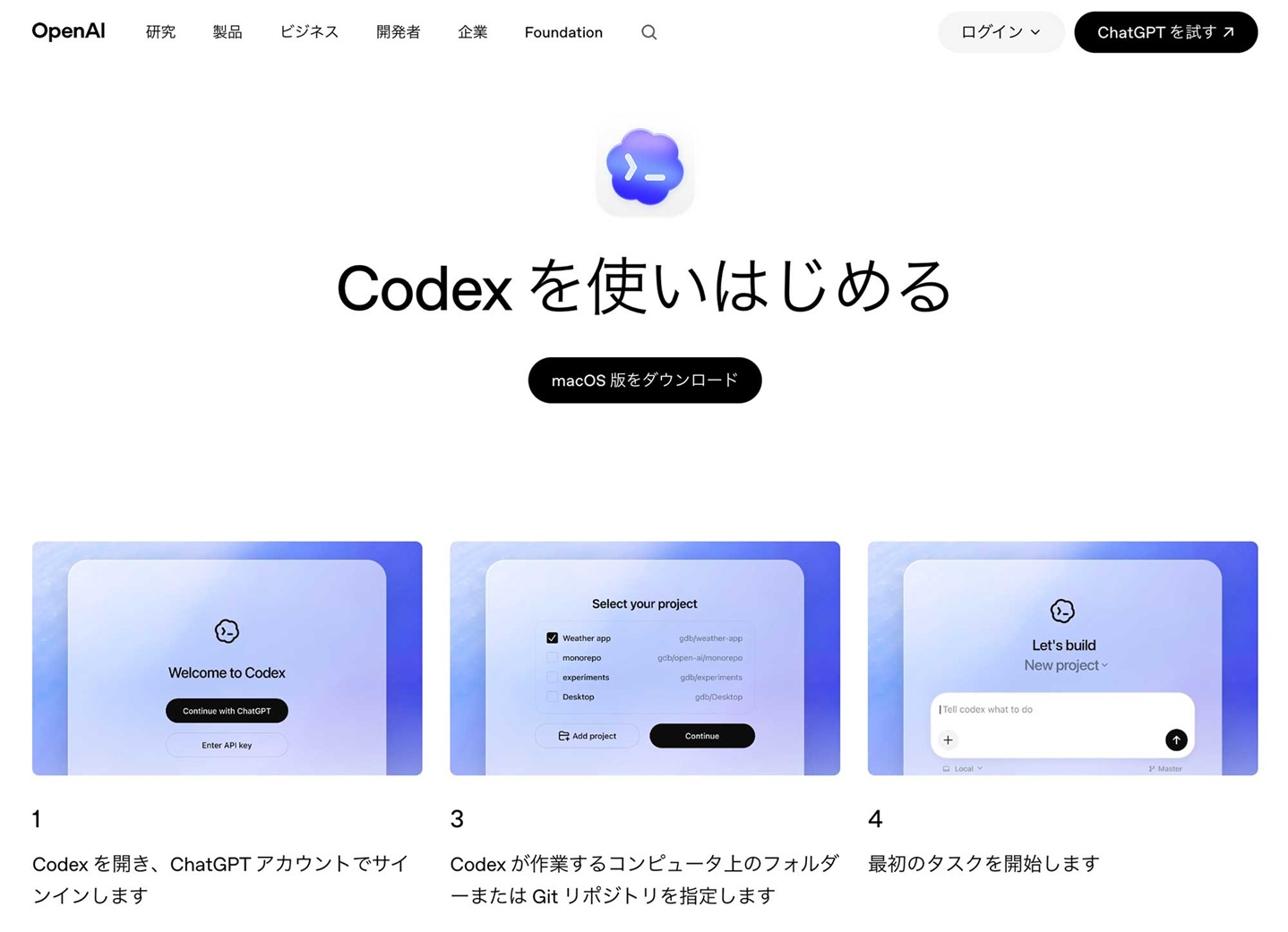
OpenAIの公式サイト(Codexのページ)へアクセスし、お使いのOS(MacまたはWindows)に合わせたデスクトップアプリをダウンロードします。
アプリのインストールと起動
ダウンロードしたインストーラーを開き、画面の指示に従ってインストールを完了させます。
ChatGPTアカウントでのログイン
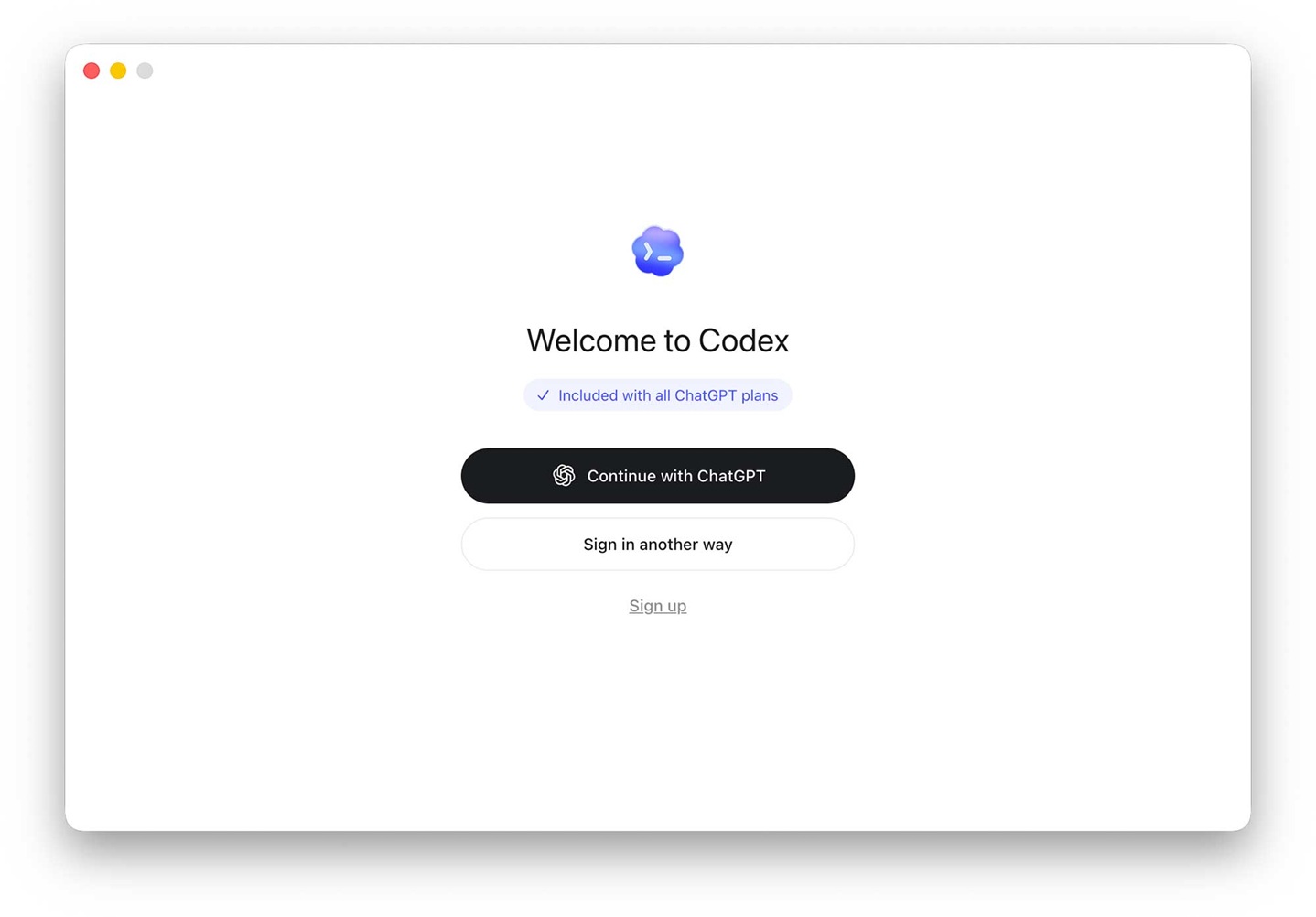
初回起動時にログイン画面が表示されます。「Continue with ChatGPT」ボタンをクリックするとブラウザが立ち上がります。ご自身のChatGPTのアカウントで認証を行います。
ChatGPT を使用して「Codex にサインイン」という画面が表示されるので「続行」で進めます。
ブラウザが開くので、そこでChatGPTにログインし、ChatGPTを使用してCodexへのサインインを許可します。以下追加でいくつかダイアログが表示されるので、画面の指示に従って進めます。
- 「ローカルHTTPサーバーの使用許可(ポート番号はバージョンにより異なる場合あり)」を求められるので「Codexを開く」で進めます。
- 「どんな仕事をしていますか?」というダイアログでは、選択肢の中から「エンジニアリング」などを選択します。開発用の設定があるので、選択しておくと良いでしょう。
- 「他のAIアプリの作業インポート?」というダイアログでは、必要に応じてインポートします。今回は他のツールの設定を取り入れないためスキップします。
準備完了
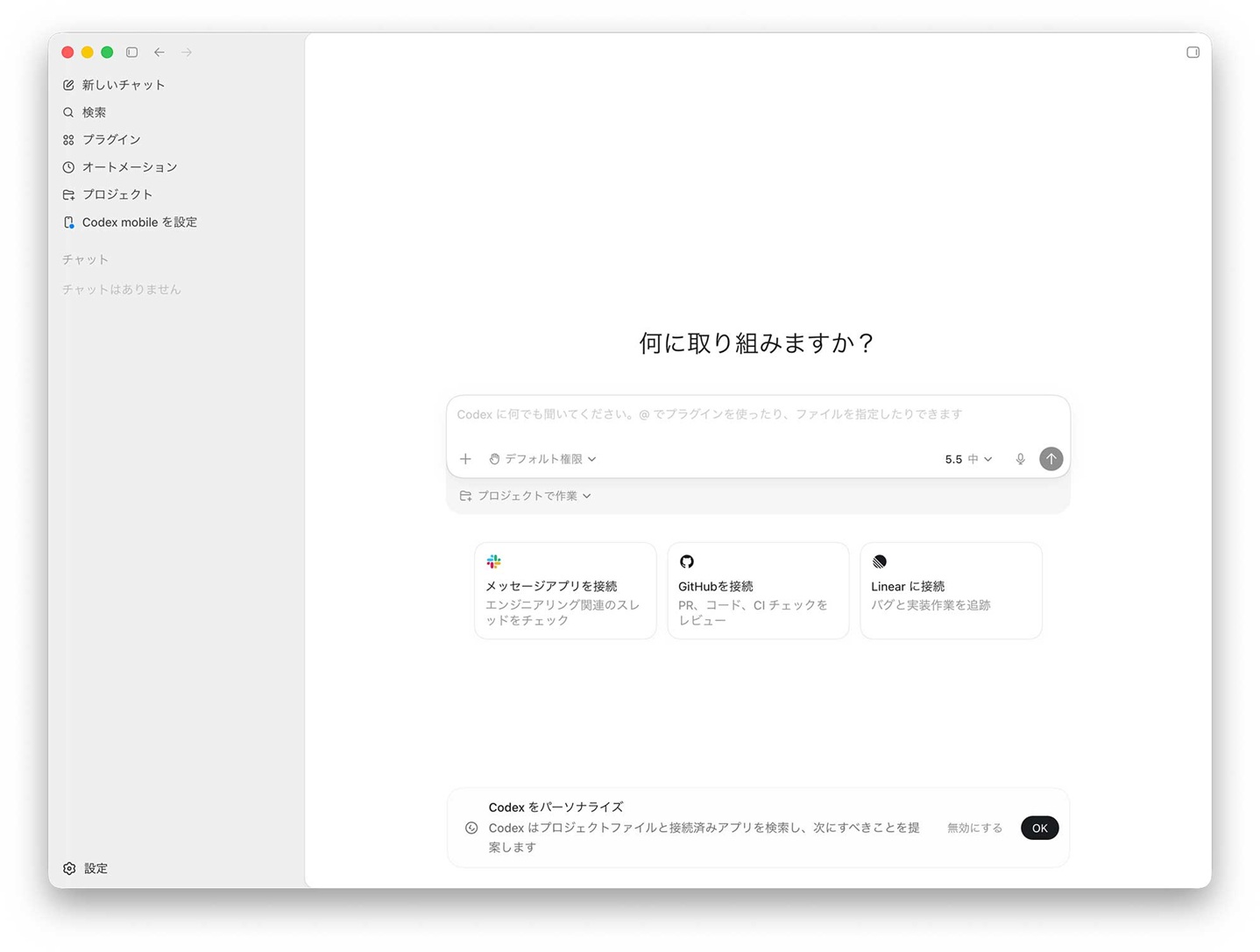
ログインが完了すると、Codexのメイン画面(ワークスペース)が開きます。これで事前準備は完了です。
実践例(1):自然言語でのToDoアプリ作成
まずは、Codexに自然言語で指示を与え、ゼロからアプリケーションを作成してみます。
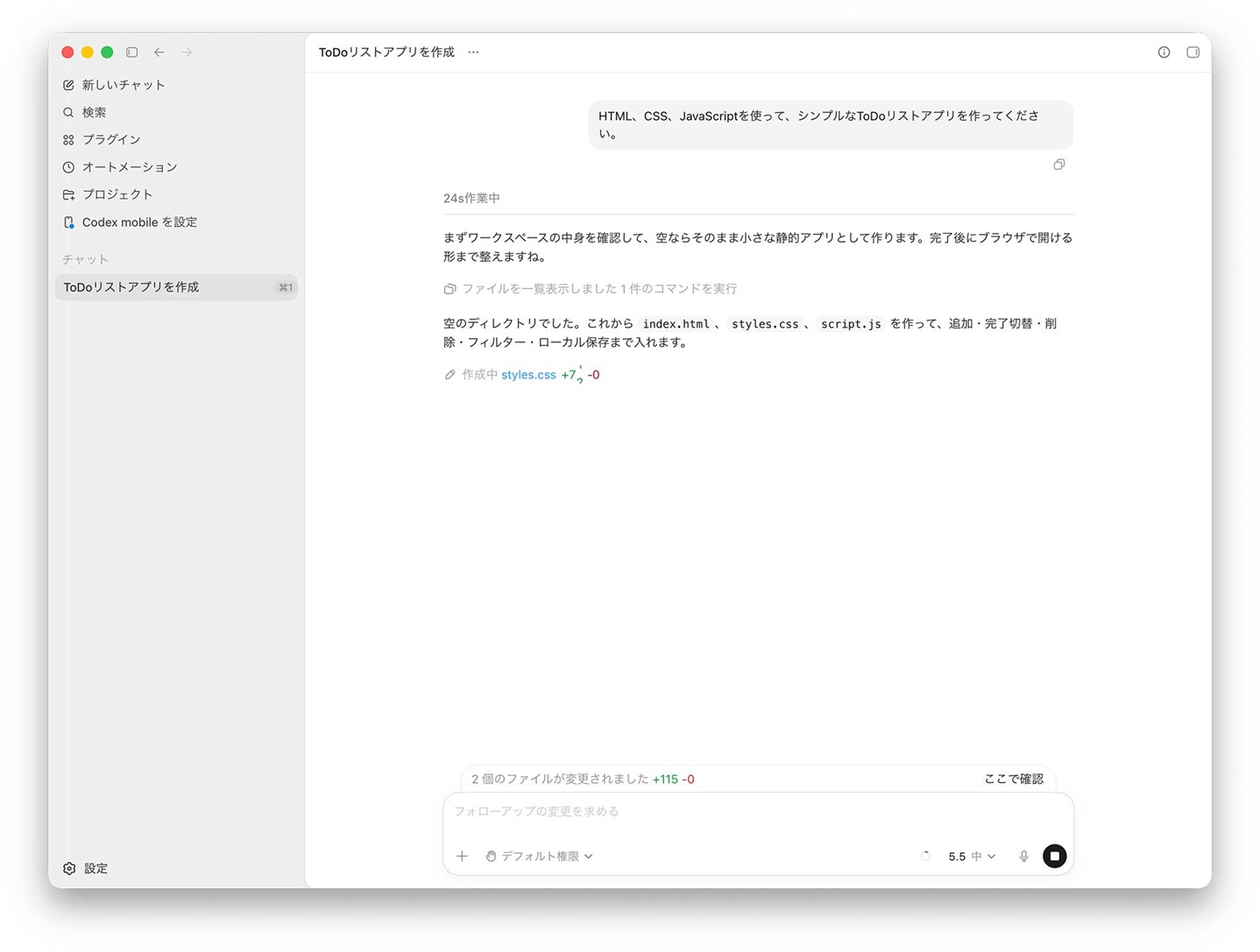
「HTML、CSS、JavaScriptを使って、シンプルなToDoリストアプリを作ってください。」プロンプトを送信すると、Codexが自律的に必要なファイル構成(index.html、style.css、script.jsなど)を考え、次々とコードを生成していく過程がUI上でリアルタイムに確認できます。
「今AIが何のファイルを作成し、どんな処理を書いているか」が可視化されています。
1分6秒でToDoリストアプリが完成しました。
ファイルの構成は以下のとおりです。
html-css-javascript-todo
├── index.html
├── style.css
└── script.js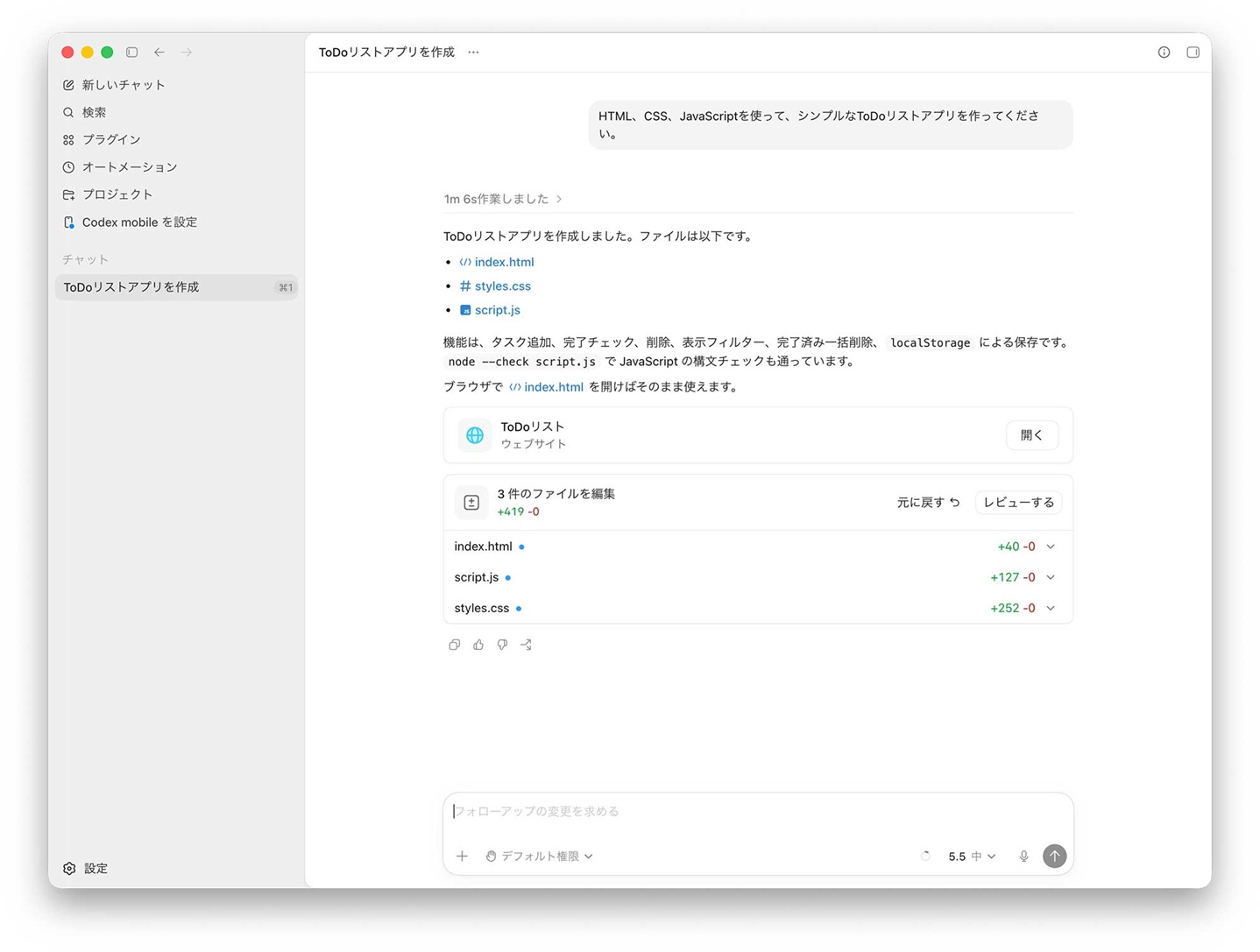
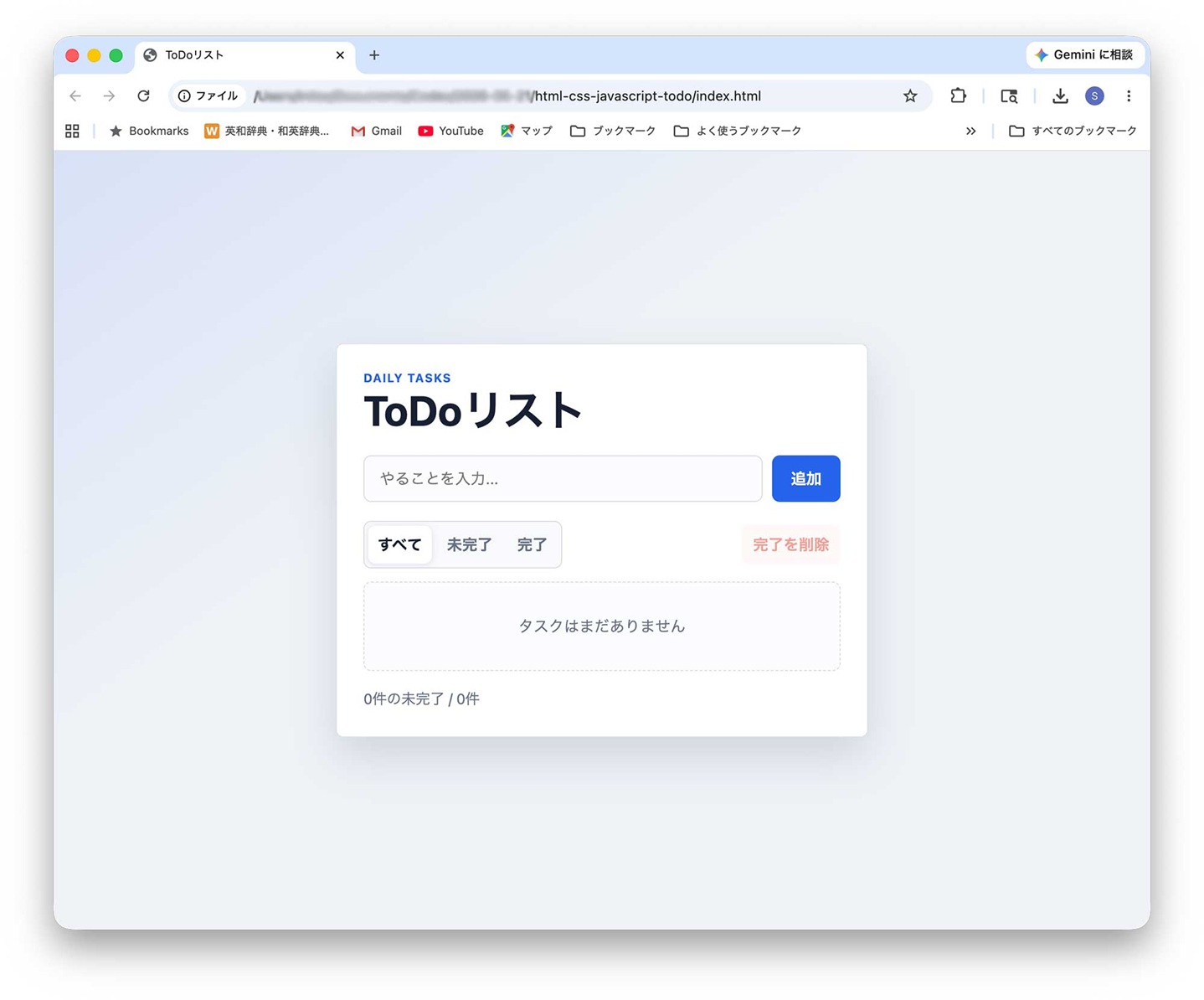
ブラウザで開くとシンプルなToDoリストが表示されます。
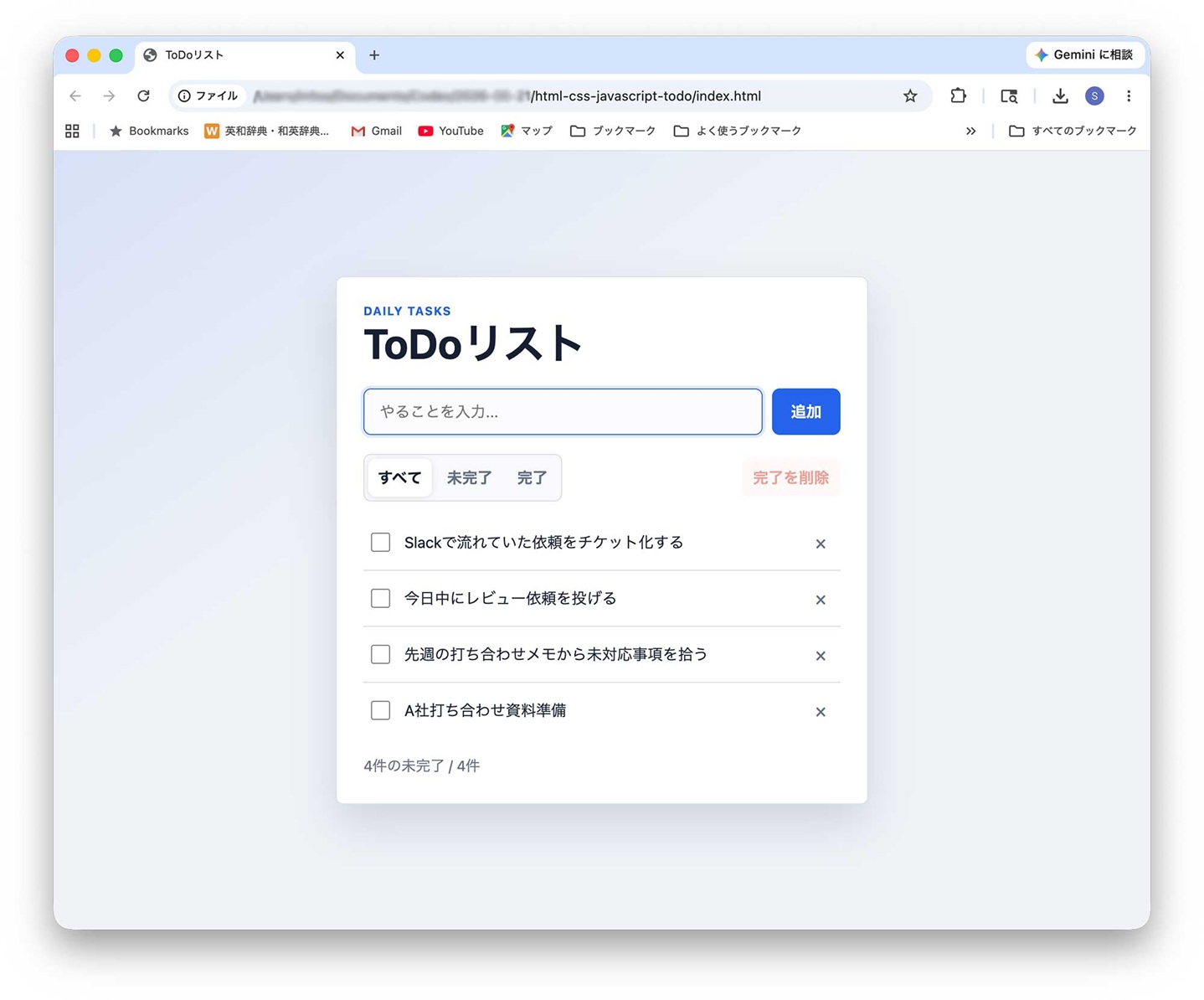
ToDoリストにタスクを追加してみます。
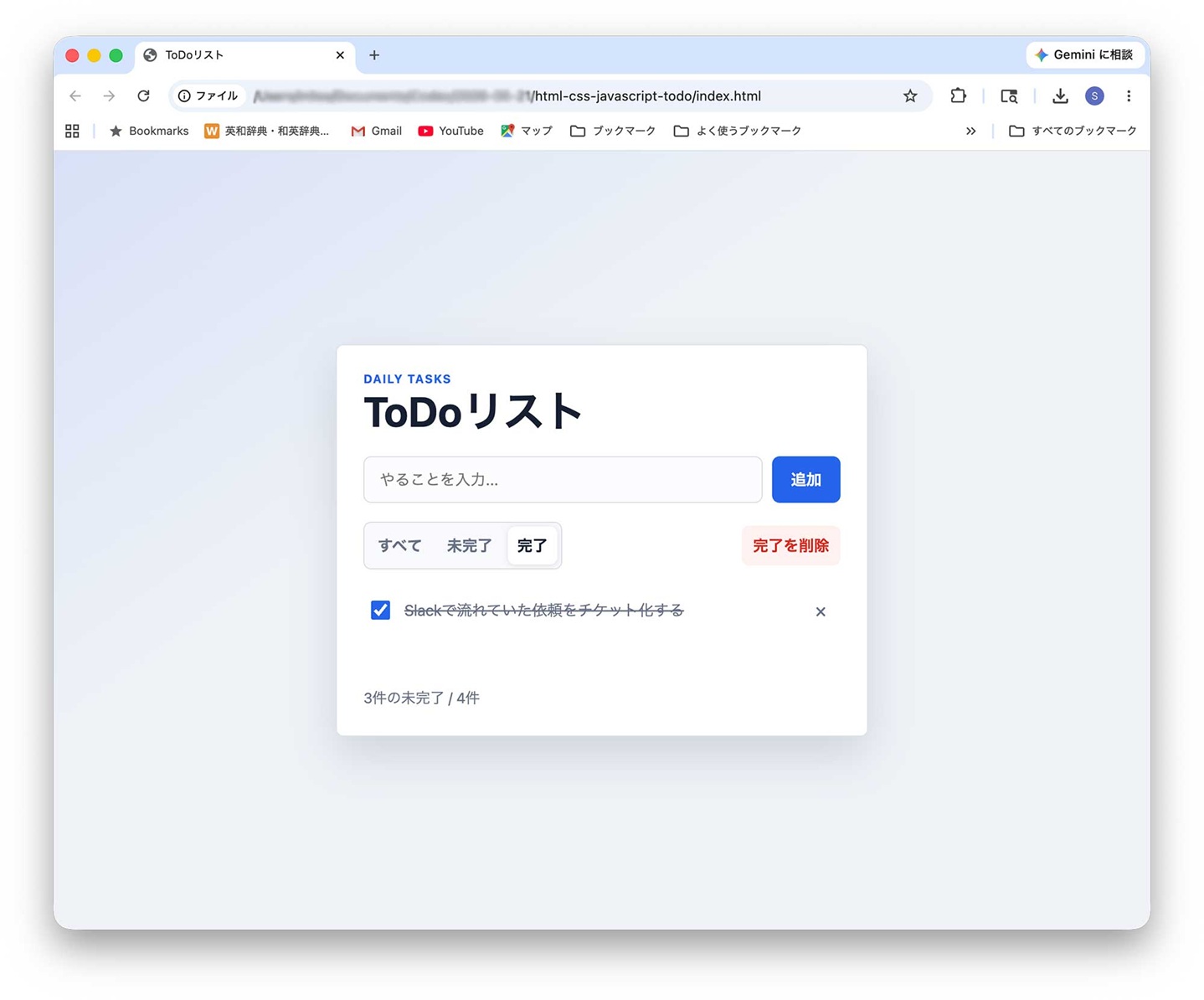
タスクを完了し、完了画面に遷移してみます。動作は問題なさそうです。
実践例(2):サイドチャットを活用した「並列タスク」の体験(デザイン修正と機能追加)
次に、デスクトップアプリのサイドチャット機能を活用して、複数タスクの並列処理を体験してみます。
先ほど作成したToDoアプリに対して、「デザインの修正」と「新しい機能の追加」という2つの異なるタスクを同時に依頼してみます。
Codexでは同一のスレッド内でも、メインのチャットとは別に「サイドチャット」を開いて、同時に別々のタスクを依頼することができます。
メインチャット(デザイン修正)へのプロンプト
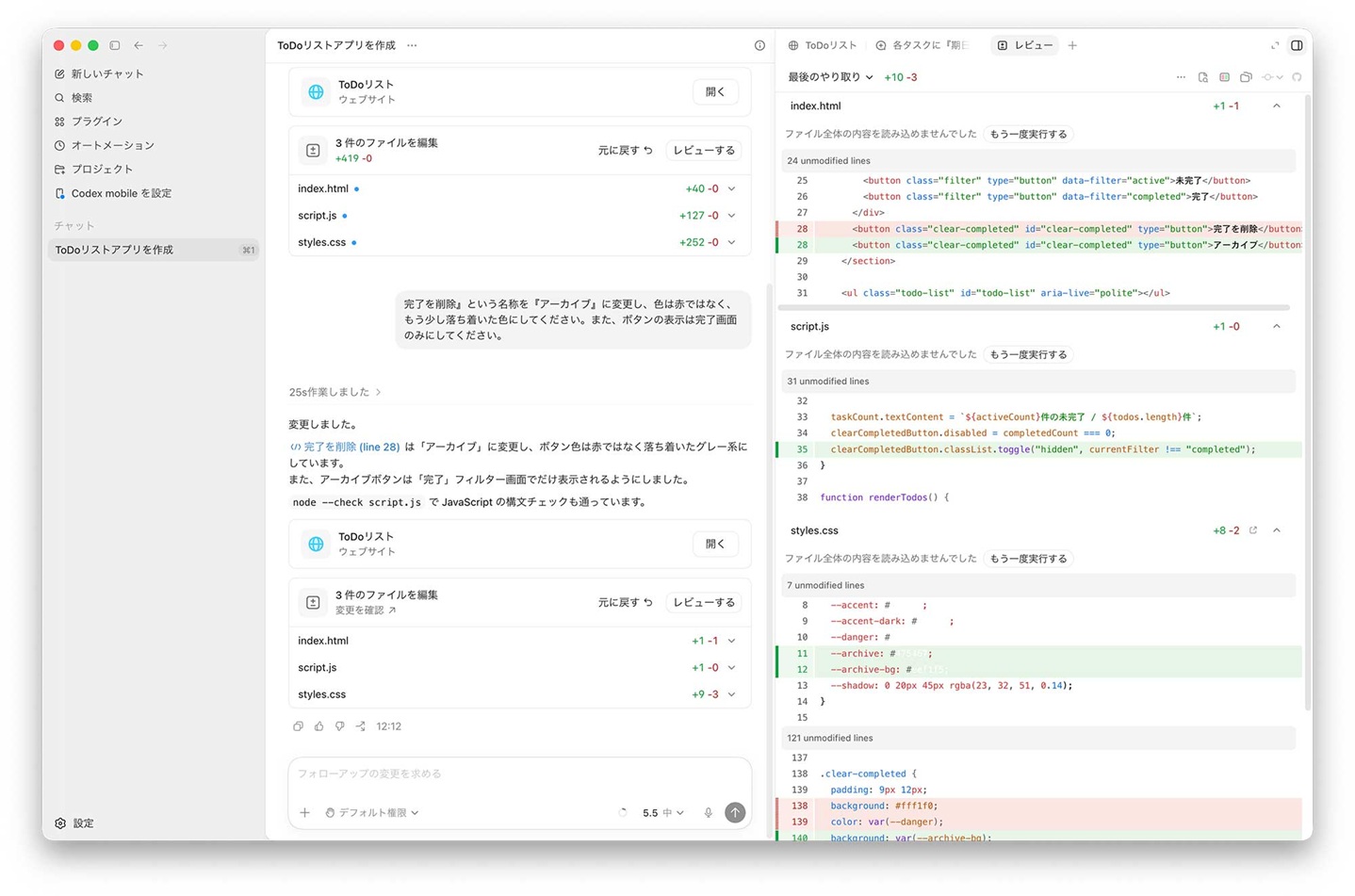
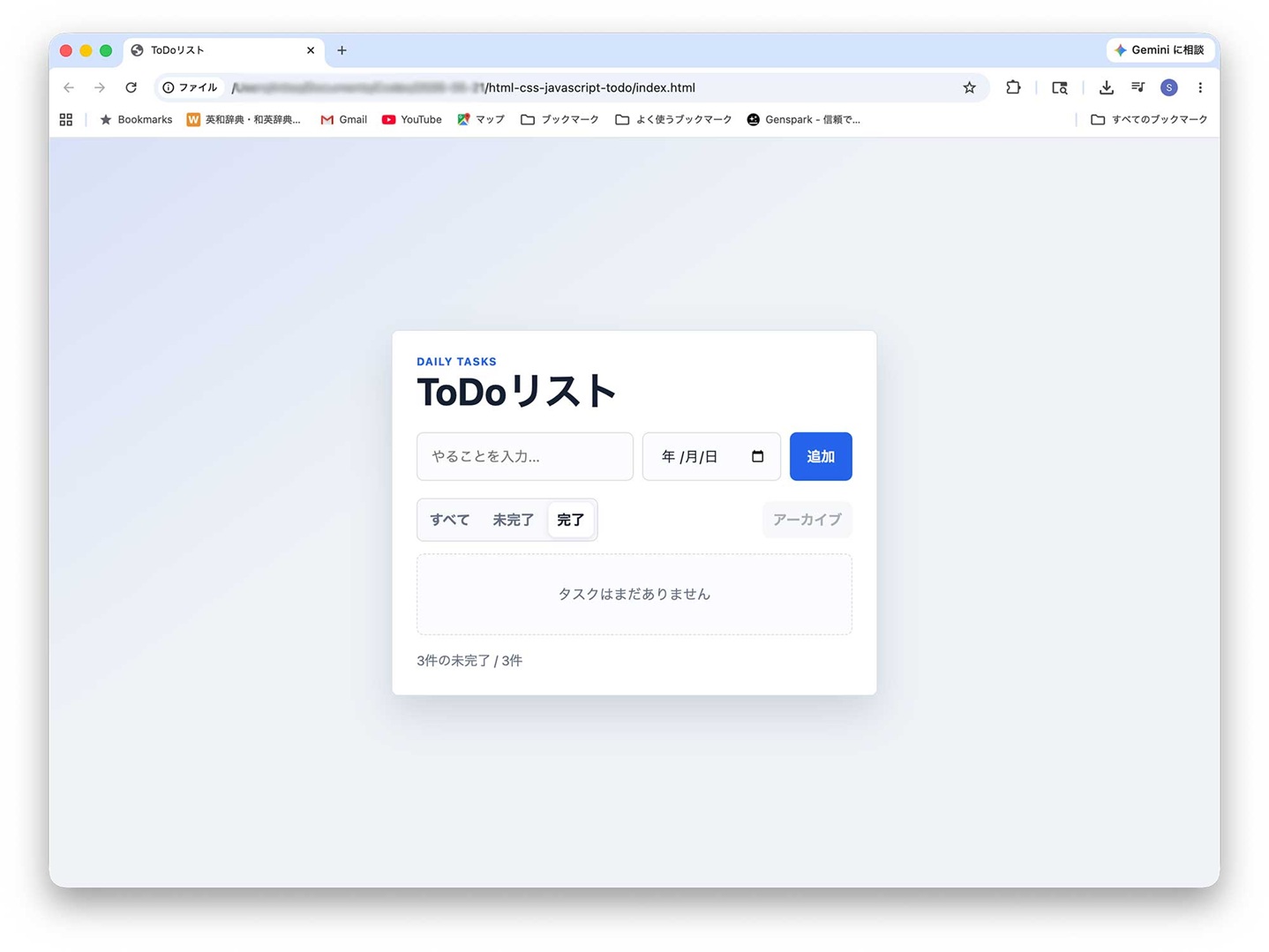
「『完了を削除』という名称を『アーカイブ』に変更し、色は赤ではなく、もう少し落ち着いた色にしてください。また、ボタンの表示は完了画面のみにしてください。」サイドチャット(機能追加)へのプロンプト
「各タスクに『期日(日付)』を設定できるようにし、一覧上で期日が表示される機能を追加してください。」このように、サイドチャットを開いてそれぞれのプロンプトを同時に投げるだけで、Codexは異なるタスクを並行して実行します。画面上で2つのエージェント(AI)が同時に働いている状態です。
自分が一方の画面でデザイン修正の結果を確認している横で、別の機能追加を非同期に進めさせるといった「委任型・並列処理」のメリットを視覚的にも直感的に体験できます。
今回の修正点について、デスクトップアプリ内での修正点のレビュー表示も分かりやすいです。
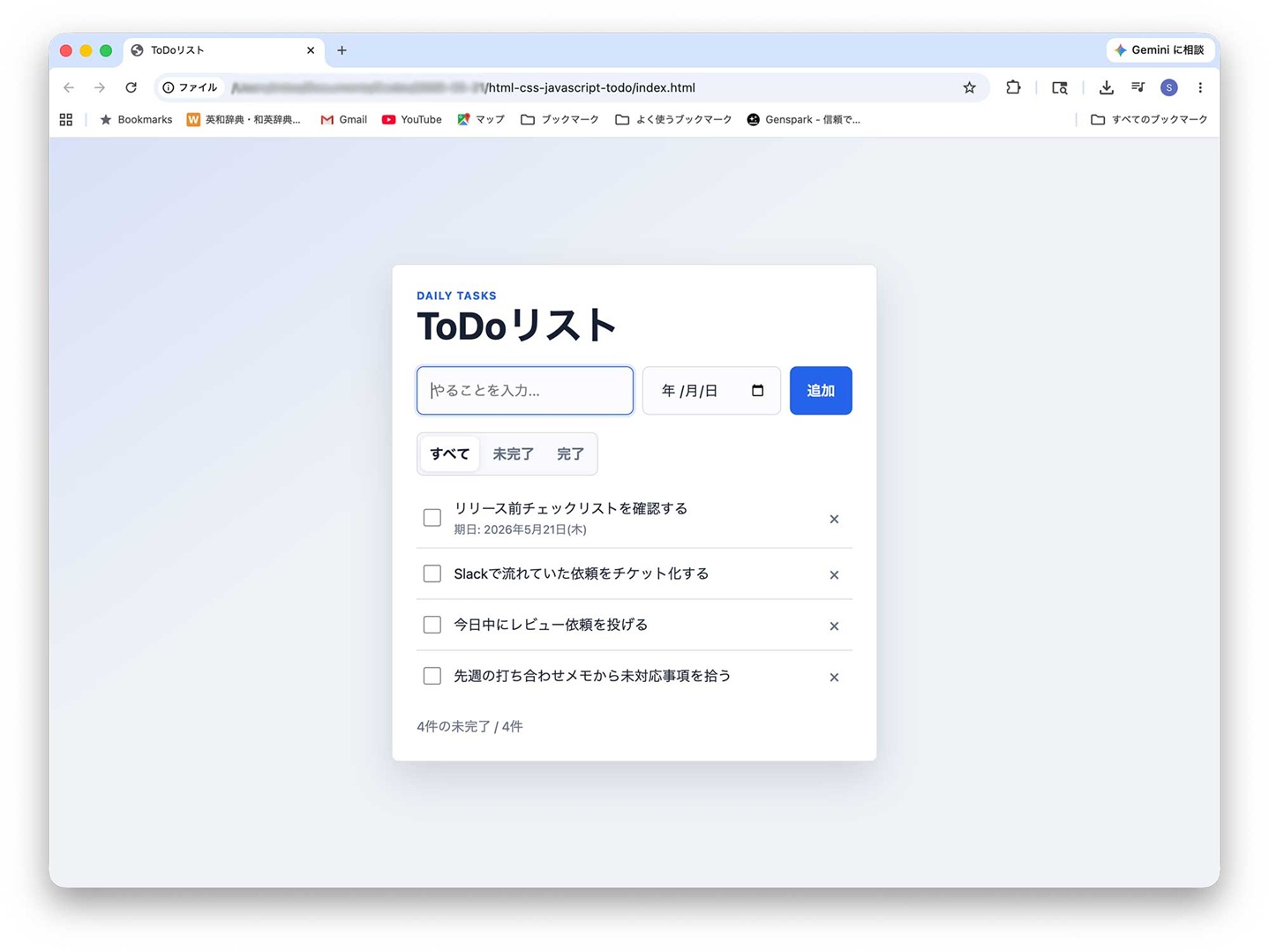
実際に修正した内容の動作を確認します。デザイン修正と機能追加どちらも反映されていることが分かります。
「完了を削除」が「アーカイブ」に変更され、完了画面のみにボタンが表示されています。
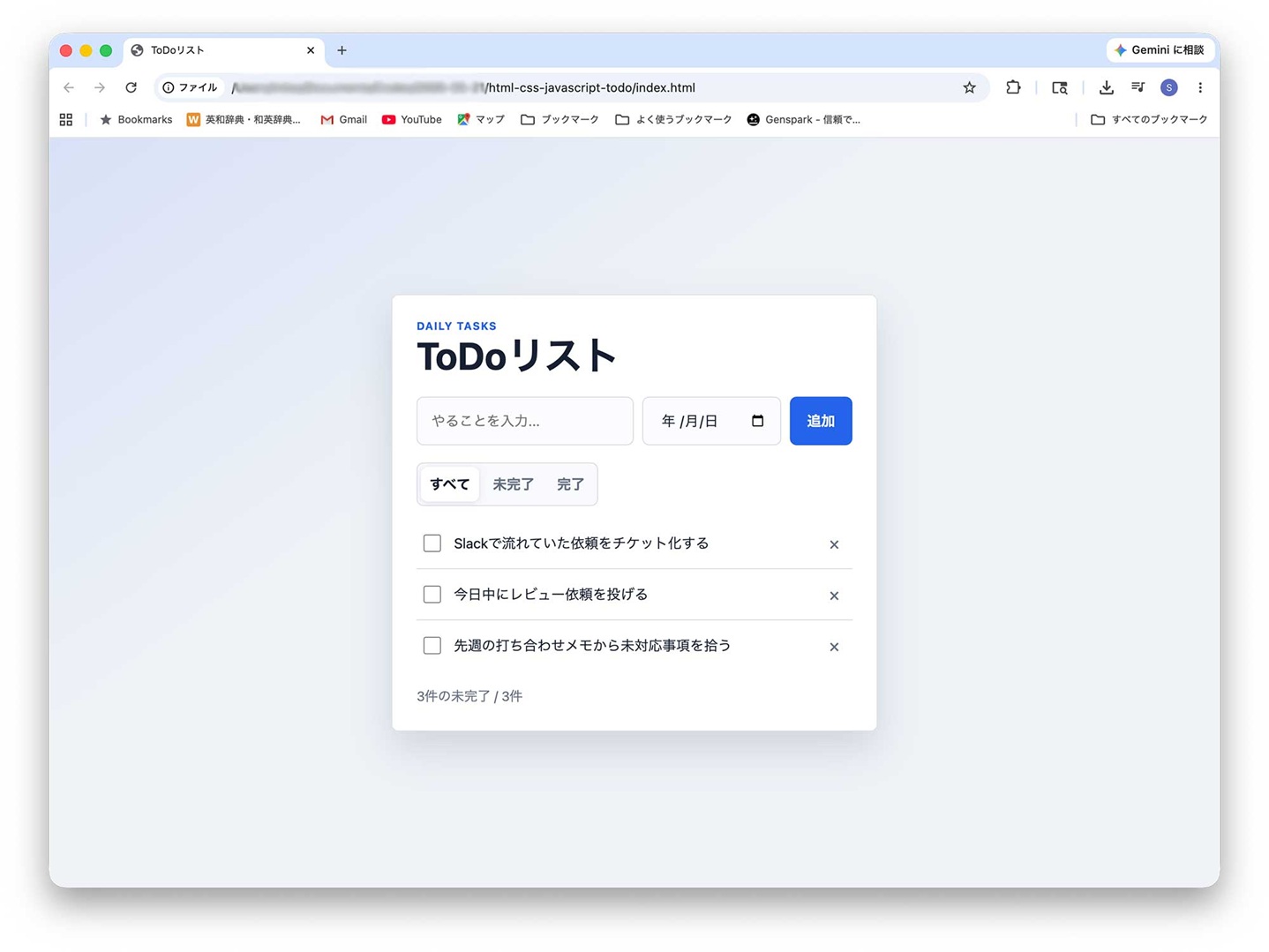
期日の入力欄の追加、一覧での表示も反映されています。
【補足】より高度なマルチエージェント開発
今回は手軽なサイドチャットでの並行作業をご紹介しました。
他にも、複数のプロジェクトを並行で進めるには、チャットを分けたり、プロジェクト機能を活用することで、同時並行開発も可能です。
また、同じファイルを同時に大きく書き換えるような複雑な開発の場合、エージェントごとにGitのブランチやWorktreeを分けて作業させることも可能です。これにより、コードのコンフリクトを気にすることなく、より安全かつ大規模にマルチエージェントを稼働させることができます。
実践例(3):「Automation(オートメーション)」機能
さらに、Codexには日常業務をバックグラウンドで実行させる「Automation」機能も備わっています。
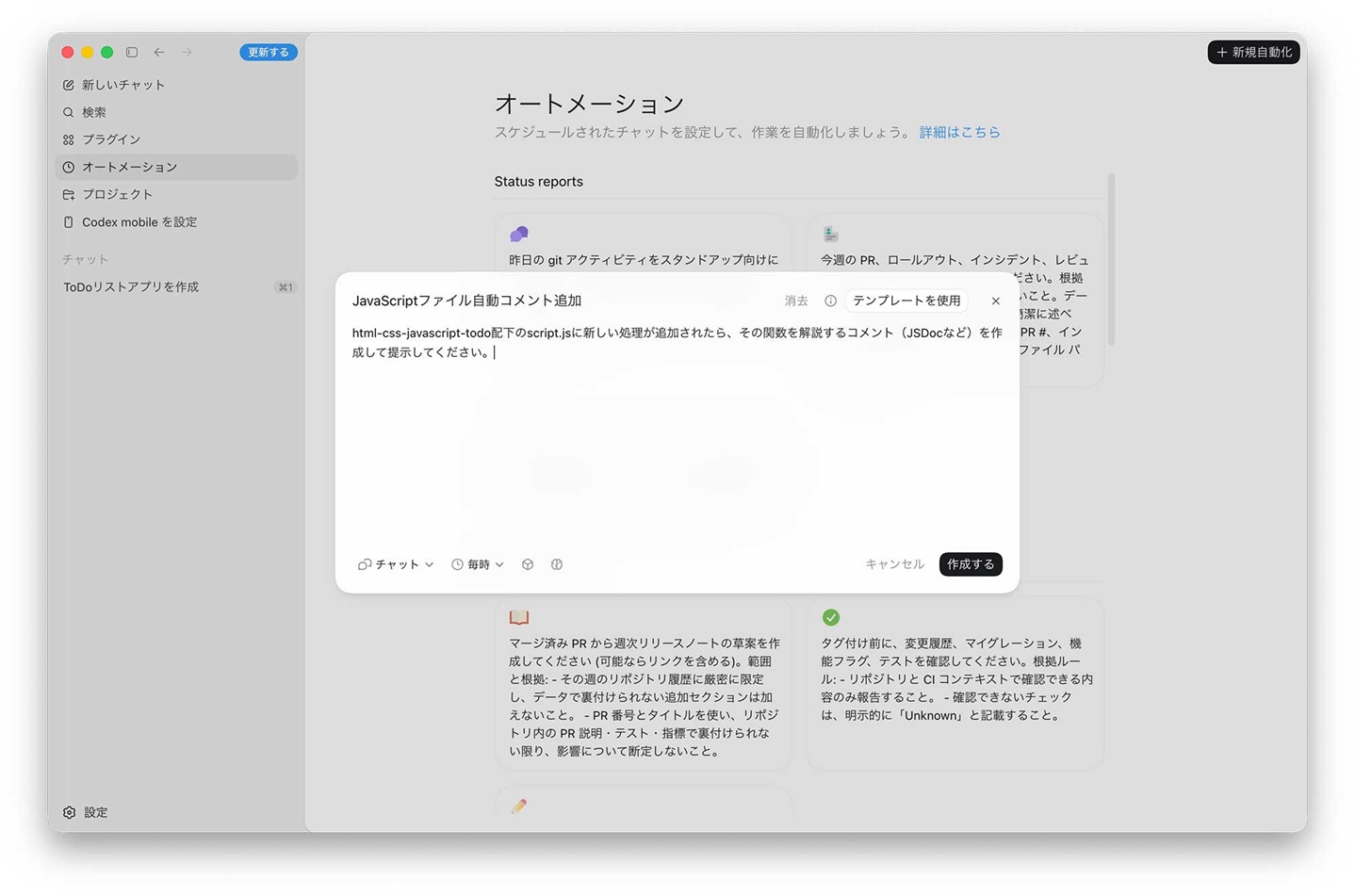
例えば、「html-css-javascript-todo配下のscript.jsに新しい処理が追加されたら、その関数を解説するコメント(JSDocなど)を作成して提示する」といったスケジュール型のルールを設定し、エージェントを常駐させることが可能です。
今回は、実際に作成したToDoアプリのファイルを指定し、関数が追加されたらJSDocコメントを生成する設定をしてみます。毎時チェックするように指定してみます。
script.jsに関数を書き加えてみます。
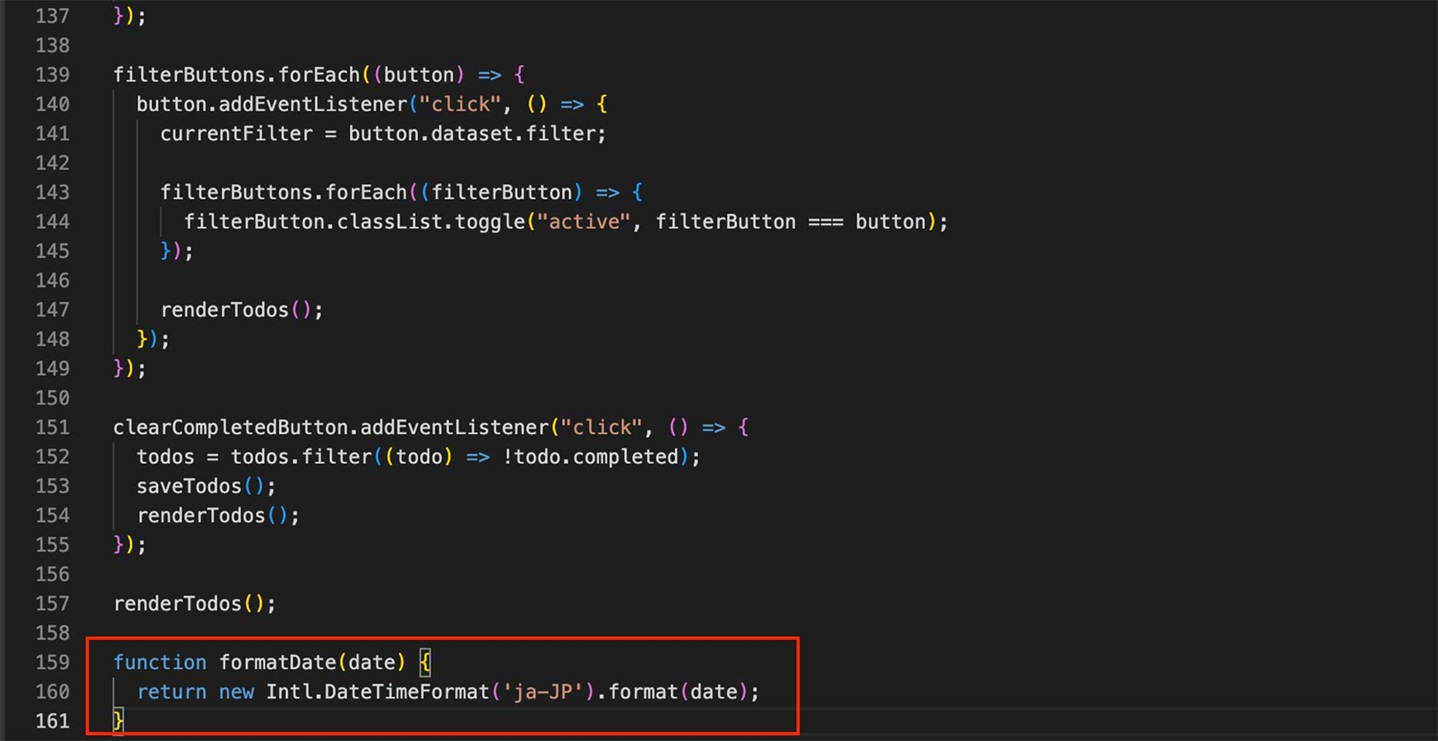
設定したスケジュールになると、Codexが自動的にファイル変更を検知し、新しく追加されたと判断したformatDate 関数に対して以下のようにJSDocコメントを生成してくれました。使用していない関数である点も指摘してくれています。
ローカル環境だったためファイルへの書き込みまでは行いませんでしたが、Gitの環境下であれば差分を自動コミットすることも可能です。
/**
 * Date オブジェクトを ja-JP ロケールの短い日付文字列へ変換する。
 * 現状は未使用のため、使わないなら削除候補。
 *
 * @param {Date} date - 整形対象の日付
 * @returns {string} ローカライズ済みの日付文字列
 */
function formatDate(date) {
  return new Intl.DateTimeFormat("ja-JP").format(date);
}
このように、自分が日中修正を依頼するプロンプトを投げるだけで、指定したタイミングで自動的にCodexがコードの意図を読み取り、適切なドキュメントを自動生成する、といった使い方も可能になります。ドキュメント整備やPR作成時の自動レビューコメント生成、依存ライブラリ更新時の影響分析、コード規約チェックの自動実行といった、開発チームの定型作業を置き換える仕組みとして活用できる点がAutomation機能のメリットです。
今回はCodexアプリでの簡単なデモをお見せしましたが、CLIやIDEの拡張機能なども提供されており、様々な開発スタイルにフィットする使い方が可能です。
導入時の注意点
AIが生成したコードは必ずしも正確とは限りません。ハルシネーション対策としてテストは重要です。テストを実行するエージェントを別途立てる、重要なテストは人が確認するなど、適切な対策を講じましょう。セキュリティ面にも注意が必要です。機密情報やAPIキーをプロンプトに含めないのはもちろんのこと、生成されたコードに外部への不要な通信や脆弱な認証処理が含まれていないか、レビュー時に確認する習慣をつけておくと安心です。
また、機密性の高いコードをCodexに送信する際は、利用規約やプライバシーポリシーの確認も必要です。生成コードの著作権帰属については各社法務部門に確認することを推奨します。
さいごに
Codexは、従来の手法では難しかった「AIとの共同開発」を、より直感的かつ高度に実現できるAIエージェントです。
特に、非同期での並列作業や、Automation機能によるバックグラウンドでの定型作業の自動化は、開発者の生産性を飛躍的に向上させ、ストレスの少ない開発体験を提供してくれます。
AIが生成したコードの検証やセキュリティへの配慮は欠かせませんが、適切に使うことで、そのメリットは十分に上回ります。ぜひ、皆様の開発現場にCodexを取り入れ、次世代の開発スタイルを体験してみてください。
メシウスではさまざまなWebアプリケーションフレームワークと一緒に使えるJavaScriptライブラリを提供しています。
無償のトライアル版や、ブラウザ上で手軽に試せるデモアプリケーションも公開しているので、こちらも是非ご覧ください。