
今回はClaude CodeのAgent Skillsの作成を支援する「Skill Creator」をご紹介します。
目次
はじめに
コーディング向けのAIエージェントとしてClaude Codeがリリースされ、開発効率が飛躍的に向上したという方も多いのではないでしょうか。
以前の記事ではClaude CodeとAgent Skillsの基本について解説し、AIエージェントによる自律的なプロジェクトの進行や、スキルを用いた業務の自動化の方法を見ていきました。
一方で、スキルを作成してみたものの、「思ったように動作しない」「スキル化するのが面倒」といった声も聞かれます。
今回は、こうした課題を解決するAnthropicのスキル作成支援ツール「Skill Creator」を取り上げます。この記事を読むことで、Skill Creatorの基本的な使い方から、実践的なスキル作成の流れまでを理解できます。
Claude Codeの基本とAgent Skillsの概要については、以前の記事で解説していますので、そちらを参考にしてください。
Skill Creatorとは?
「Skill Creator」は、Anthropicが提供するスキル作成支援ツールです。
Agent Skillsを自作する際に、その設計から実装までを対話形式でサポートします。
Skill Creatorを使用する方法はいくつかありますが、今回はClaude Codeで使用するためのインストール方法と実践例を紹介します。
Skill Creatorの構成
Skill Creatorは、以下のような構成になっています。
スキルの作成だけでなく、テストや評価、改善までをサポートする機能が備わっています。
    skill-creator/
    ├── SKILL.md       メイン処理
    ├── LICENSE.txt
    ├── agents/        採点・比較・分析のサブエージェント定義
    ├── assets/        UIアセット
    ├── eval-viewer/   テスト結果の可視化
    ├── references/    JSONスキーマなど参照ドキュメント
    └── scripts/       自動化スクリプト群
Skill Creatorの利用方法
インストールが完了すれば、「こんなスキルが欲しい」と依頼するだけで、対話形式でスキルを作成し、適切なファイルをディレクトリに配置してくれます。
さらに、「スキルのここを修正して」とコミュニケーションを取りながら、テストによる性能評価と改善を繰り返すことも可能です。
自作のメリット
現在多くのスキルがGitHubで公開されています。既存のスキルをそのまま使うこともできますが、自分の環境やプロジェクトに完全にフィットするとは限りません。
プロジェクト特有の定型作業(ビルド、独自のLintルール、デプロイ手順など)は、どうしても独自のフォーマットやルールが存在するため、既存のスキルだけでは対応しきれないことも多くあります。
そんなとき、Skill Creatorを使えば、独自の作業をスキルとして自動化し、開発効率を高めることができるのです。
Skill Creatorを使ってみよう
ここでは、実際に「Skill Creator」をインストールし、利用する手順を解説します。
今回はClaude CodeでSkill Creatorを使用する方法です。
なお、ClaudeのWeb版のチャットや統合環境のClaudeでは、インストール不要で利用できる場合があります。環境によって利用できる機能が異なる場合があるため、最新の情報は公式サイトでご確認ください。Agent Skills自体が元々Claude Codeの機能として提供されているため、Claude Codeでの利用に親和性は高いようです。
※ 2026年3月時点では、一部環境では無料プランでもスキルの利用や作成が可能です。ただし、Claude Codeの利用にはProプラン以上の契約が必要です。
(仕様は今後変更される可能性があります。詳しくは公式サイトをご確認ください。)
インストールと準備
Claude Codeの導入
Claude Codeの導入方法については、前回の記事を参考にしてください。利用にはProプラン以上の契約が必要です。こちらの契約も事前に済ませておきましょう。
Skill Creatorのインストール
では、実際にSkill Creatorをインストールしてみましょう。
(1)作業用のフォルダを作ってClaudeを起動する
# 作業用のフォルダを作って移動
mkdir -p ~/projects/(プロジェクト名)
cd ~/projects/(プロジェクト名)

# Claudeを起動
claude
(2)プラグインメニューからSkill Creatorを探す
/plugin installでプラグインメニューを表示し、「Discover」タブで「Skill」と検索します。
検索結果から「skill-creator」を選択します。
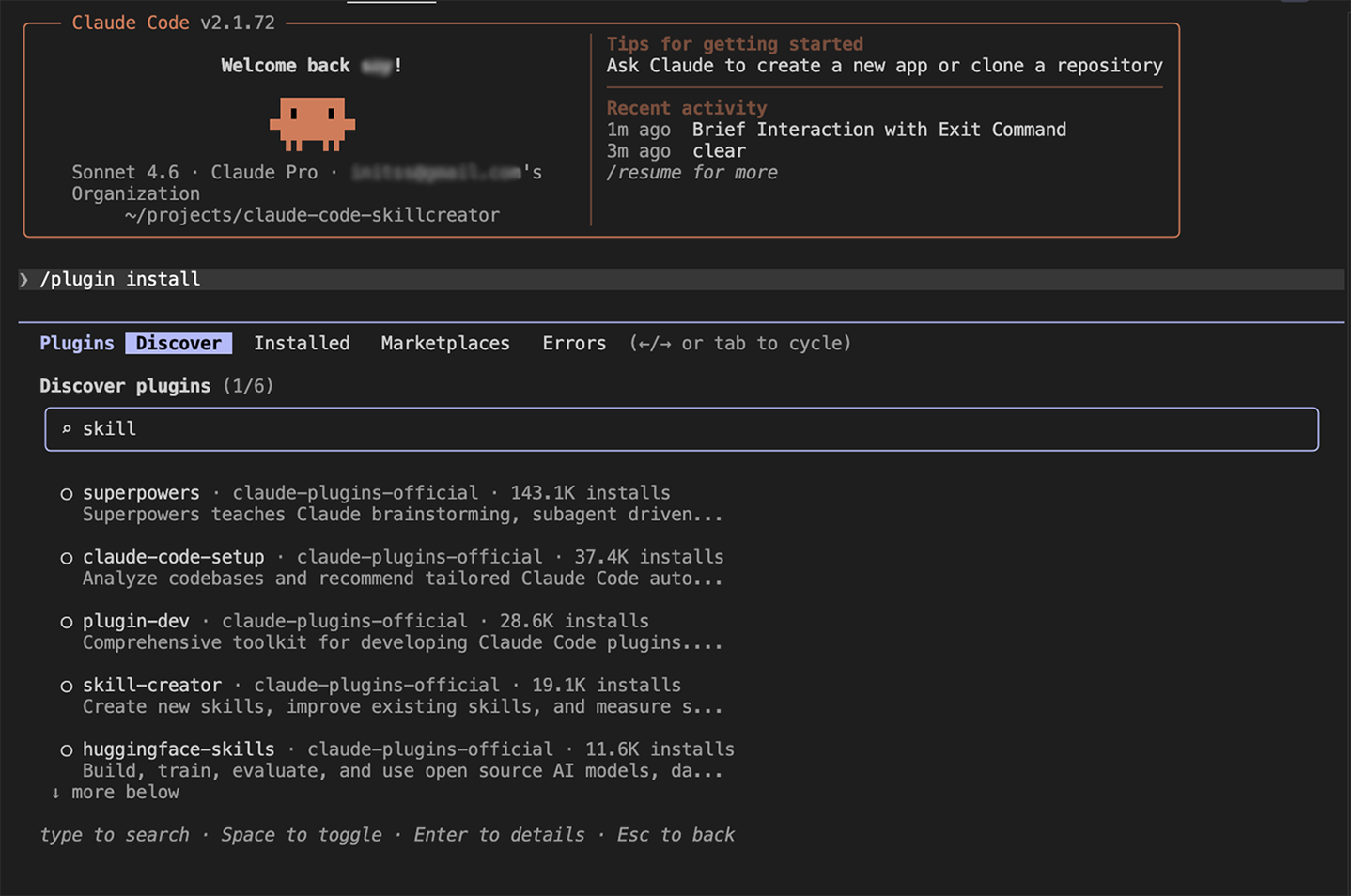
※ Claude Codeのコマンド体系は変更されることがあります。コマンドは執筆時点のものです。最新の情報は公式サイトをご確認ください。
(3)Skill Creatorをインストール
「skill-creator」を選択し、Enterキーを押すとインストール方法が表示されます。ここでは「Install for you (user scope)」を選択します。
※ 環境によって必要なオプションを選択してください。
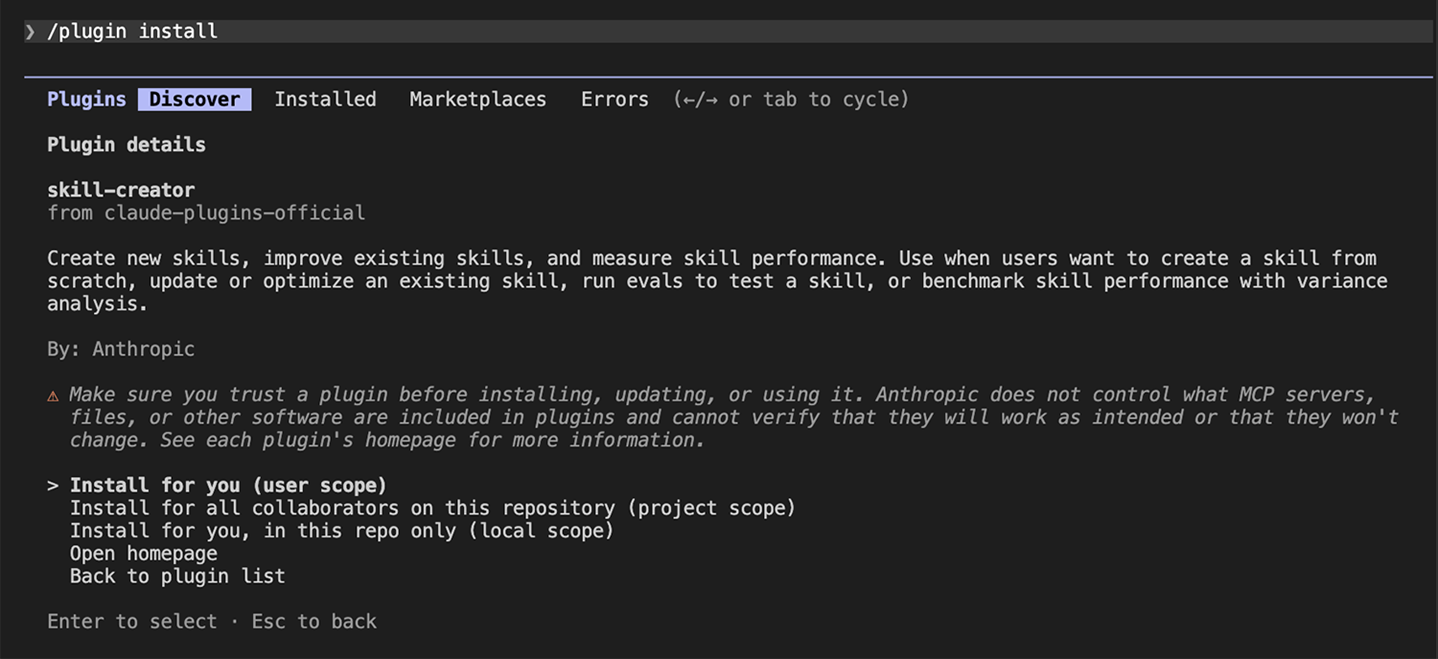
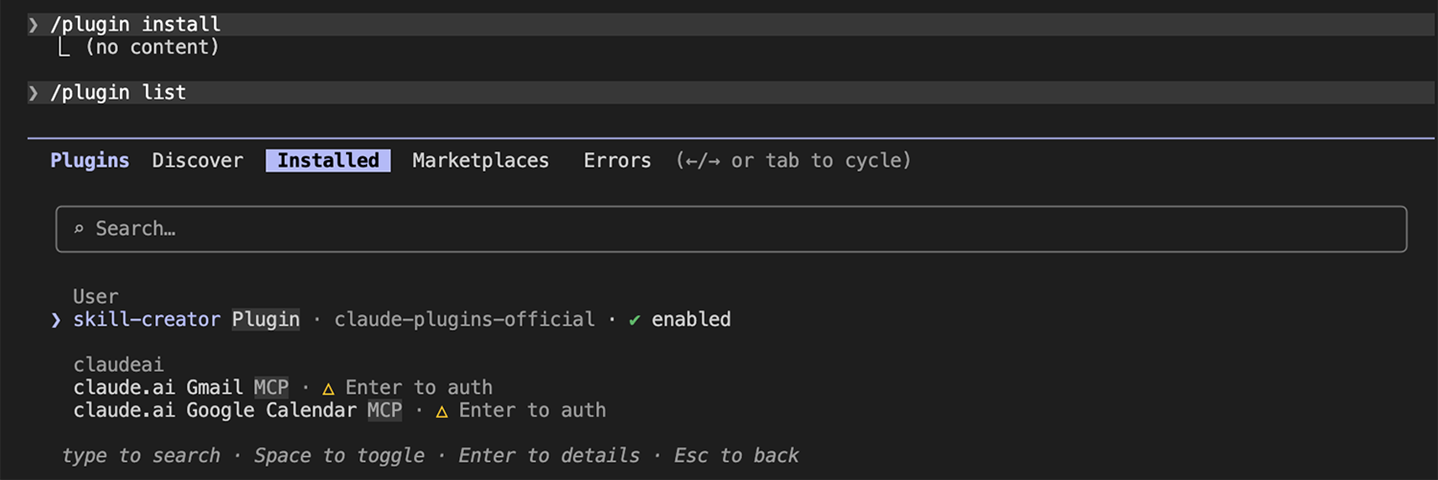
完了したら、/plugin listコマンドを実行し、「Installed」タブを確認します。
「skill-creator」が「enabled」のステータスとなっており、インストールされていることが確認できます。
インストール後はClaudeを再起動しておくと安心です。
実践的なスキル作成
インストールが完了したら、実際にスキルを作成してみましょう。ここではゼロから自作スキルを作る方法を紹介します。
今回はログファイルを読み込んで、エラー内容だけを抽出して日本語で要約する「ログ解析スキル」を作成します。
Claudeを起動し、ログ解析スキルの作成を依頼
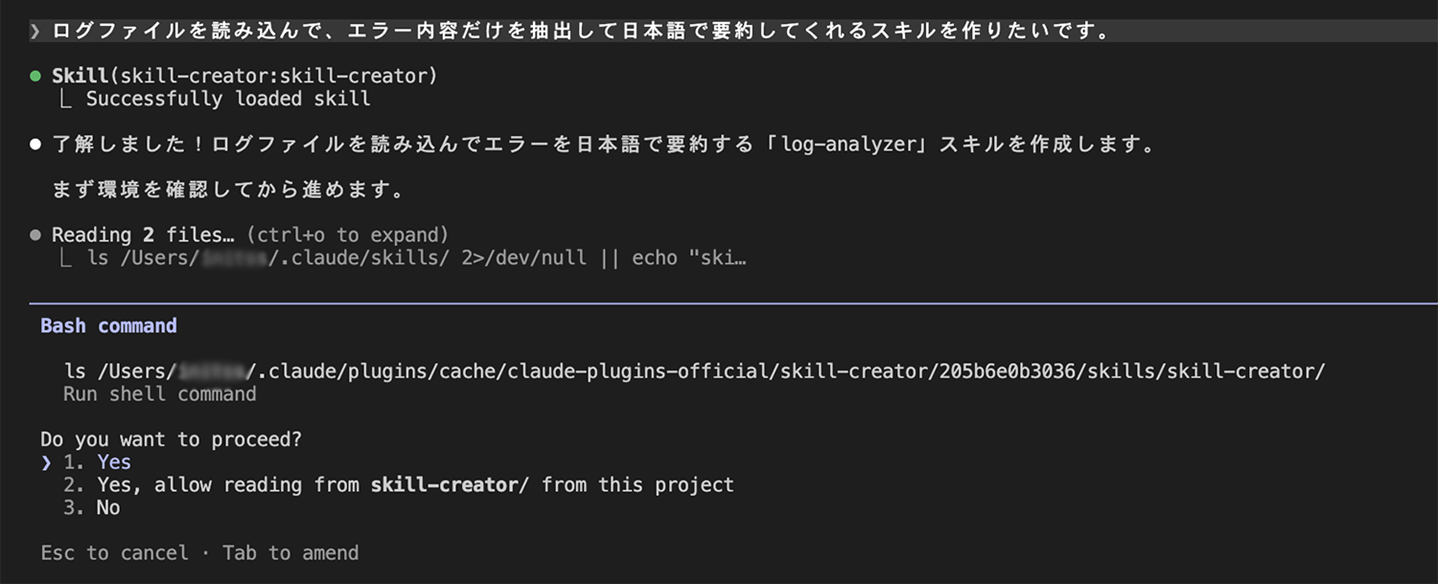
ターミナルからClaudeを起動し、以下のように依頼します。
ログファイルを読み込んで、エラー内容だけを抽出して日本語で要約してくれるスキルを作りたいです。「skill-creator」を読み込み、スキルの作成が始まりました。スキル名は「log-analyzer」となっています。lsコマンド等の実行許可を求めてきますので、許可をして進めます。
スキルの設計について、Claudeがいくつか質問してきます。
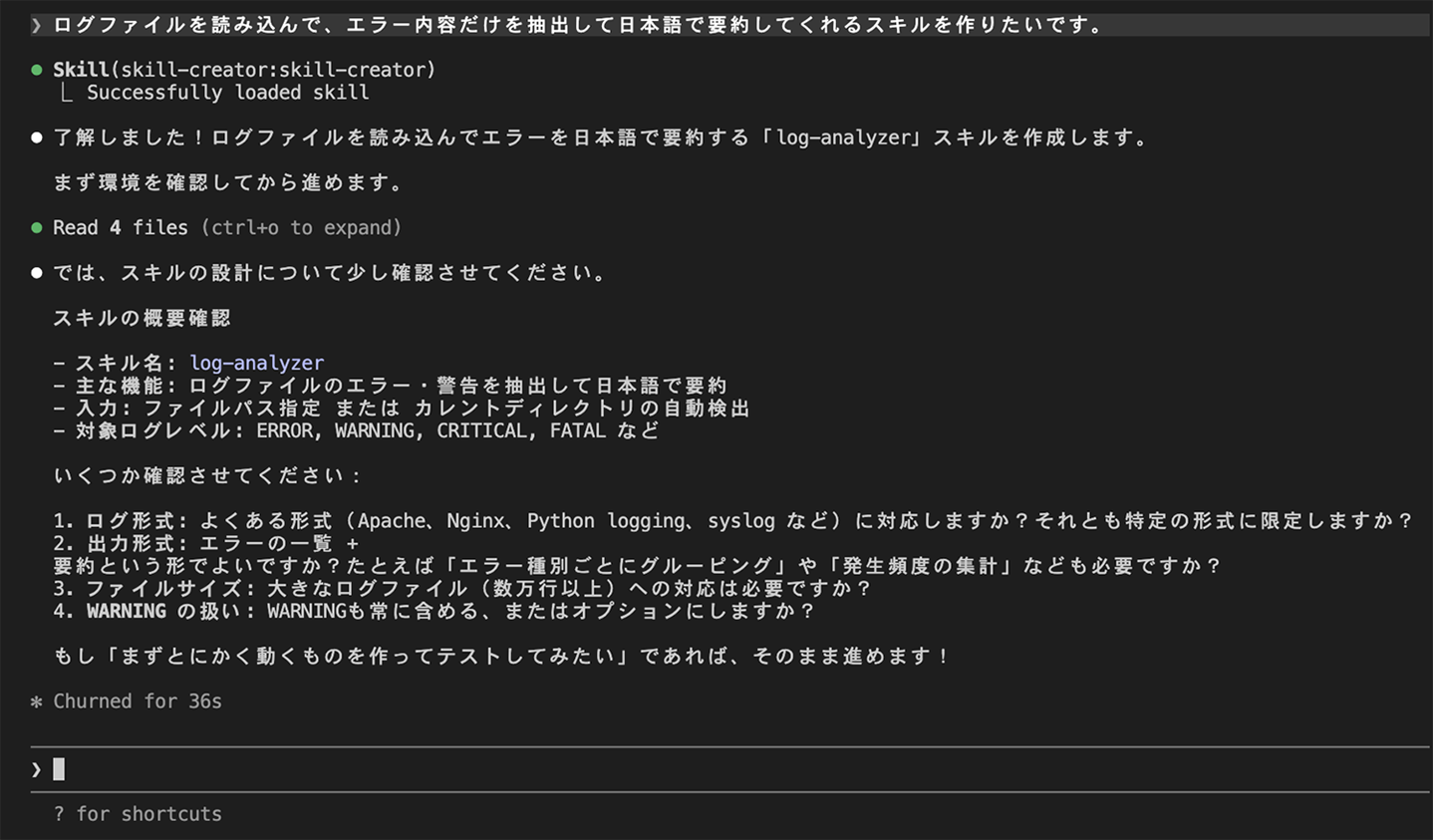
ここでは以下のように指示して、スキル作成を進めます。
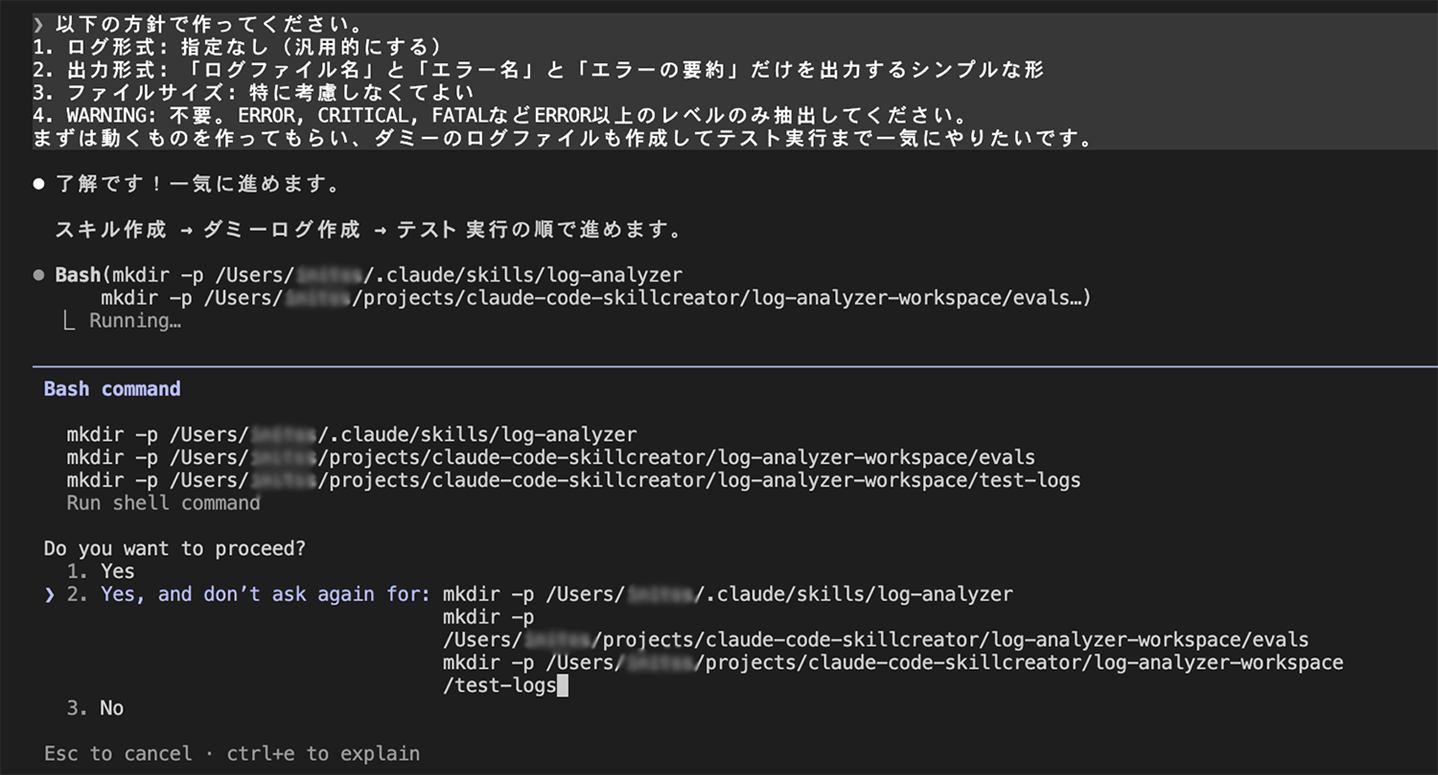
以下の方針で作ってください。
1. ログ形式: 指定なし(汎用的にする)
2. 出力形式: 「ログファイル名」と「エラー名」と「エラーの要約」だけを出力するシンプルな形
3. ファイルサイズ: 特に考慮しなくてよい
4. WARNING: 不要。ERROR, CRITICAL, FATALなどERROR以上のレベルのみ抽出してください。
まずは動くものを作ってもらい、ダミーのログファイルも作成してテスト実行まで一気にやりたいです。
スキル作成のプロセスが開始されました。
スキル作成→ダミーログ作成→テスト実行という流れで進めるそうです。
ディレクトリの生成などを確認されますので、許可して進めます。
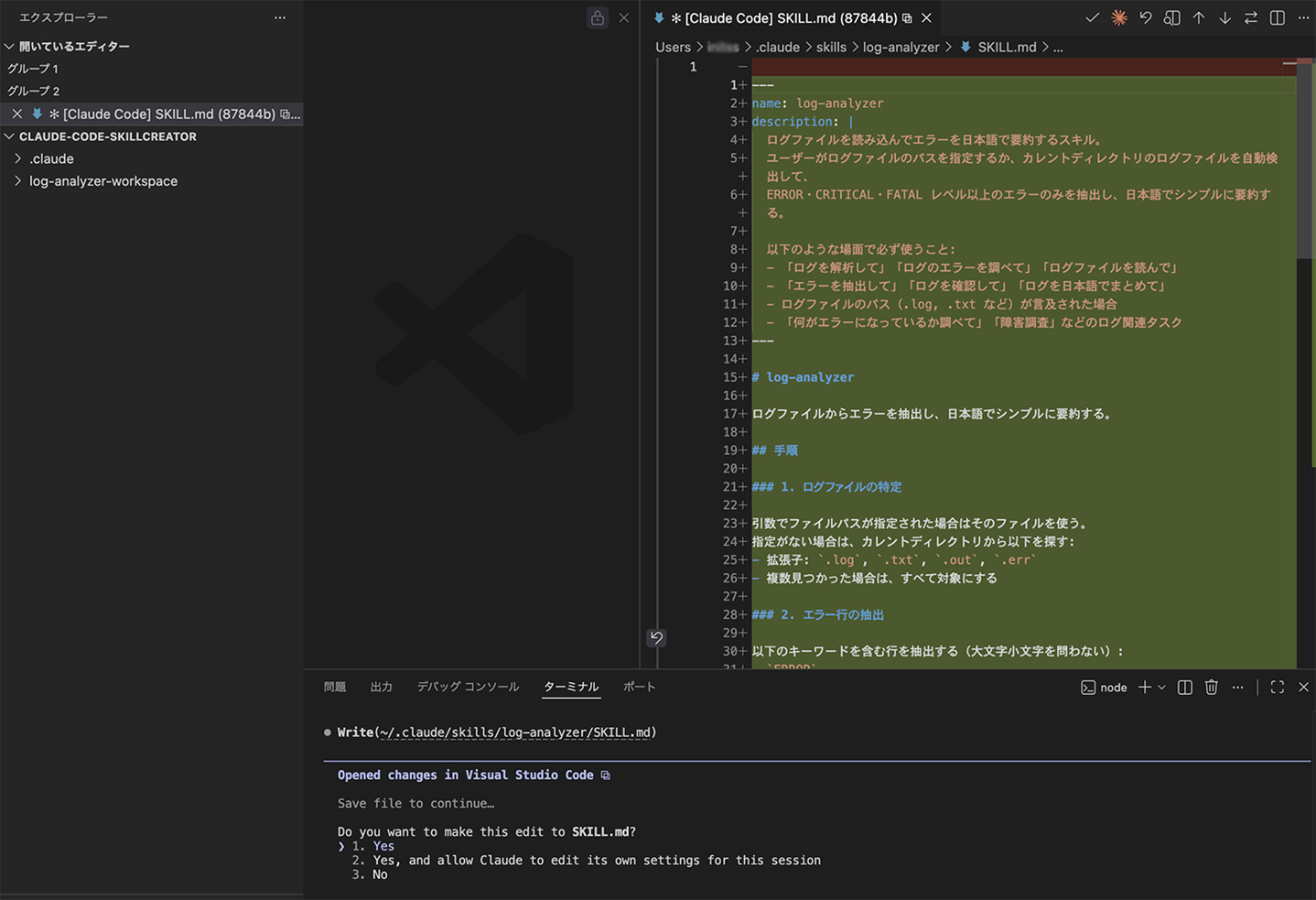
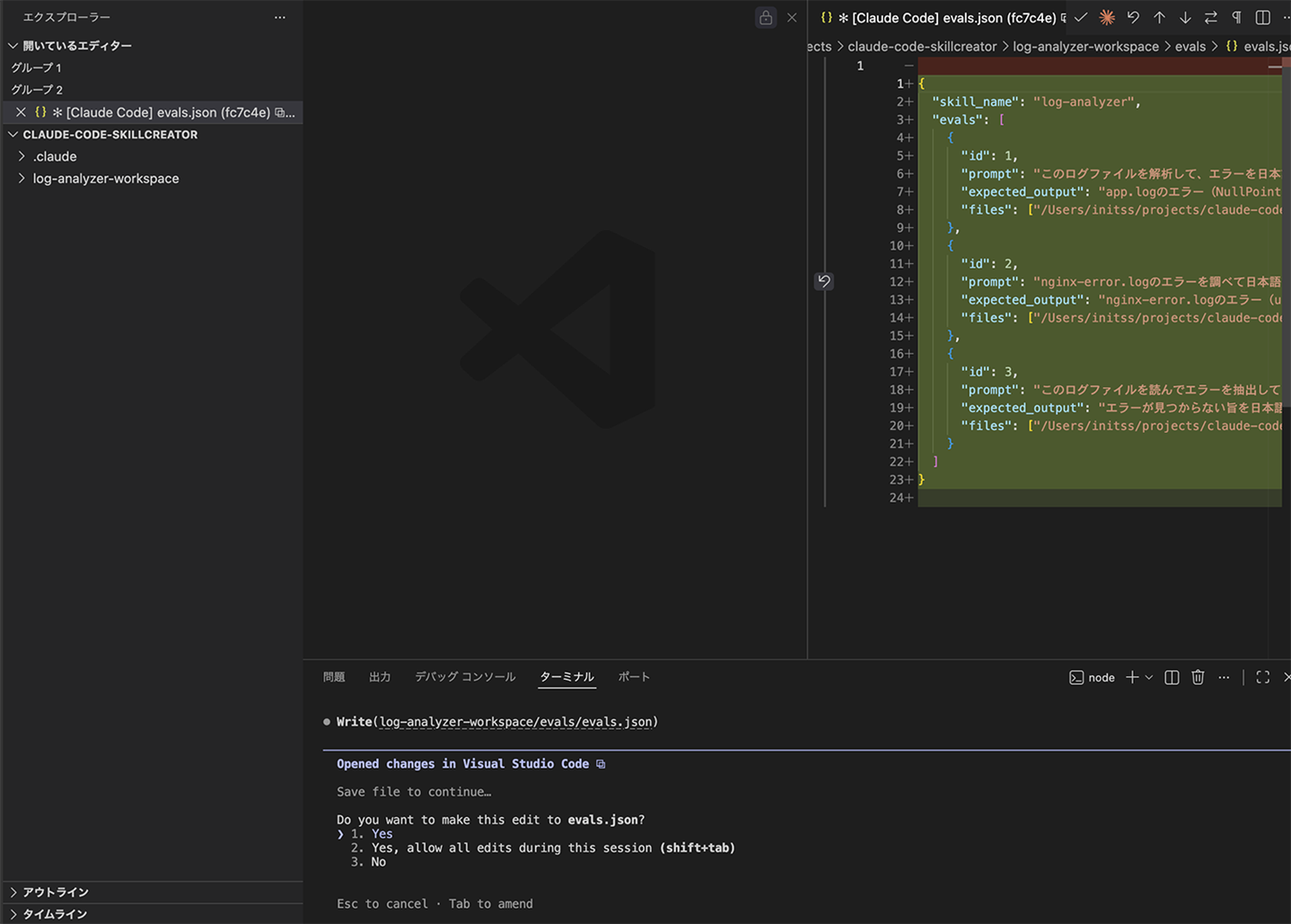
今回はVS Codeのターミナルで実行しています。「SKILL.md」ファイルが開き、確認を求められます。指示した仕様が整理されて、指定の形式で書かれています。内容に問題がなければ、Enterキーを押して進めます。
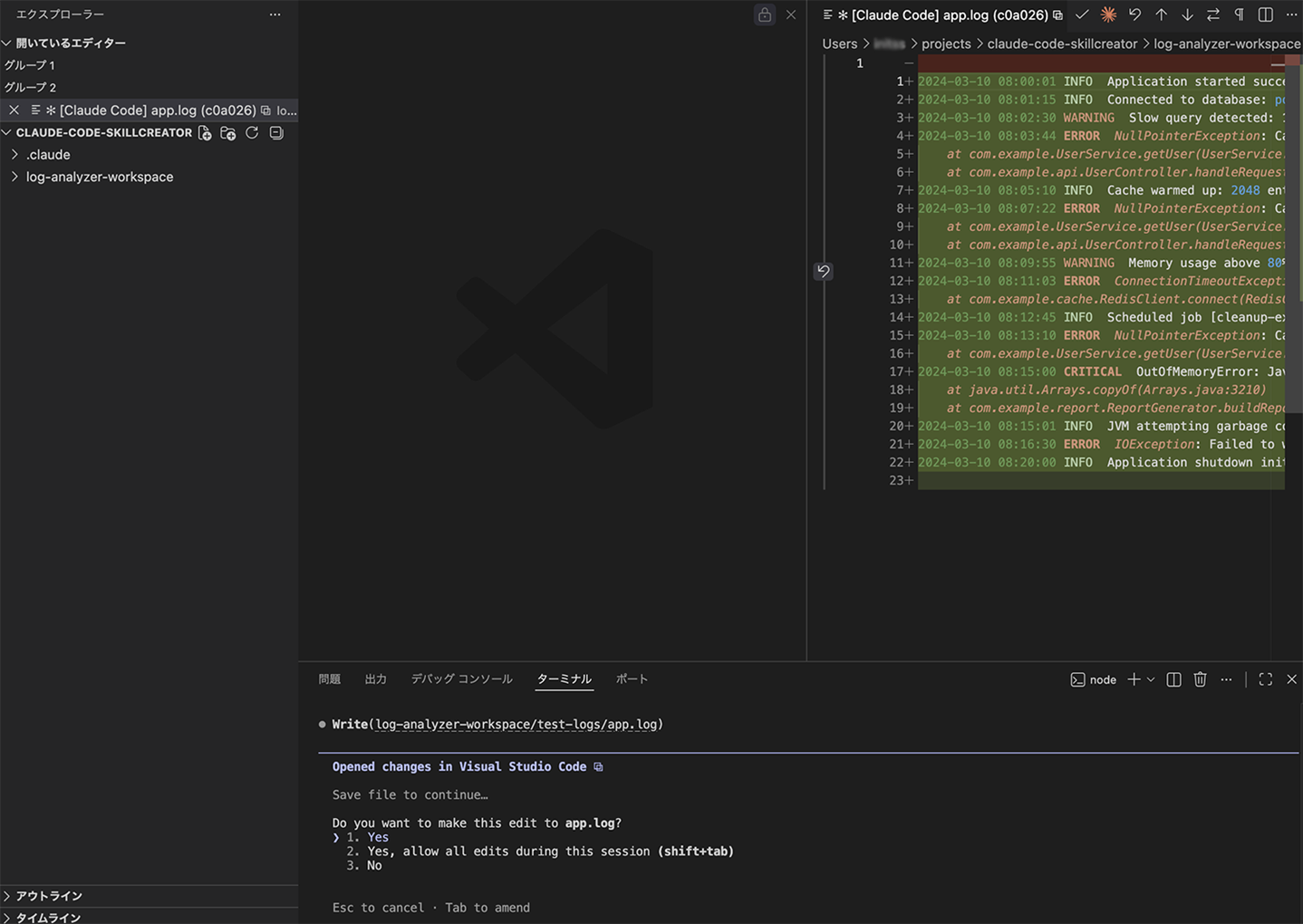
同時にテスト用のダミーのログファイルも作成されます。
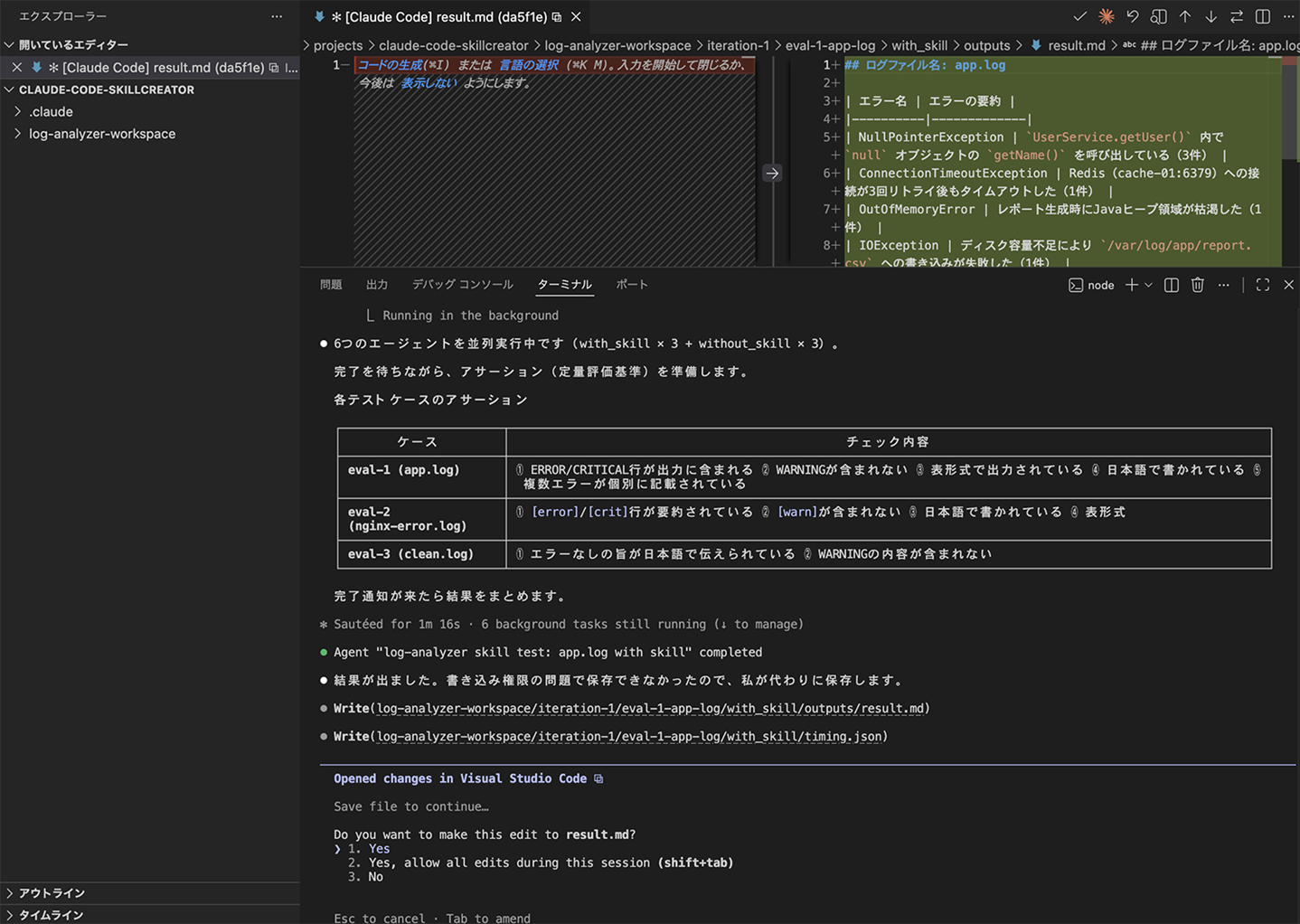
テスト用のファイル準備と実行も自動的に行われます。スキルあり/なしで比較テストも自動実行されていることが確認できます。
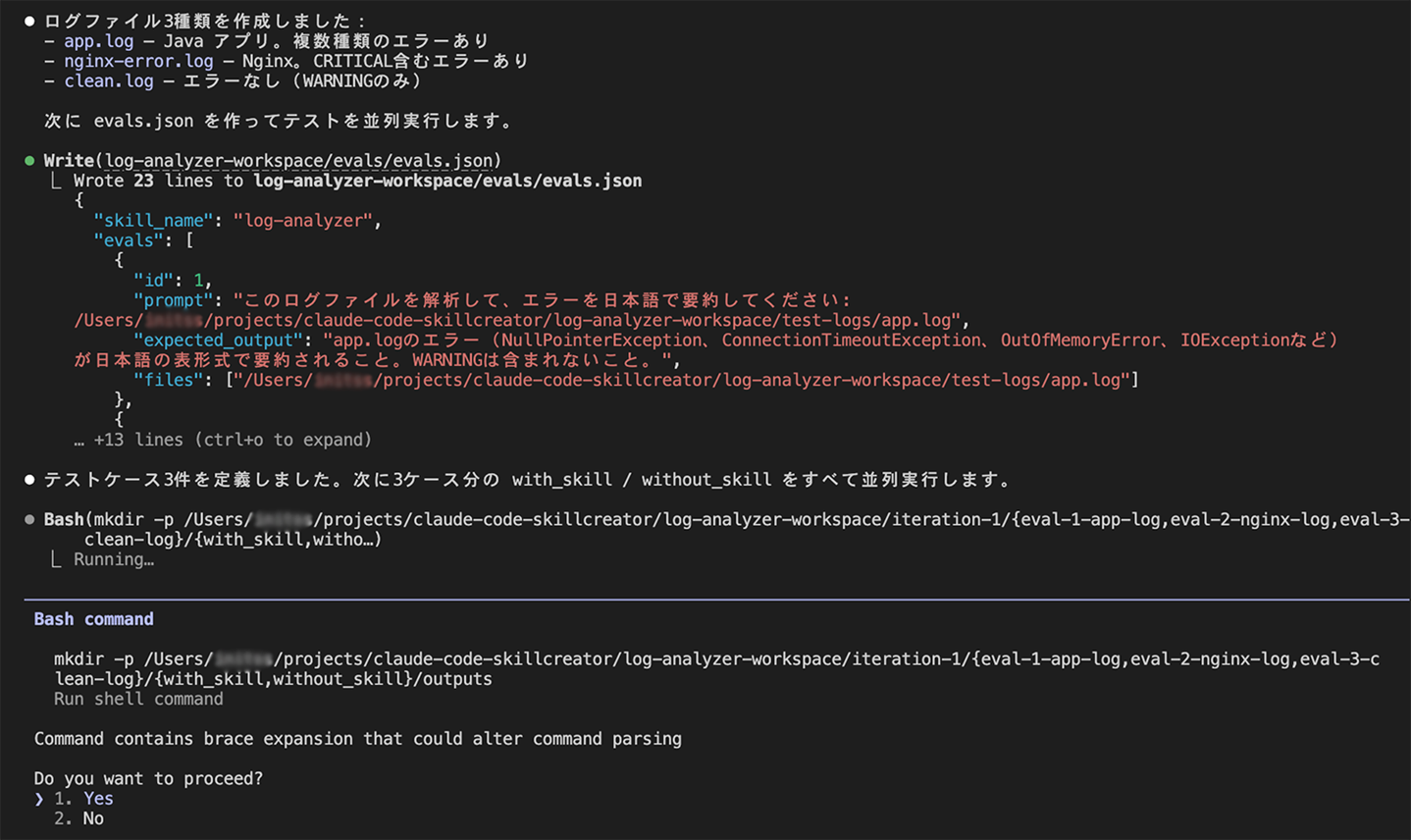
評価を行い、完了するとテスト結果が表示されます。
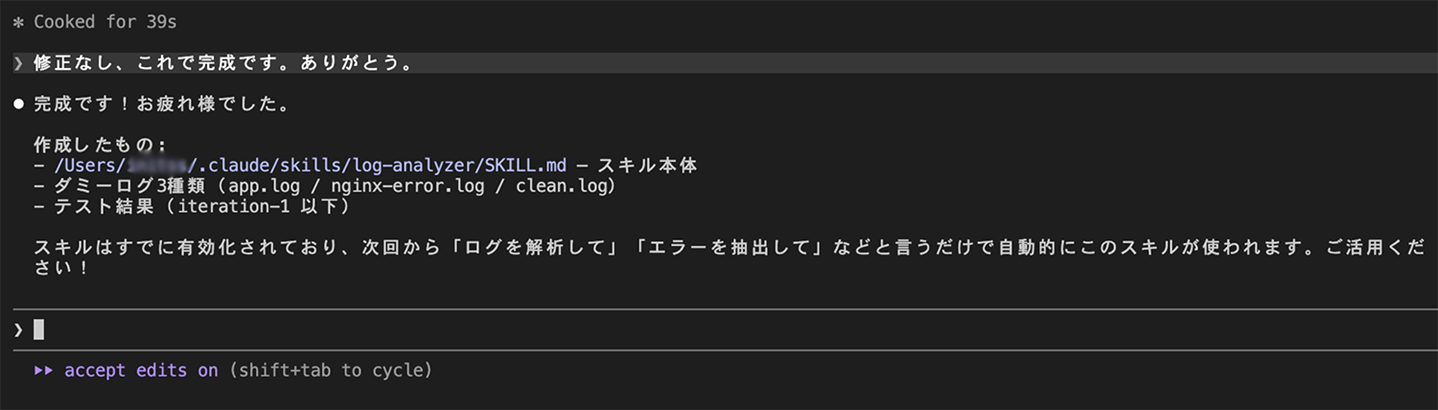
スキルの作成を完了します。
作成したスキルを使ってみる
では、作成したスキルを使ってみましょう。念のためClaudeを再起動してから、以下のプロンプトを実行してみます。
先ほど作ってくれたテスト用ログファイル(log-analyzer-workspace/test-logs/app.log)を解析してください。日本語で指示するだけで、「log-analyzer」スキルが自動的に読み込まれ、実行されます。
結果が返ってきました。ファイル名、エラー名、エラーの要約が日本語で出力されています。
問題なくスキルが動作することが確認できました。
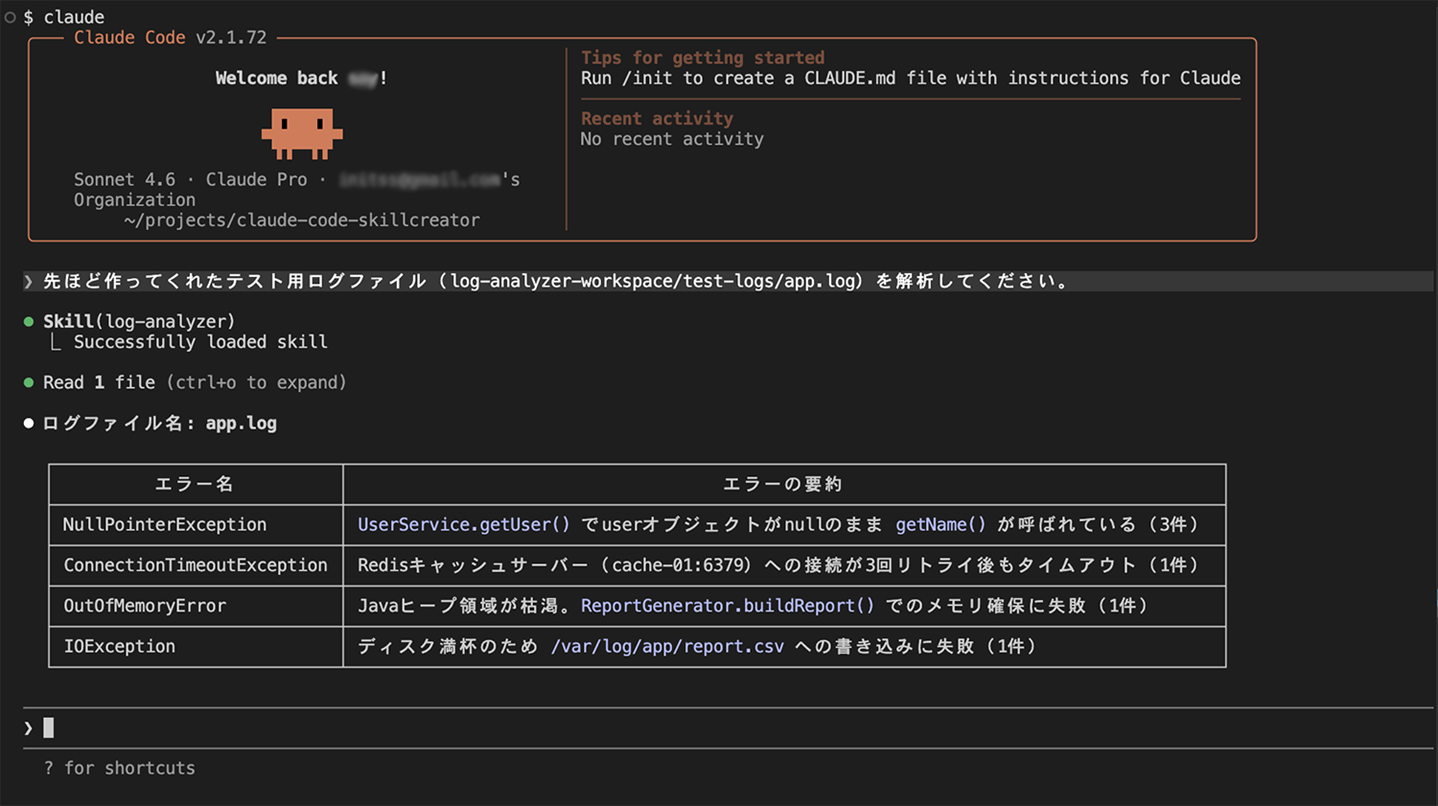
このように、日本語で「◯◯をするスキルを作って」と依頼するだけで、Claude Codeで利用できるスキルが完成します。手書きで作成する場合と比べ、Skill Creatorを使うと数回の対話でスキルが完成するため、大幅な工数削減が可能です。通知の仕組みなどを追加すれば、より実用的なスキルにすることも可能でしょう。
さいごに
Skill Creatorを利用することで、AIにまとまった作業を任せるための「スキル」作成のハードルはぐっと下がります。
これまでAIは「指示に応答するツール」でしたが、Skill Creatorの登場により「業務を実行するエージェント」へとシフトしつつあるのが実感できるのではないでしょうか。
チーム内で作成したスキルを共有することで、定型業務の自動化だけでなく、開発プロセスそのものを再設計するきっかけにもなるでしょう。
一方で自律的に動作するAIに、ファイルの削除や上書きといった慎重を要する操作をさせないよう注意も必要です。最終確認と実行は人間が行うような仕組みを整えるなど、安全策を講じながら活用することをおすすめします。
進化の早いAIの技術は、今後さらに便利になっていくことが予想されます。
ぜひ、皆さんもSkill Creatorを活用して、まずはシンプルなスキルから試し、開発フローにどのように組み込めるかを検証してみてください。
メシウスではさまざまなWebアプリケーションフレームワークと一緒に使えるJavaScriptライブラリを提供しています。
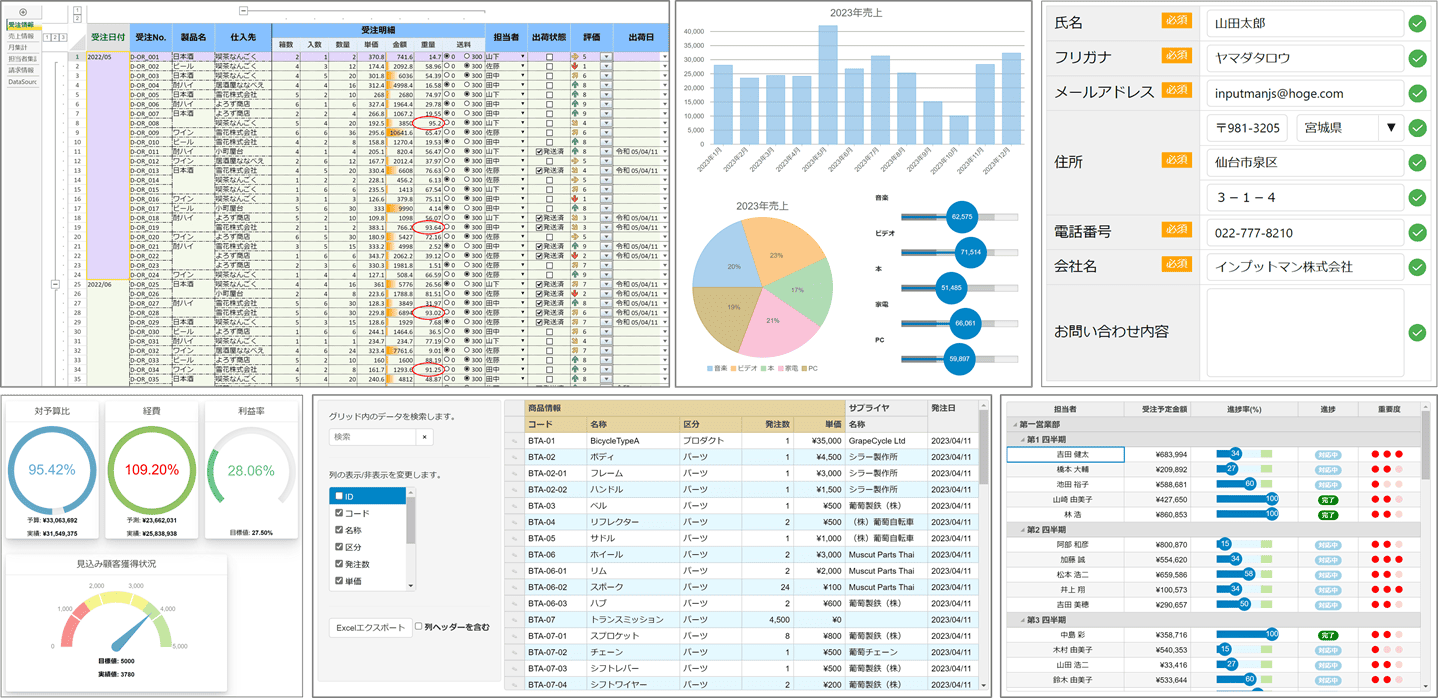
無償のトライアル版や、ブラウザ上で手軽に試せるデモアプリケーションも公開しているので、こちらも是非ご覧ください。