
.NET帳票コンポーネント「ActiveReports for .NET(アクティブレポート)」は20.0Jより、AIによるデザイン支援機能「画像からレイアウト作成」が搭載され、帳票画像からページレポート/RDLレポートのレイアウトを自動作成できるようになりました。
帳票画像をAIで解析し、その結果をもとにレポートコントロールを自動配置できるため、帳票レイアウトをいちから作り込む手間を減らし、生成結果を調整しながら効率よくデザインを進められます。
本記事では、この機能を利用するための設定方法と基本的な使い方を、実際の画面に沿ってご紹介します。
目次
前提条件
ActiveReports for .NETの開発環境にはOSに「Windows」、統合開発環境(IDE)に「Visual Studio」が必要となります。事前に、ActiveReportsの必要システムに記載されている、開発環境をご準備ください。さらに、今回はAI機能を利用するために、Microsoft Azure AI Document Intelligenceのサービスが必要となります。こちらも事前にご準備ください。
- Microsoft Azure AI Document Intelligence
- OS:Windows 11(25H2)
- IDE:Visual Studio 2026(Version 18.4.1)
- ActiveReports:20.0J (v20.0.0.0)
製品版の最新バージョンは以下より入手可能です。
トライアル版は無料で以下より入手可能です。
事前設定
「画像からレイアウト作成」機能を利用するにあたり、ActiveReportsの設定ファイル「ActiveReports.config」に、「Azure AI Document Intelligence」サービスのエンドポイントおよび APIキーを設定します。
ここでは、設定に必要となる「Azure AI Document Intelligence」の作成方法から解説します。
Azure AI Document Intelligenceの作成
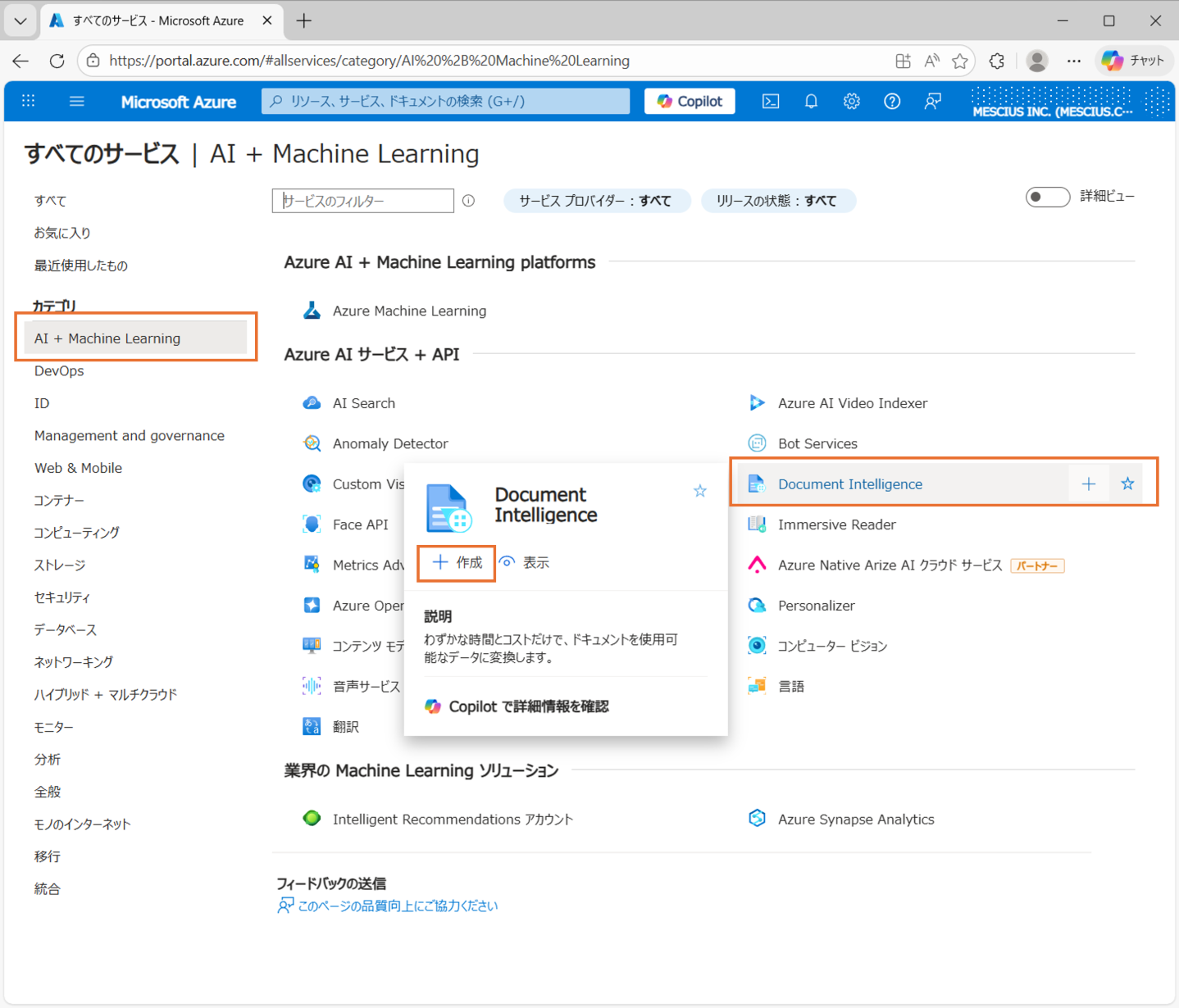
Azureポータルにログイン後、すべてのサービスを表示、その中から 「Azure AI + Machine Learning」>「Azure AI サービス + API」>「Document Intelligence」>「+作成」を選択して、サービスの作成を行います。
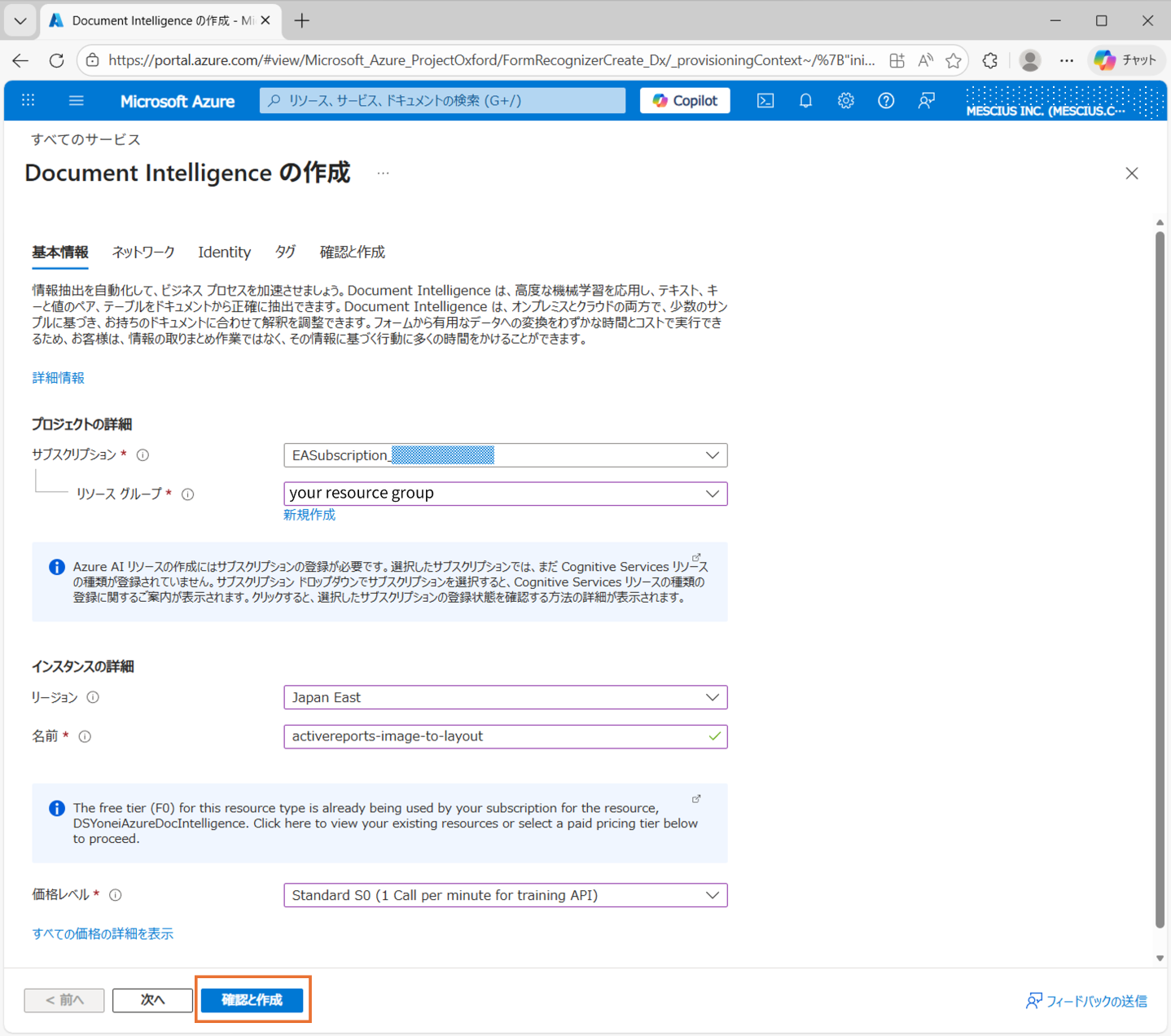
サービスの作成画面の表示後、「リソースグループ」、「リージョン」、インスタンスの「名前」、「価格レベル」を設定し、[確認と作成]ボタンを押します。
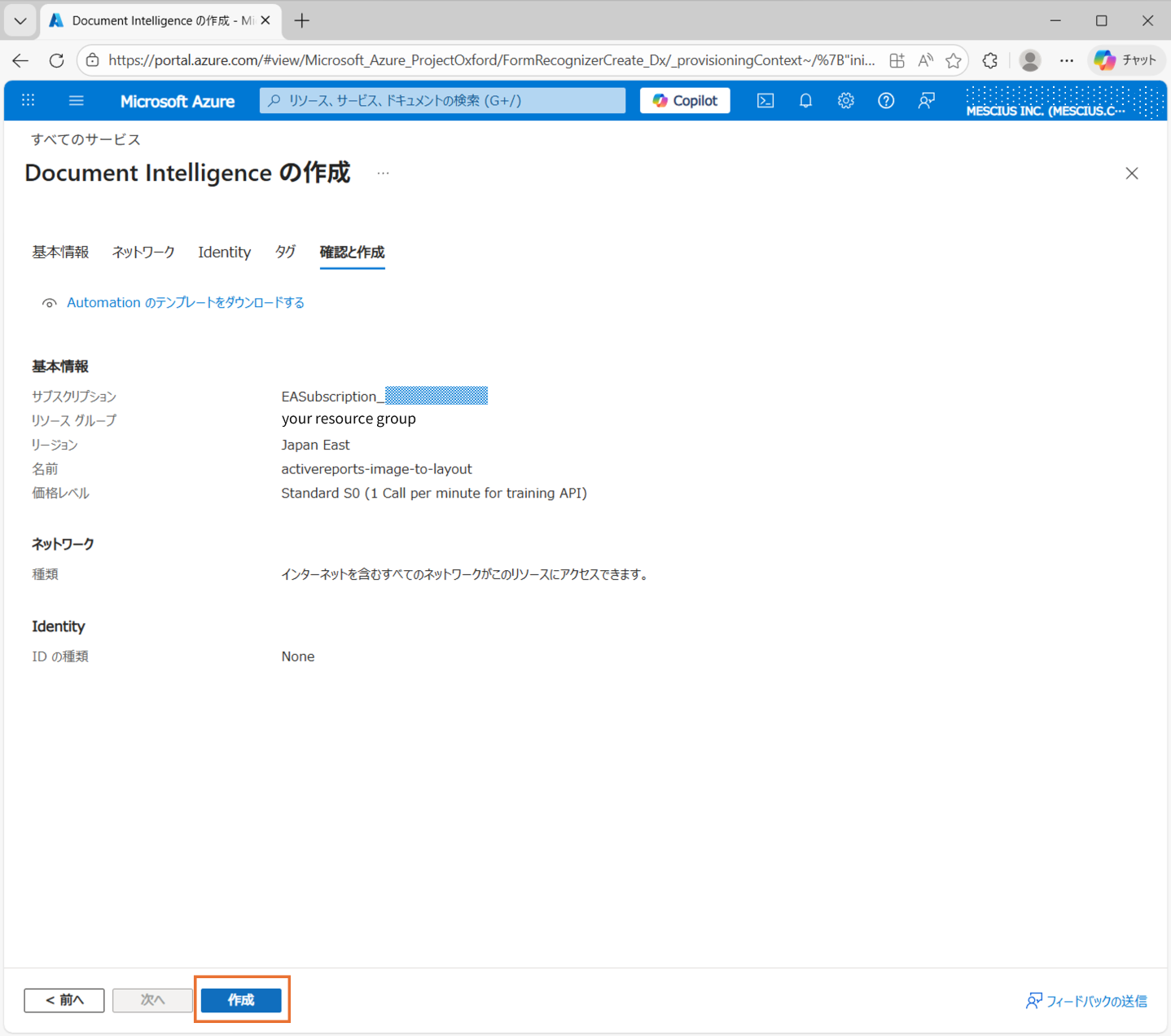
確認画面の表示後、作成内容を確認し[作成]ボタンを押して、サービスを作成します。
エンドポイントとAPIキーの確認
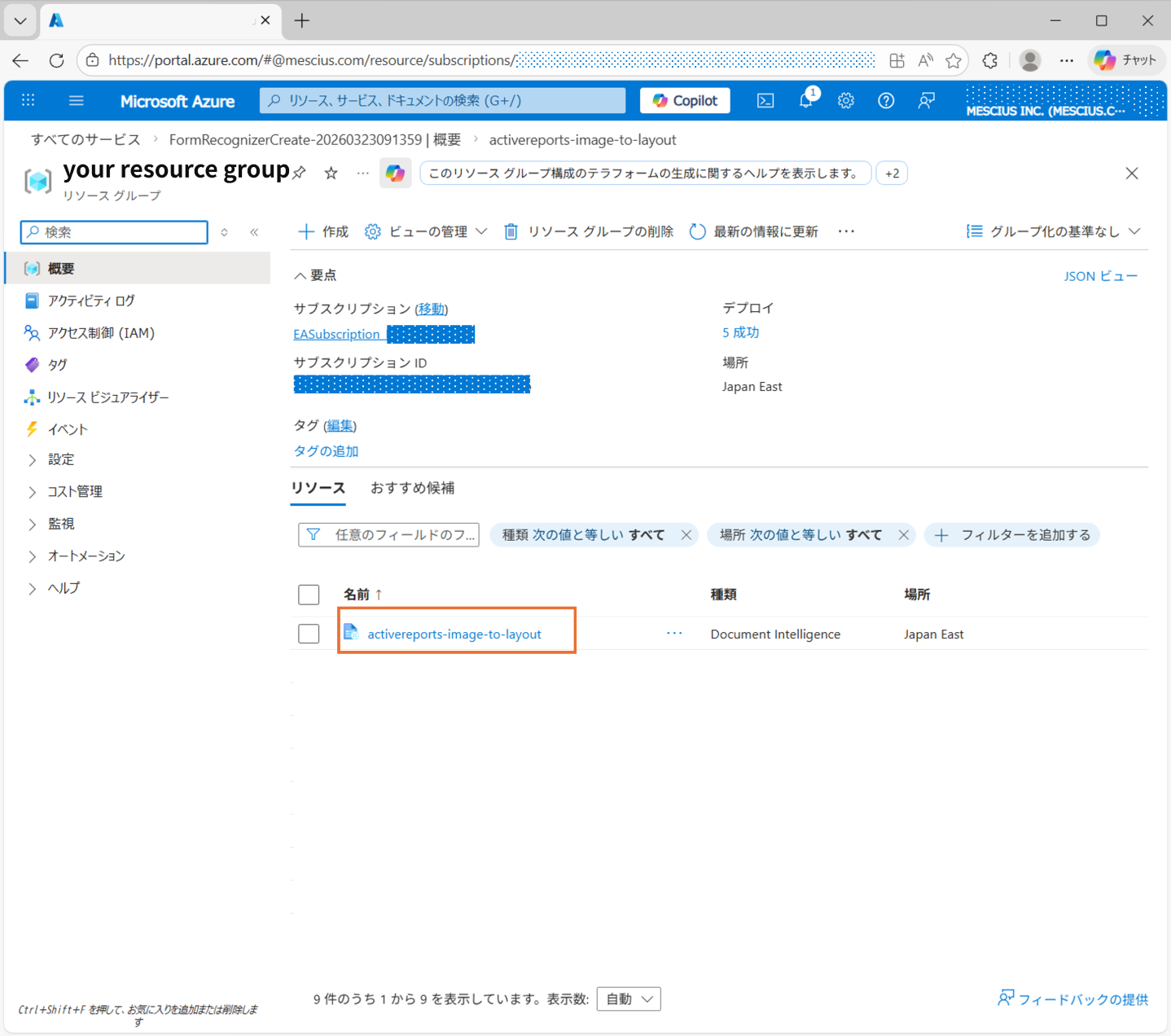
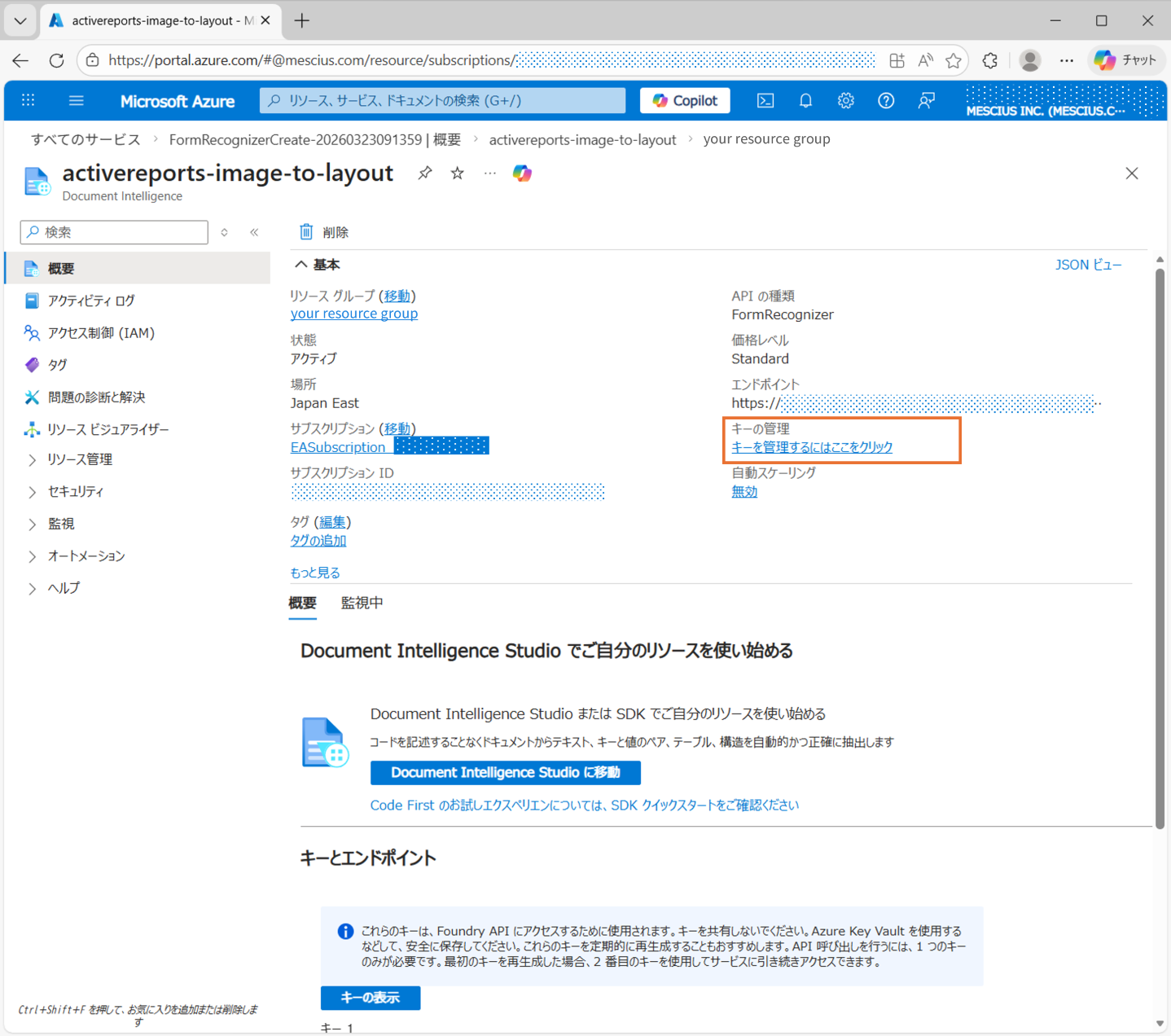
サービスの作成が完了したら、対象のリソースグループ内に作成された 「Azure AI Document Intelligence サービス」を開きます。
リソースを開いたら、左メニューの「キーの管理」をクリックし、「キーとエンドポイント」画面を開きます。
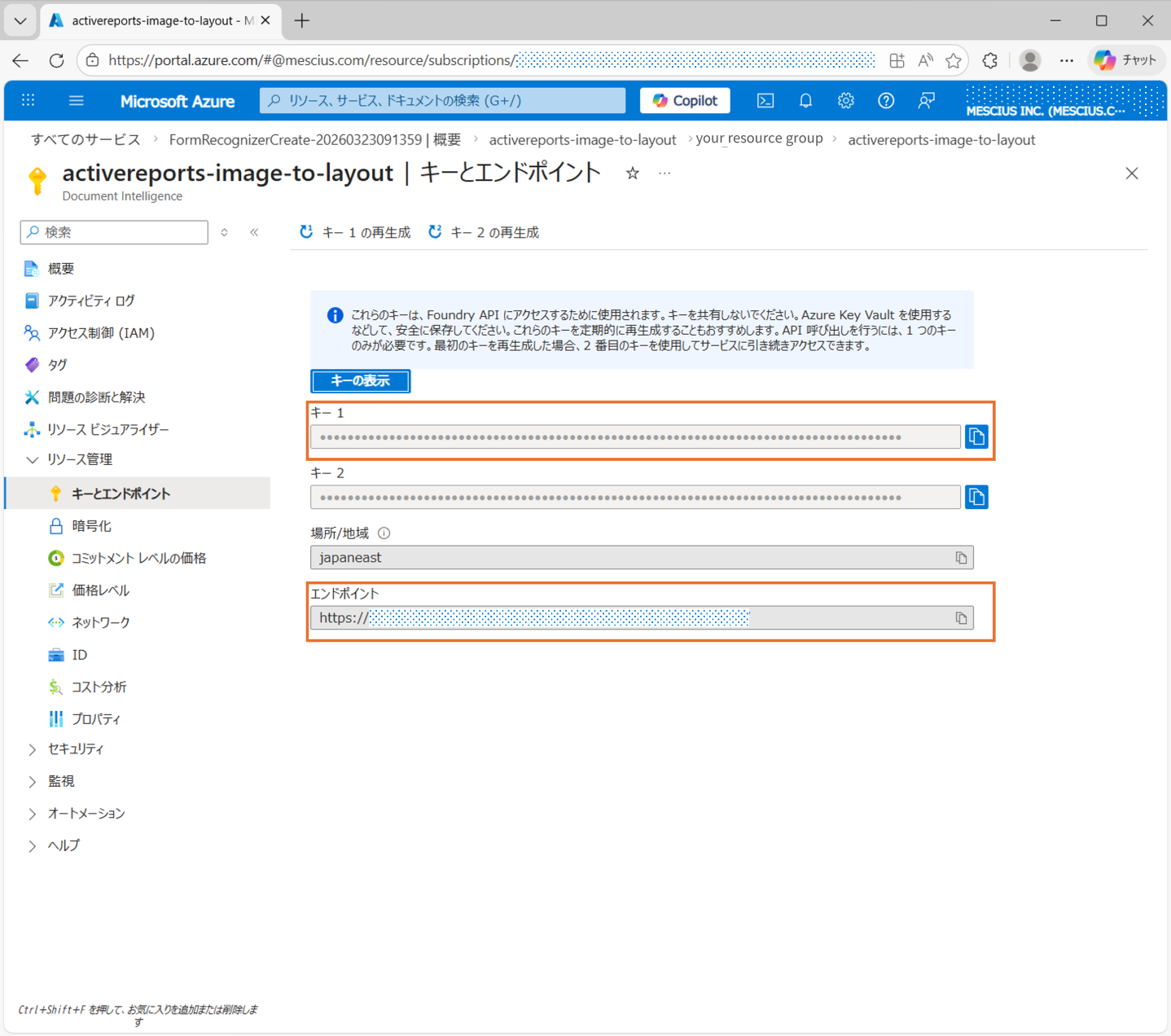
「キーとエンドポイント」画面が表示されたら、この中から「キー1」、「エンドポイント」の内容を控えておきます。
ActiveReports.configの設定
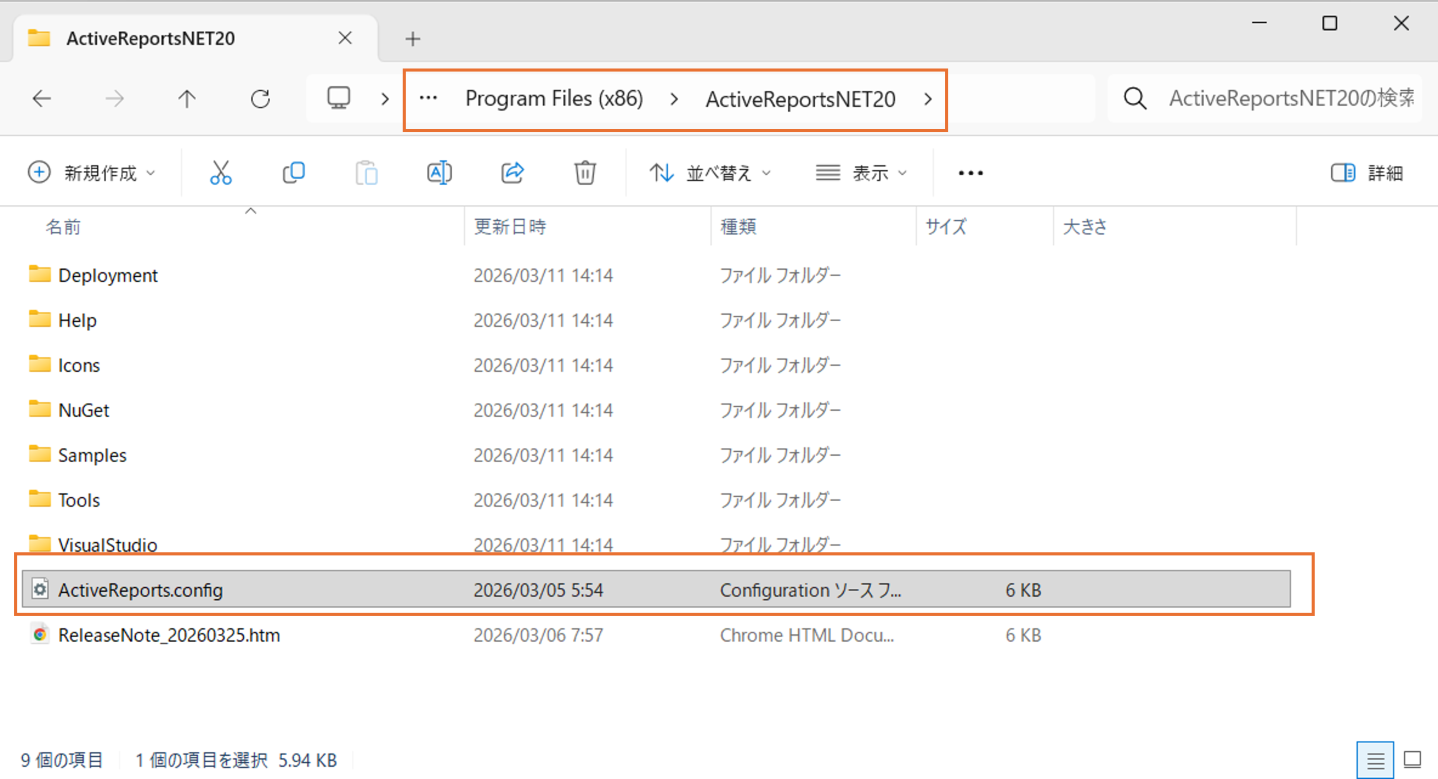
続いて、「ActiveReports.config」の設定を行います。「ActiveReports for .NET 20.0J」のインストールフォルダ内にある「ActiveReports.config」ファイルを開きます。
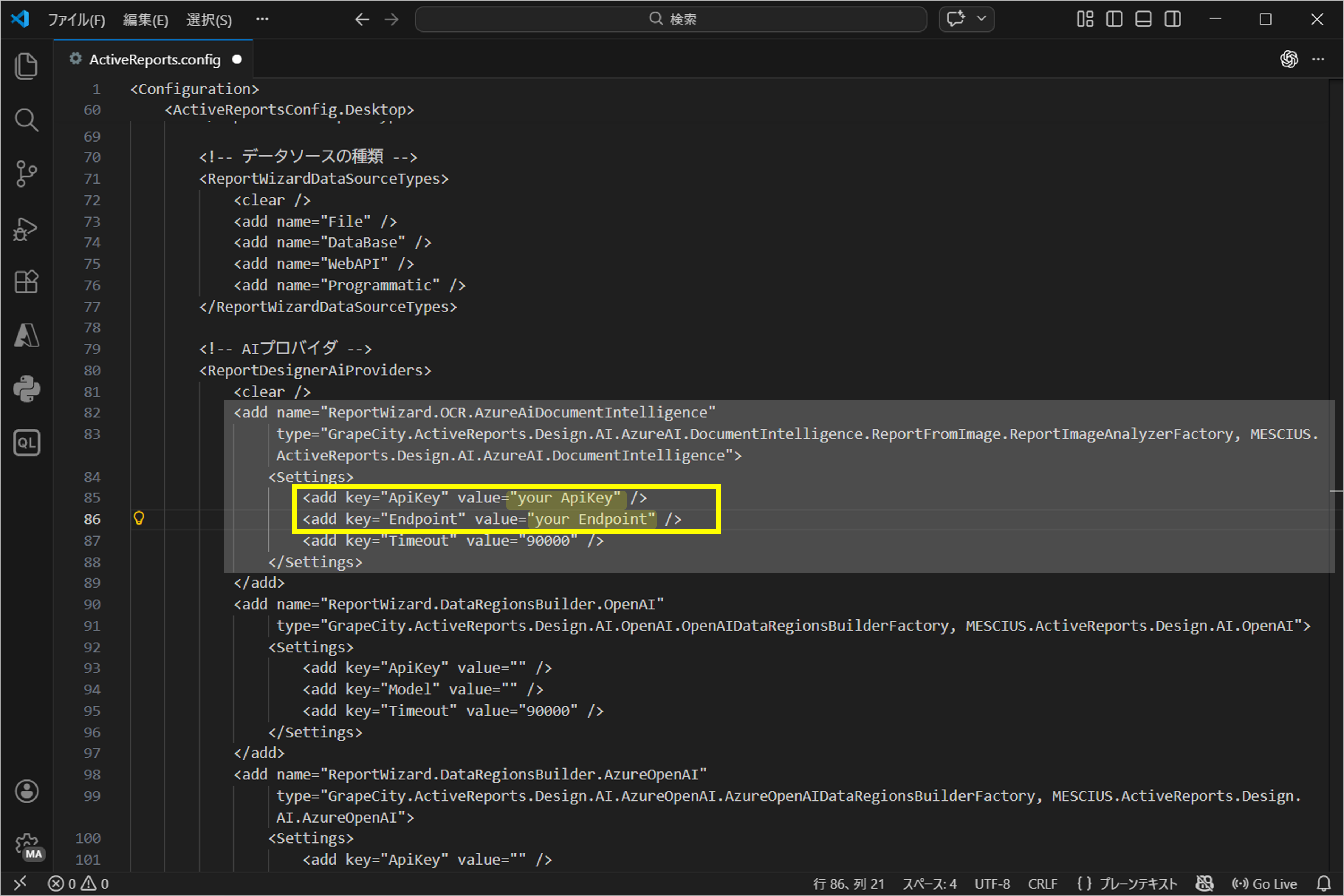
「ActiveReports.config」内の、AIプロバイダの「ReportWizard.OCR.AzureAiDocumentIntelligence」の設定に「ApiKey」、「Endpoint」の設定箇所があります。ここに、先ほど控えておいた「キー1」、「エンドポイント」の内容を設定します。
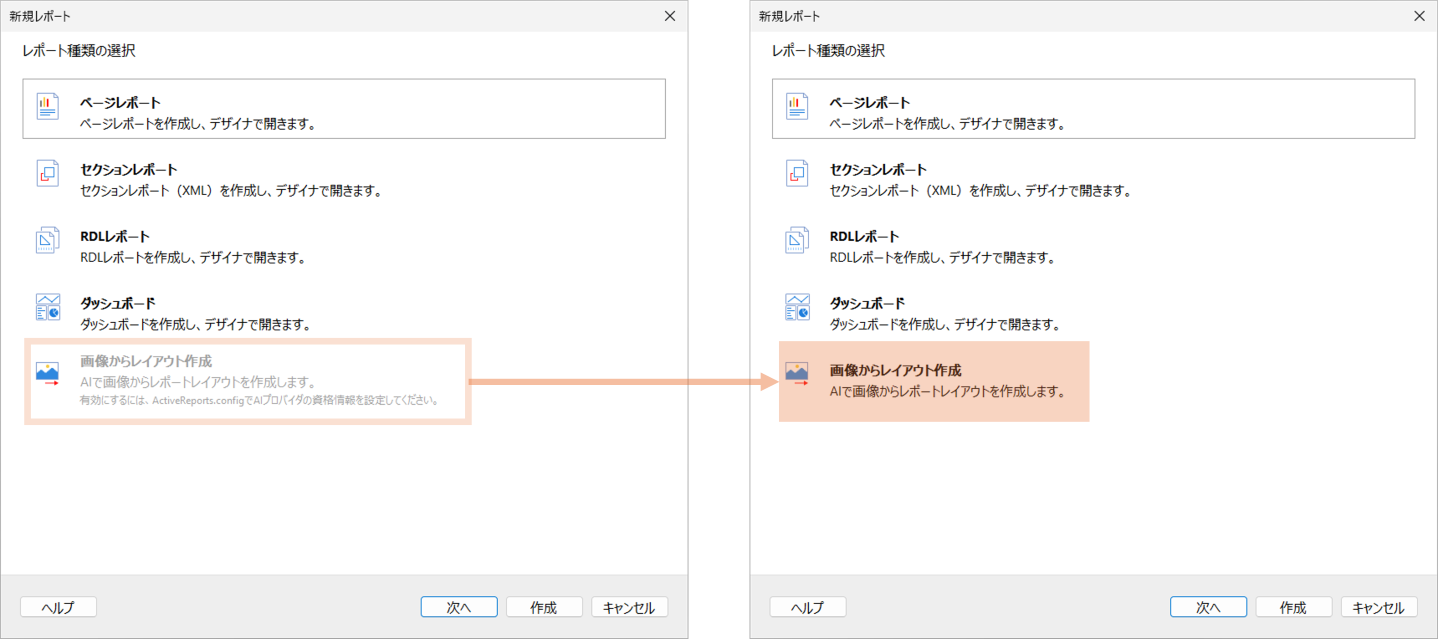
この設定を行うことで、次のように新規レポート作成時に「画像からレイアウト作成」が利用可能となります。
画像からレイアウト作成を使ってみる
ここまでの設定で「画像からレイアウト作成」が利用可能になりましたので、早速こちらを利用して、帳票を作成してみます。
プロジェクトの作成
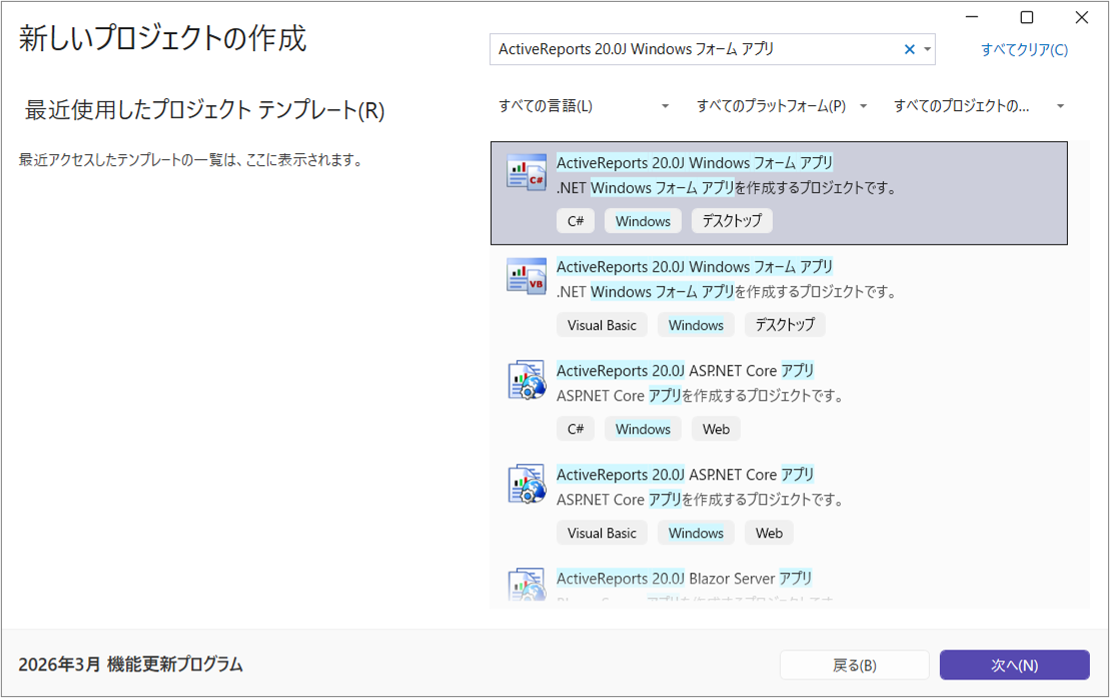
今回は、Windows Formsアプリケーションで作成していきます。Visual Studio 2026を起動後、以下の「ActiveReports 20.0J Windows フォームアプリ」プロジェクトテンプレートを利用して、プロジェクトを作成します。
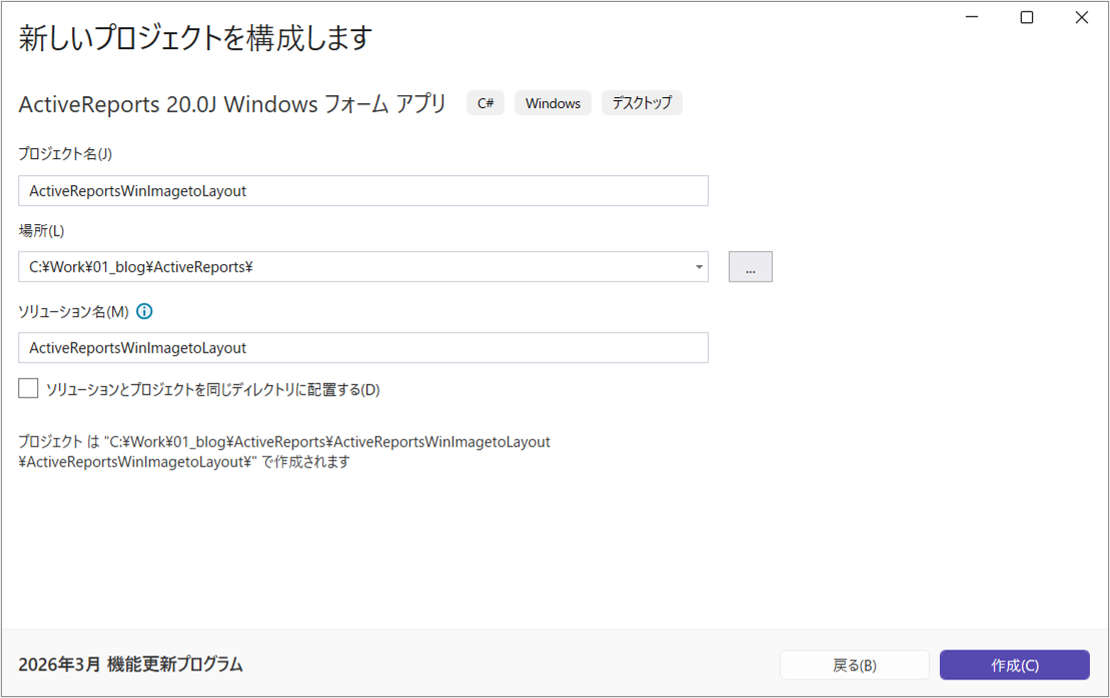
続いて、プロジェクト名、保存先を入力します。今回プロジェクト名は「ActiveReportsWinImagetoLayout」としました。
「画像からレイアウト作成」を使って帳票レイアウトを作成
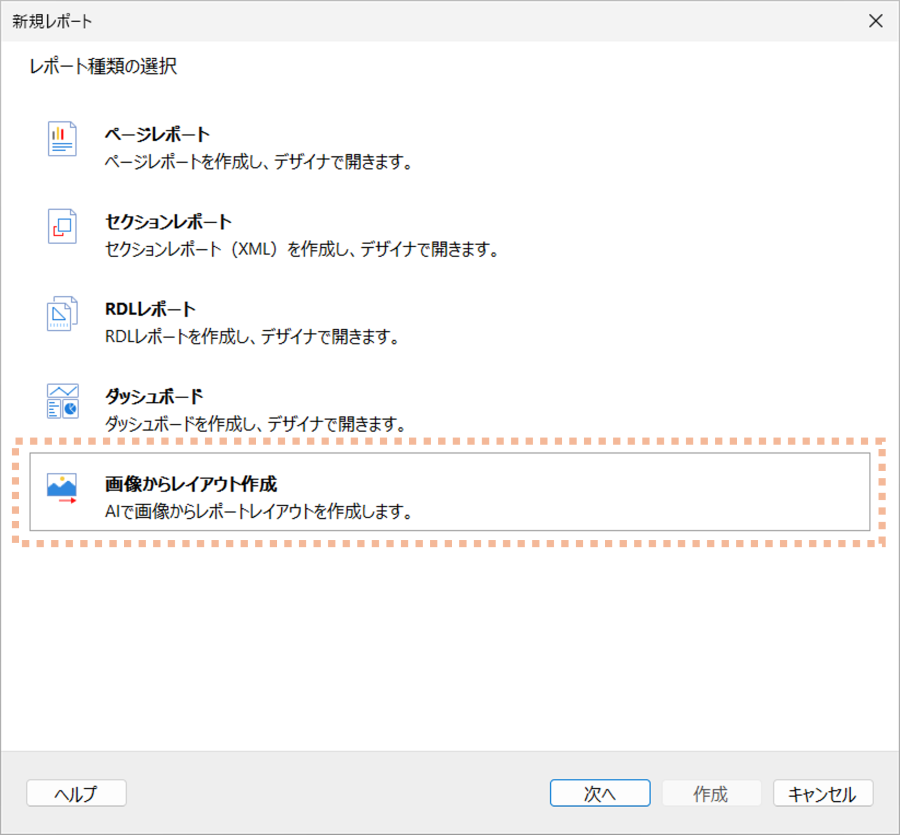
プロジェクト名などを入力すると、次のように「新規レポートダイアログ」が表示されます。ここで「画像からレイアウト作成」を選択し[次へ]ボタンを押します。
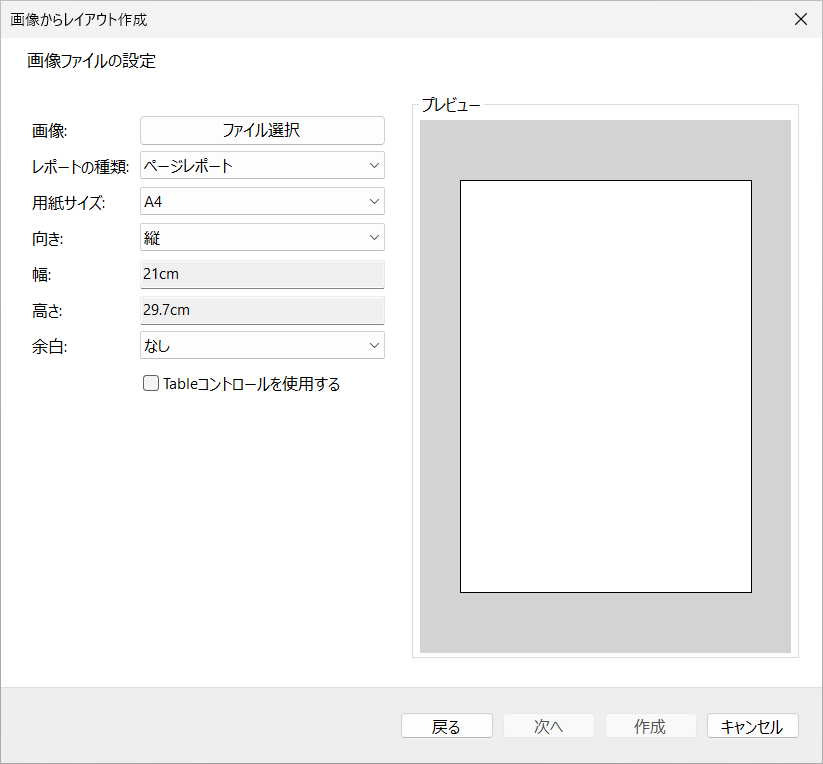
続いて、レイアウト作成に使用するための画像ファイルの設定と、レポートの種類、用紙サイズの設定などを行うダイアログが表示されます。
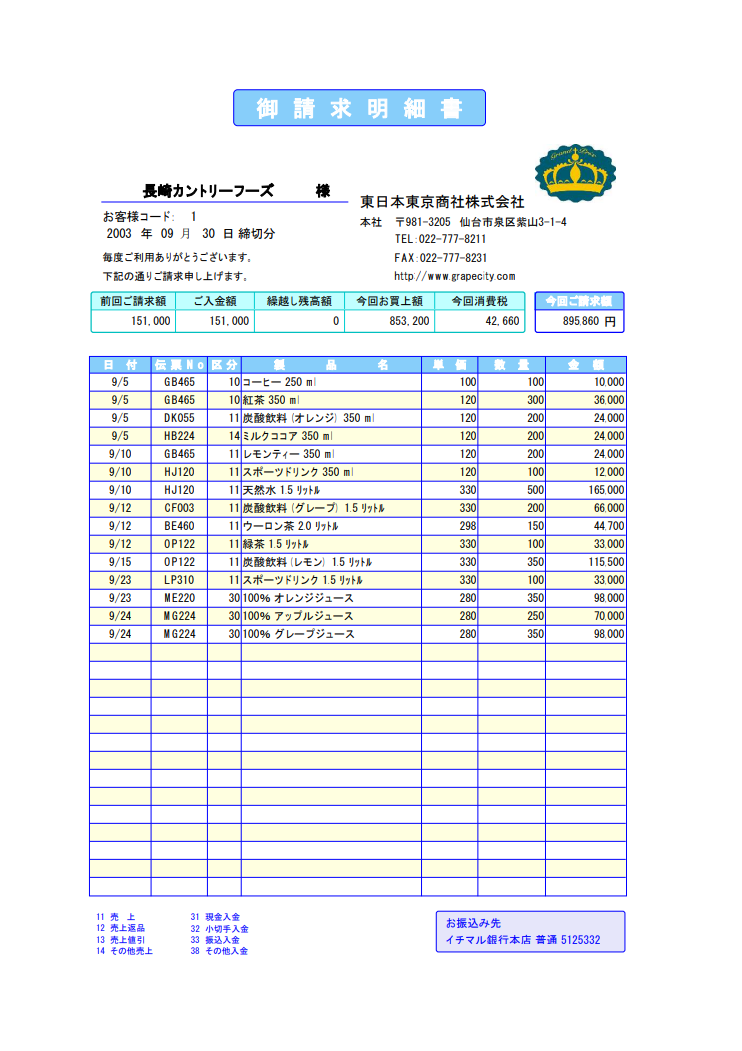
今回は、次の帳票画像を利用します。
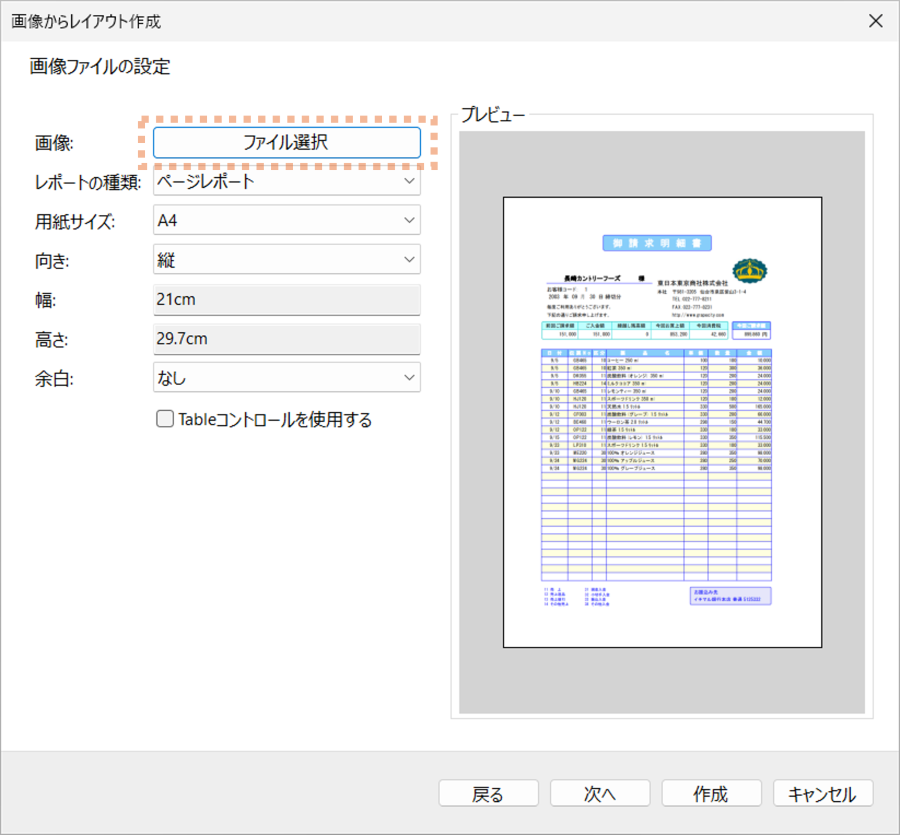
上記の帳票画像をローカルに保存し、ダイアログの[ファイル選択]から指定して、[作成]ボタンを押し、レイアウト作成処理を実行します。
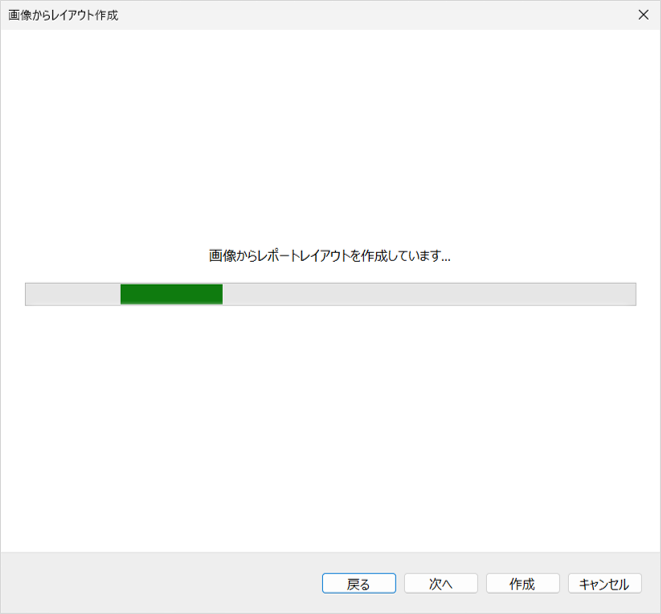
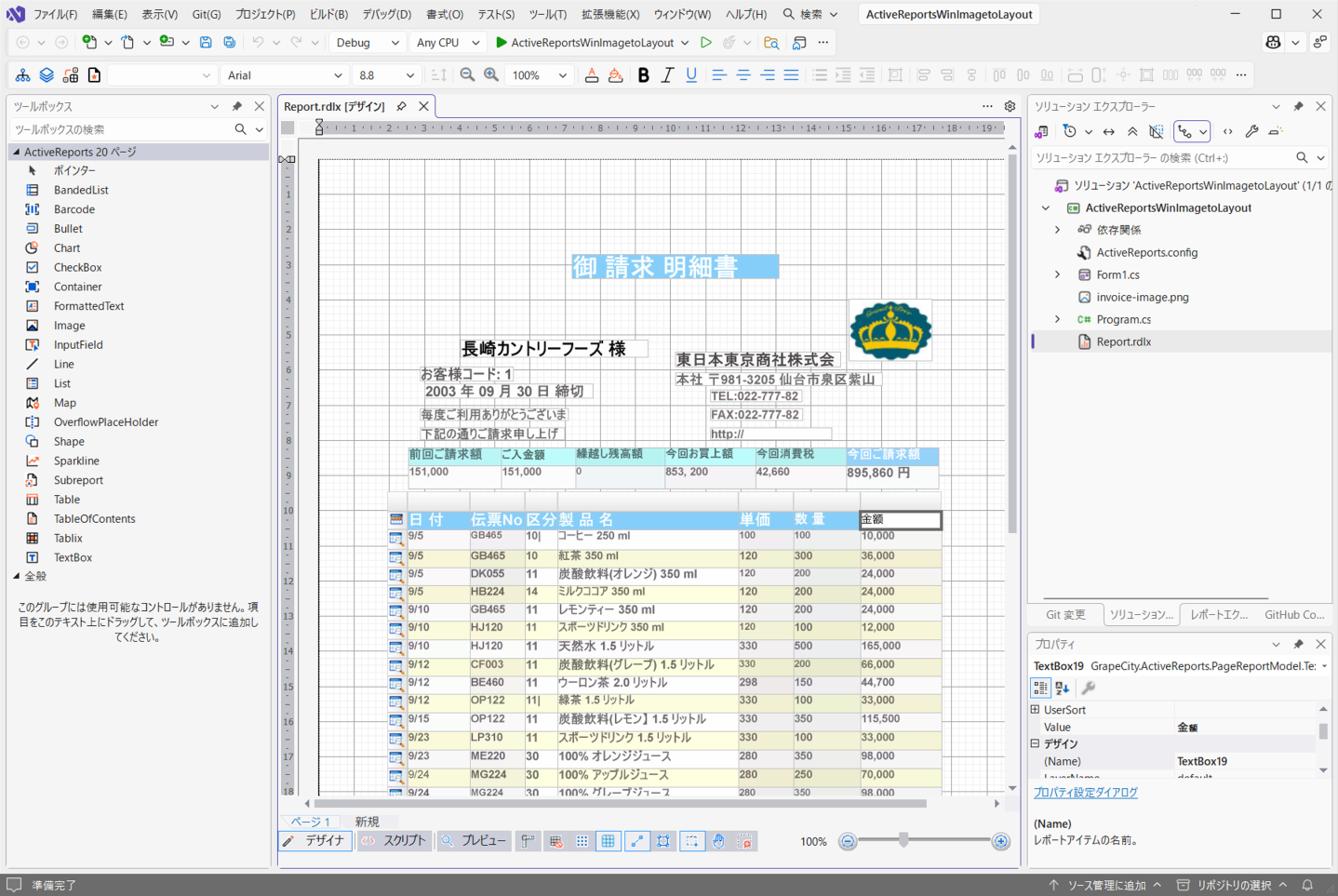
処理が完了すると、次のようにレイアウトが作成されます。帳票タイトル、ロゴ画像、宛名、会社名、請求明細リストなどが、選択した帳票画像をもとに自動で再現されます。
帳票レイアウトの調整
画像を選択するだけで、大まかなレイアウトが作成されました。ここからはデータセットを設定し、プレビューで正しく表示されるようにレイアウトを調整します。
データソースの追加
データソースは以下のJSONファイルを設定します。プロジェクトフォルダ内に保存してください。
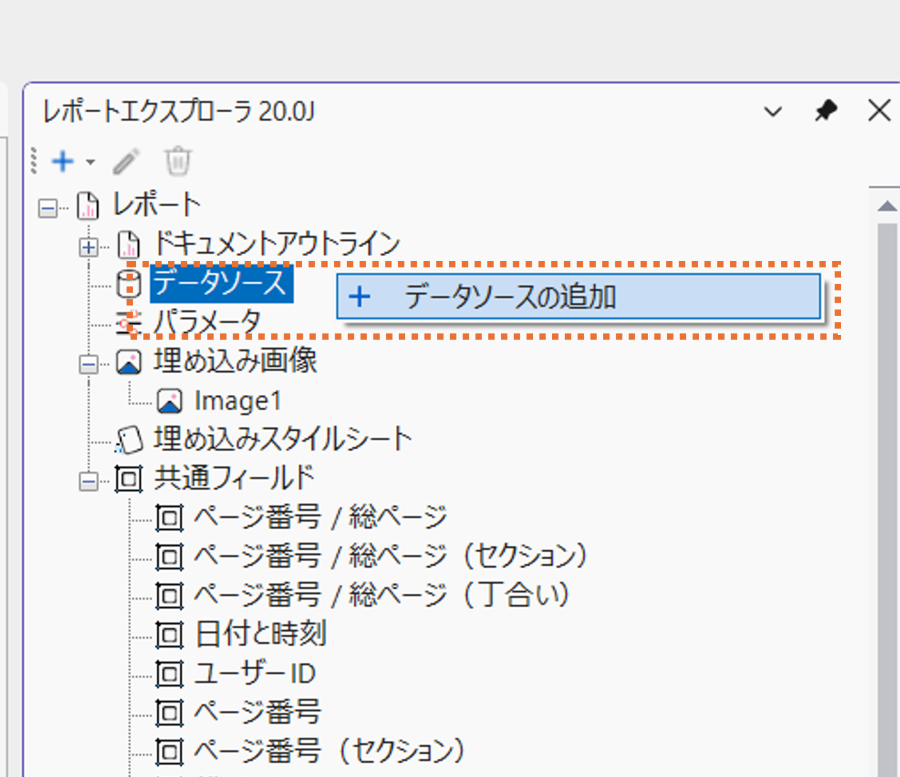
続いて、「レポートエクスプローラー」の「データソース」を選択し、右クリックして表示されるメニューから「データソースの追加」を選択します。
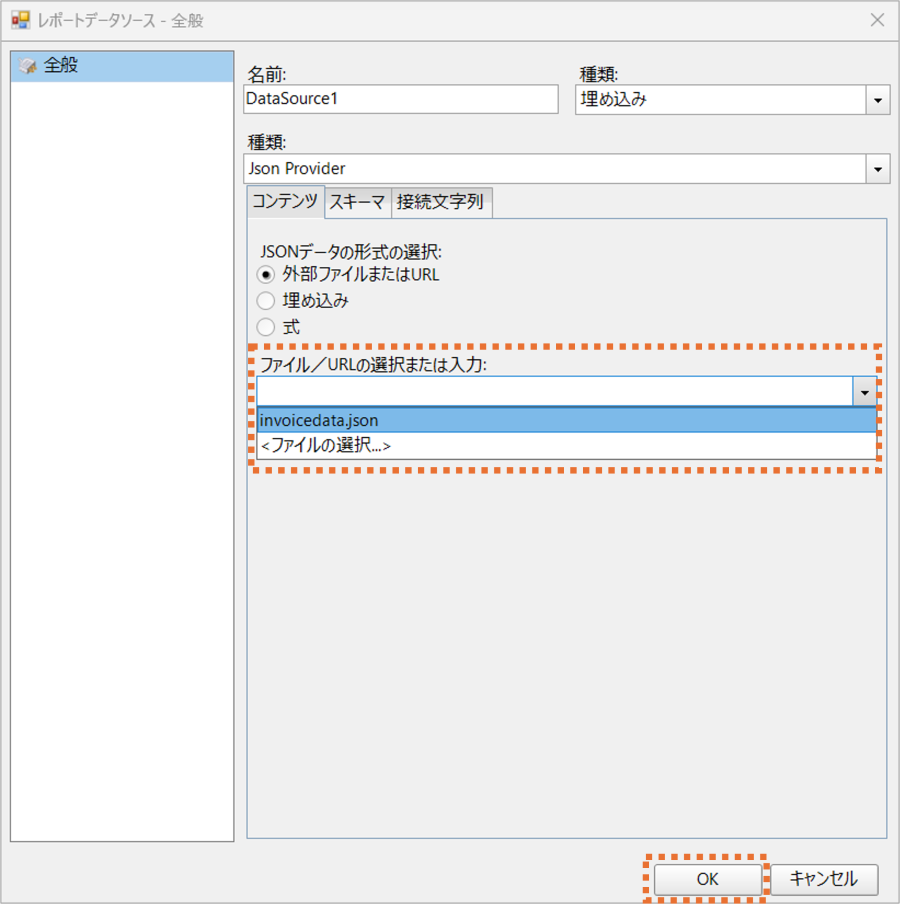
「データソース」ダイアログで、種類を「Json Provider」に設定し、「ファイル/URLの選択または入力」に先ほど保存した「invoicedata.json」ファイルを指定し、[OK]ボタンを押します。
データセットの追加
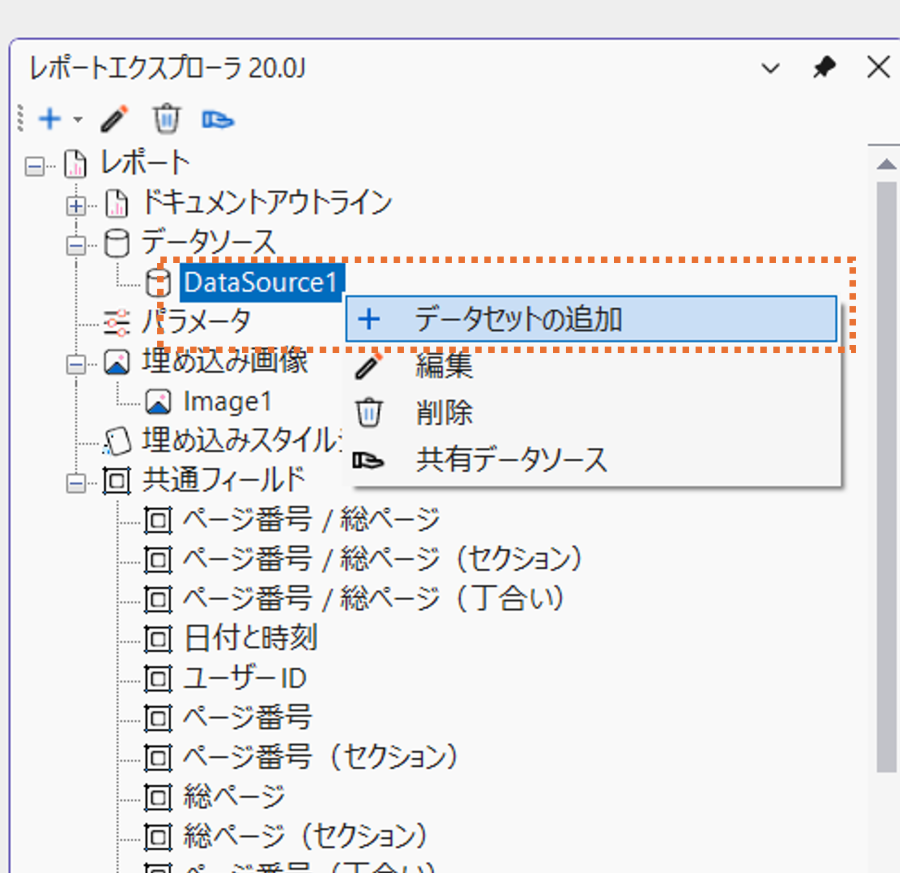
続いて、データセットを追加します。「レポートエクスプローラー」で先ほど追加したデータソース「DataSource1」を右クリックし、コンテキストメニューから[データセットの追加]を選択します
「データセット」ダイアログの表示後、「クエリ」を選択し、指定方法を「Text」に設定します。続いて、「クエリ」欄に「$.[*]」を入力し、[OK]を押します。
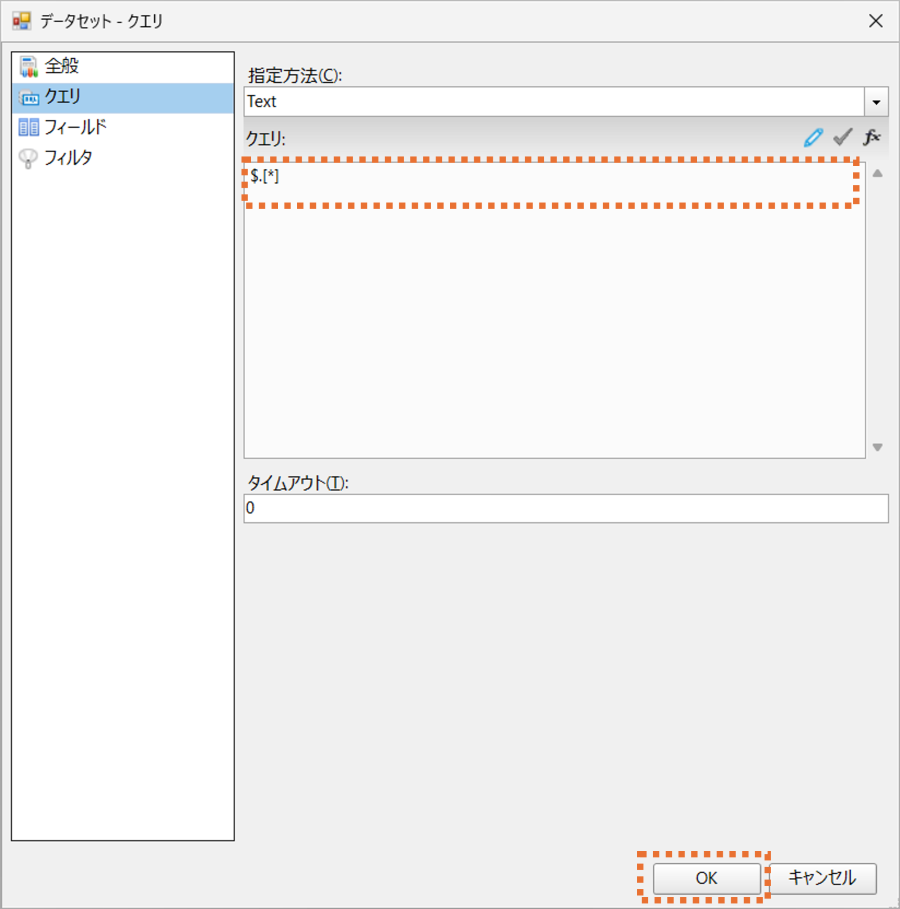
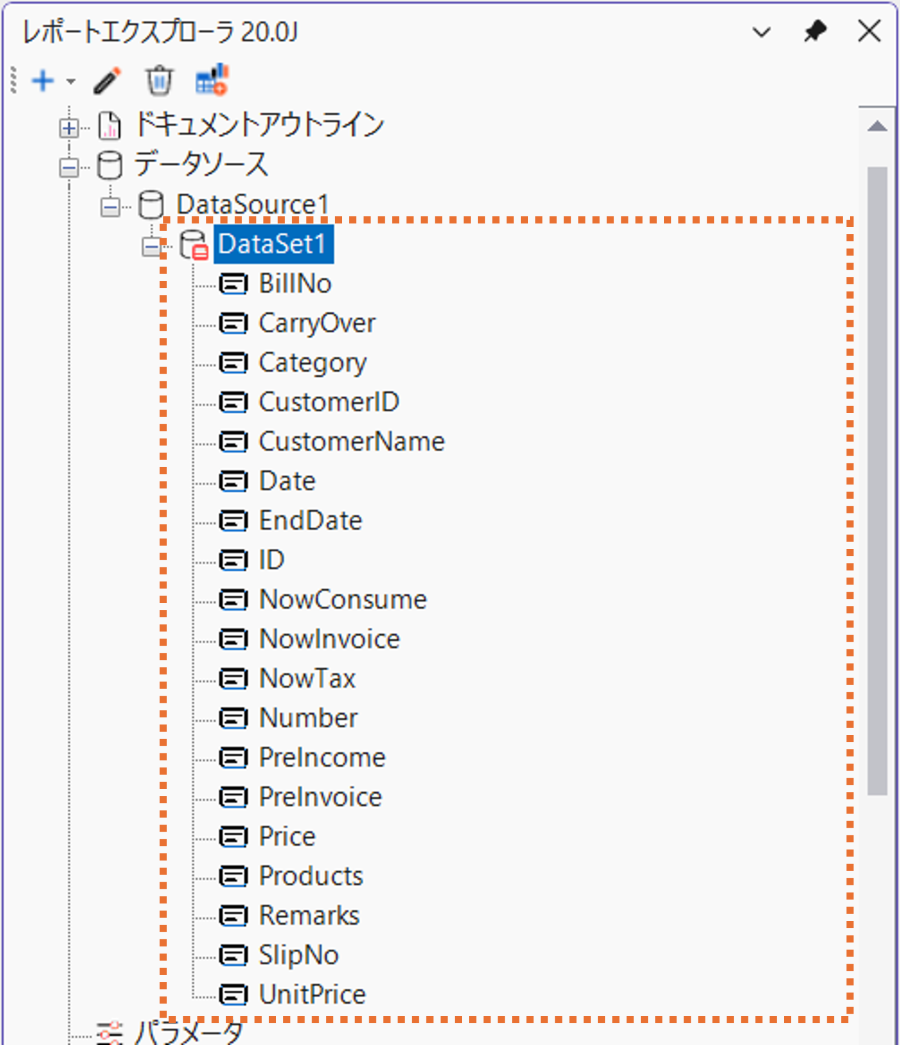
[OK]を押すと、「レポートエクスプローラー」のデータソース「DataSource1」配下に、データセット「DataSet1」が追加されます。あわせて、「DataSet1」配下にフィールドの項目が表示されます。
データセットを割当て
追加したデータセットをテーブルコントロールに設定し動作を確認します。
データセットを割当てると、プレビューまで行えましたが、帳票として利用するには調整が必要なため、以下のようにレイアウトを調整します。
調整した内容は以下の通りです。
- テキストボックスのサイズ調整
- 固定文字のスペースなどを調整
- 各テキストボックスに設定されていた固定値をデータセットのフィールド値、式の設定へ変更
- 明細テーブルは繰り返し表示する1行だけを残し、他の行を削除
- ページの上部にある「前回ご請求額」~「今回ご請求額」のテーブルをテキストボックスへ変更
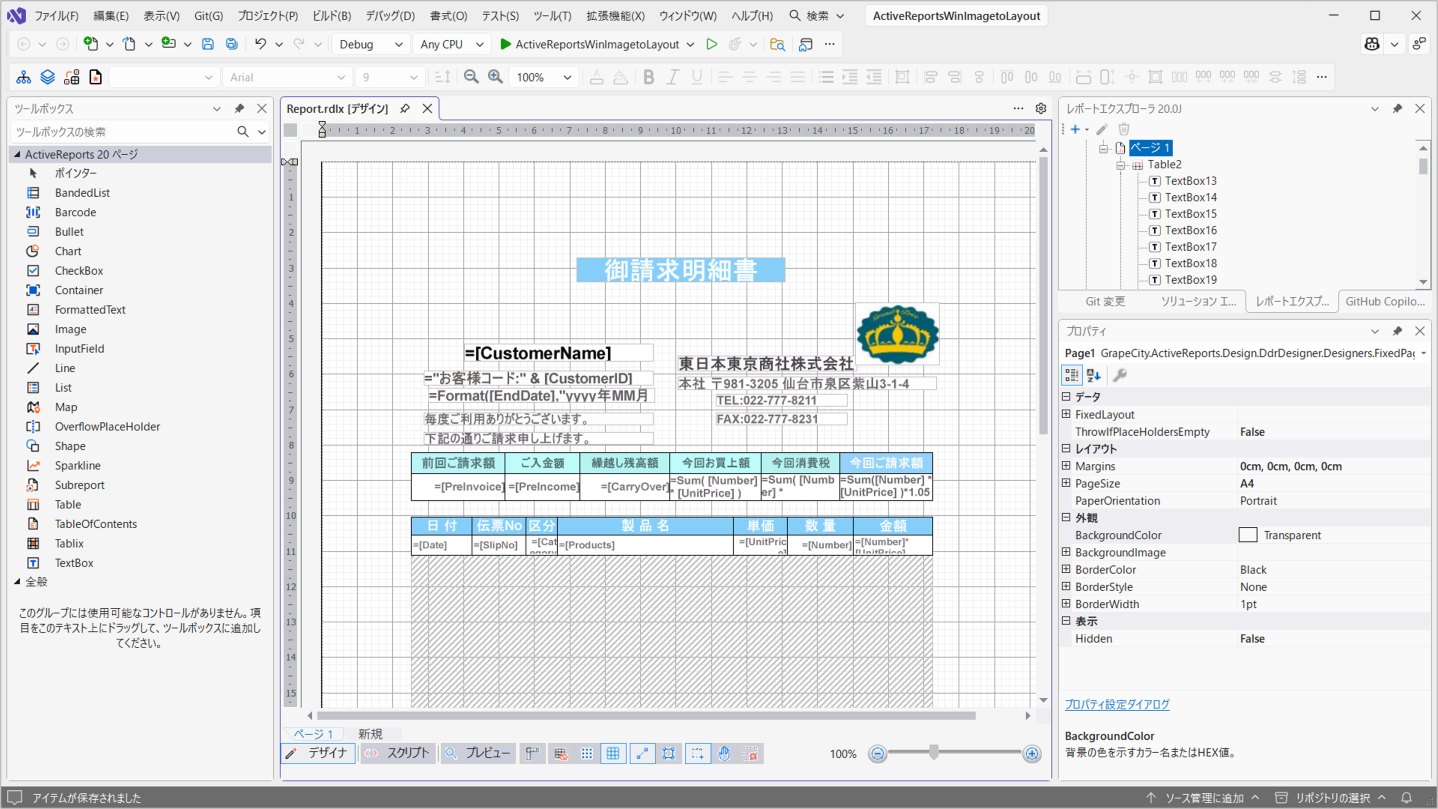
改めてプレビューで動作確認をしてみます。
さらに細かな調整を加えることで帳票としての完成度は向上しますが、現時点でも帳票として利用して問題ない水準に仕上がりました。
ここまでに行った作業は、データセットの設定とレイアウトの調整だけです。「画像からレイアウト作成」機能を使うことで、レイアウト作成を短時間で進められます。
Tableコントロールを使用する
ここまで紹介してきた機能のほかに、「画像からレイアウト作成」には、「Tableコントロールを使用する」オプションがあります。
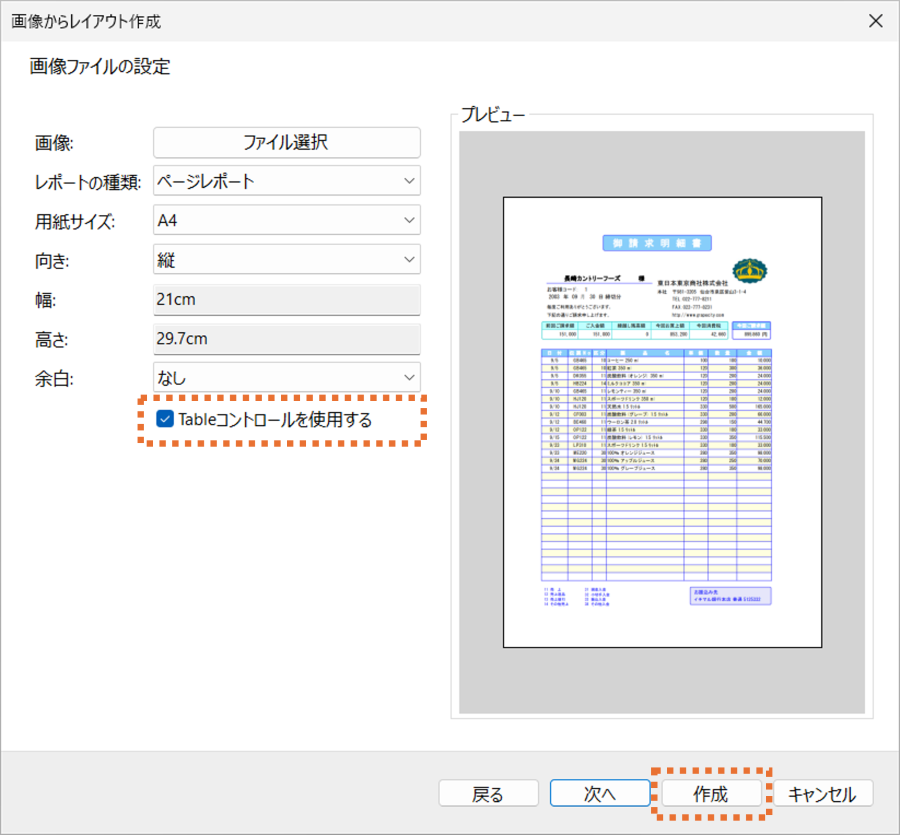
このオプションを有効にしてレイアウトを生成すると、表形式に該当する領域を自動で判定し、Tableコントロールを追加します。さらに、繰り返し表示される明細行については、先頭の1行のみを作成します。
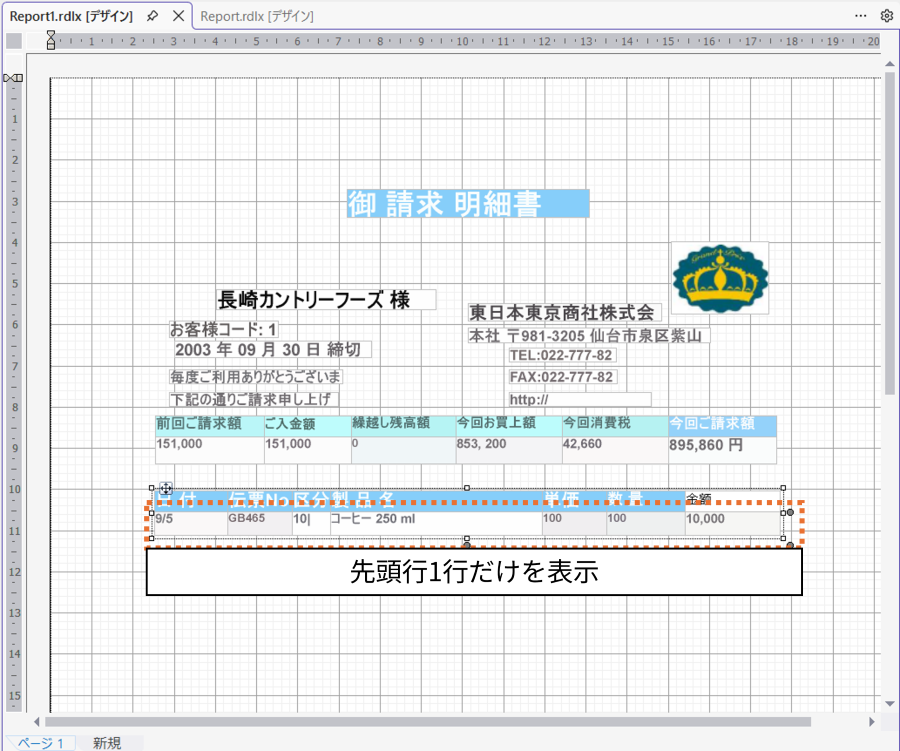
これは、先ほど紹介したレイアウト調整でも行っていた対応と同様ですが、あらかじめこのオプションを設定しておくことで、生成後の調整作業を最小限に抑えられます。
さいごに
今回の記事では、ActiveReports for .NET 20.0Jで追加されたAIによるデザイン支援機能「画像からレイアウト作成」について、Azure AI Document Intelligenceのサービス作成から設定、実際の利用手順、生成されたレイアウトの調整方法までを一通りご紹介しました。
帳票レイアウトをゼロから作成すると時間がかかりがちですが、本機能を使えば画像を起点にレイアウトのたたき台を短時間で用意でき、調整に集中して仕上げられます。
ぜひ本記事を参考に、まずはトライアル版をダウンロードして、手元の帳票画像で生成結果をお試しください。
製品の機能を手軽に体験できるデモアプリケーションも公開しておりますので、こちらもご確認ください。
また、ご導入前の製品に関するご相談、ご導入後の各種サービスに関するご質問など、お気軽にお問合せください。