
今回はターミナルから直接操作できるエージェント型のコーディングツール「Claude Code」をご紹介します。
目次
はじめに
AI技術の進化により、開発現場ではAIコーディングエージェントの活用が急速に広がっています。コード補完からコード生成へ、そして現在では自然言語の指示だけでアプリケーションを作成する「バイブ・コーディング」の時代へと変わりつつあります。
こうした中、Anthropic社が提供する対話型生成AI「Claude」は、長文理解や文脈把握の性能の高さから、システム開発の現場でも注目を集めています。
今回は、Claudeをターミナルから直接操作できるエージェント型のコーディングツール「Claude Code」の特長や使い方を解説していきます。
Claude Codeとは
Claude Codeは、対話型生成AI「Claude」を提供するAnthropic社が開発した、エージェント型のコーディング支援ツールです。
ターミナルから直接操作できるCLI(コマンドラインインターフェイス)として設計されており、自然言語の指示に従って自律的に開発タスクを実行します。
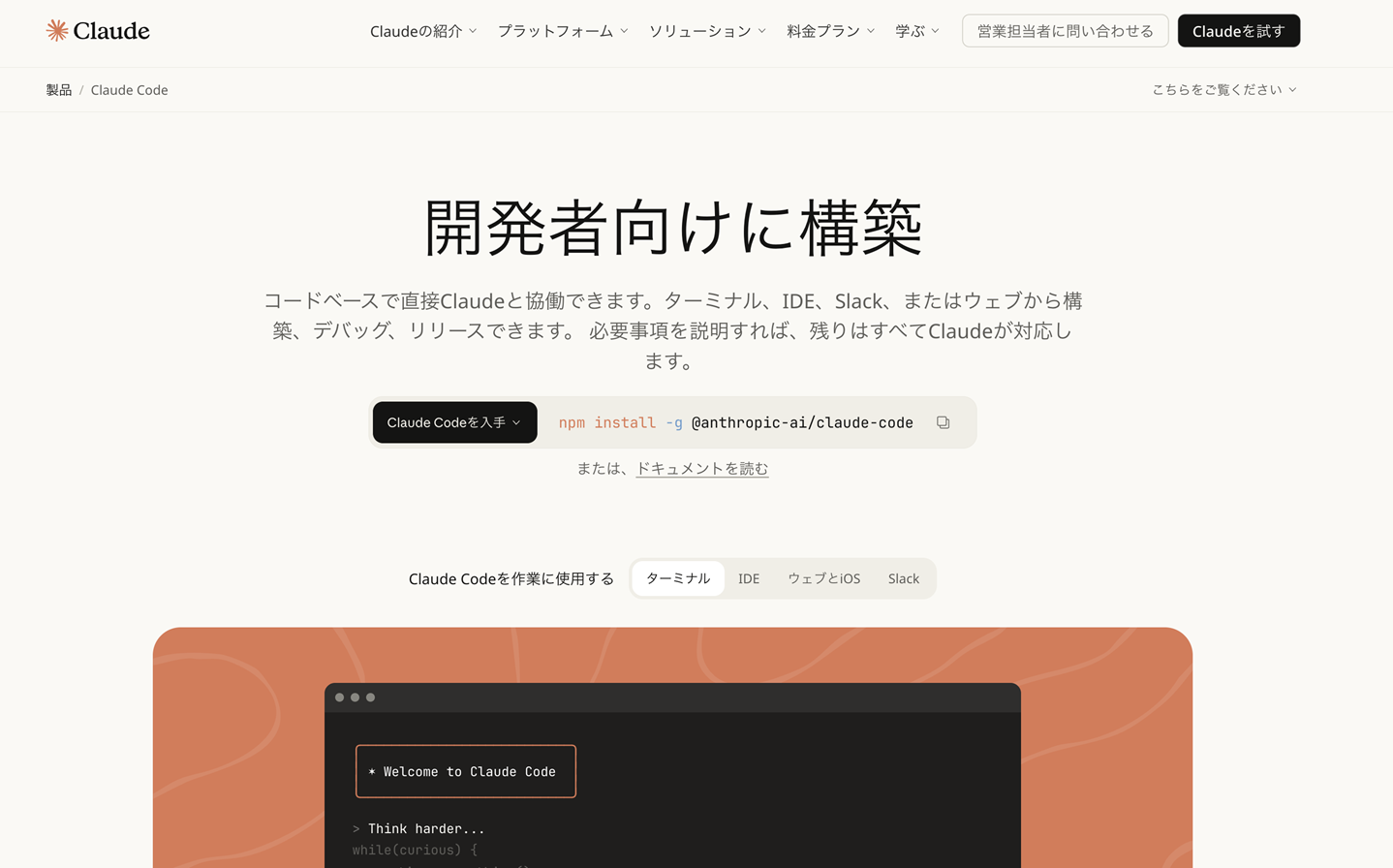
Windows、Linux、macOSなど主要なOS環境で利用でき、さらにVS Code、Cursor、JetBrainsといった開発環境との統合も可能です。
Claude Codeの利用には、Claude Proプラン(月額$20、年間契約で月額$17)以上の契約が必要で、通常のチャットやリサーチにも利用できます。認証方法はこのサブスクリプションプランによるアカウント連携のほか、従量課金制のAPI接続にも対応しています。
Claude Codeの特長
Claude Codeには、開発効率を大きく向上させる以下の特長があります。
開発速度の高速化とプロジェクト理解
Claude Codeは、日本語などの自然言語による指示だけで、開発計画の立案、ソースコードの生成、動作確認までをサポートします。また、プロジェクト全体を横断的に解析する機能により、ファイル間の関連性や依存関係を理解し、複数ファイルにまたがる修正が可能です。
チーム生産性向上
ソースコード生成だけでなく、ドキュメント整備、プルリクエスト作成、テスト実行といった開発のワークフロー全体で活用できます。コーディングルールやワークフローを共通化することで、チームの生産性向上が期待できます。
外部サービスとの連携
MCP(Model Context Protocol)にも対応しており、Google DriveやGitHubをはじめFigma、Asana、Slackなど多くの外部サービスに連携が可能です。これにより単なるコーディングツールを超えて、開発ワークフロー全体のハブとして機能します。
有効な利用シーン
Claude Codeは、中〜小規模のスピード重視のプロトタイプ作成に最適です。また豊富なコンテキストウィンドウを活かし、アーキテクチャの推論やコンポーネント間の関係性理解を得意とするため、複数ファイルにまたがる大規模なリファクタリングや、プロジェクト全体の設計でも大きな力を発揮します。既存の開発環境を変えずにAIエージェントを導入したい場合にもおすすめです。
他のAIコーディングツールとの比較(GitHub Copilot、Cursor、Cline)
Claude CodeはこれまでのAIコーディングエージェントとどのように違っているのでしょうか。主要なツールとの違いを表にまとめました。
| 項目 | Claude Code | GitHub Copilot | Cursor | Cline |
|---|---|---|---|---|
| 動作環境 | CLI中心・IDE統合 | IDE統合 | 専用エディタ | VS Code拡張 |
| 料金(月額) | $20〜 | 無料〜 | 無料〜 | 無料(要API) |
| 主な機能 | 対話型開発 長時間自律作業 | コード補完 エージェント | 強力な補完 AI統合IDE | オープンソース 複数AI対応 |
| コード補完 | なし | ◯ | ○ | なし |
| エージェント機能 | ○ | ◯ | ○ | ○ |
| 対応AIモデル | Claude専用 | 複数対応 | 複数対応(制約あり) | 自由(BYOK) |
Claude Codeの位置づけ
最初に登場したGitHub Copilotはソースコードの補完に優れたAIコーディングアシスタントでした。その後CursorやClineといったIDE統合型のAIエージェントが登場し、これらは複数のAIモデルを選択できるのが特長です。
一方、Claude CodeはCLIベースで動作し、IDE環境への統合も可能という柔軟性を持っています。ターミナルベースの環境であればどこでも動作するため、開発環境を選びません。
Claude Codeの強みと注意点
強み
- 自然言語での対話形式による直感的な操作
- 豊富なコンテキストウィンドウで、ソースコード生成からファイル管理、ドキュメント作成、外部サービス連携まで幅広くカバー
- ターミナル環境があればどこでも動作
注意点
- 無料プランがないため、試用のハードルがやや高い
- サブスクリプションプランと従量課金制(API)のどちらが割高になるか判断しづらい
- AIモデルの性能にばらつきが見られることがある
現在はAI技術の進化が早く、モデルも頻繁に更新されるため、一つのツールに依存せず、それぞれの長所を活かしながら使い分ける必要があります。
Claude Codeを使ってみよう
事前準備
Claude Codeを利用するには、以下の準備が必要です。
- Claudeのアカウント作成(https://claude.ai/)
- Claude Proプランの契約(https://claude.com/ja-jp/pricing)
- ターミナル環境(Windows:コマンドプロンプト/PowerShell、macOS/Linux:ターミナル)
- Node.js v18以上(npmでインストールする場合)(https://nodejs.org/ja/download)
Claude Codeのインストール
ネイティブインストール(推奨)
公式が推奨するインストール方法です。
macOS/Linuxの場合:
curl -fsSL https://claude.ai/install.sh | bashWindows PowerShellの場合:
irm https://claude.ai/install.ps1 | iexWindows CMD(コマンドプロンプト):
curl -fsSL https://claude.ai/install.cmd -o install.cmd && install.cmd && del install.cmdその他のインストール方法
MacOS Homebrewの場合:
macOS/Linuxユーザーで、Homebrewを使いたい場合はこちら。
brew install --cask claude-codenpmの場合(macOS/Linux/Windows):
Node.js環境がある場合は、npmでもインストール可能です。 本記事ではこの方法で解説します。事前準備として、Node.jsのバージョンを確認します(バージョン18以上が必要)。
node --version
インストールコマンドを実行します。
npm install -g @anthropic-ai/claude-code※インストールで権限エラーが発生する場合はsudoで実行します。

インストール確認
どの方法でインストールしても、以下のコマンドで確認できます。
claude --version
バージョン番号が表示されればインストール成功です。
初回ログイン
作業用ディレクトリに移動し、Claude Codeを起動します。ここでは作業用ディレクトリをclaude-code-sampleとします。
cd ~/projects/claude-code-sampleClaudeを起動します。
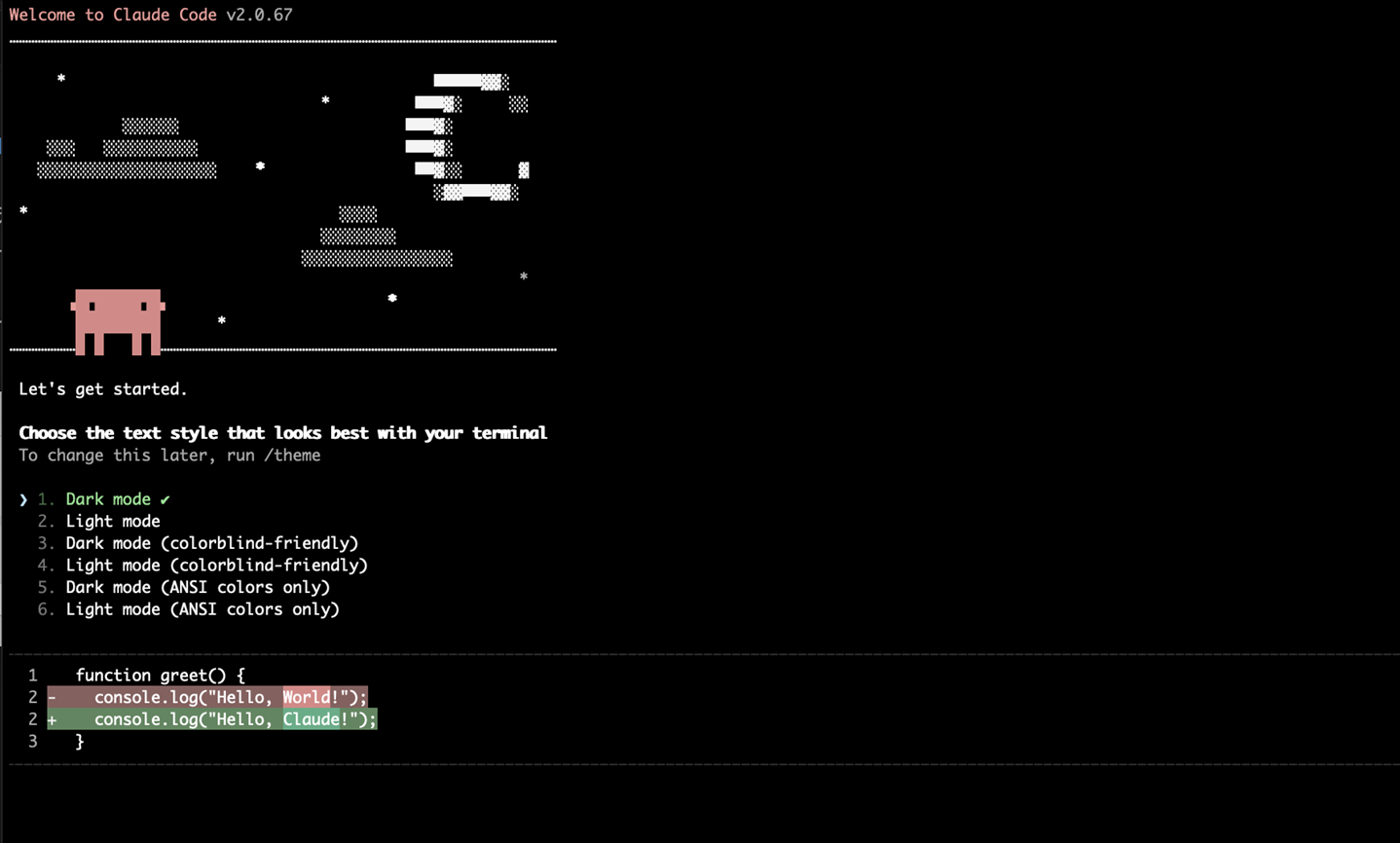
claudeターミナルのデザインをどれにするか聞かれるので、特にこだわりがなければDark Modeで進めます。
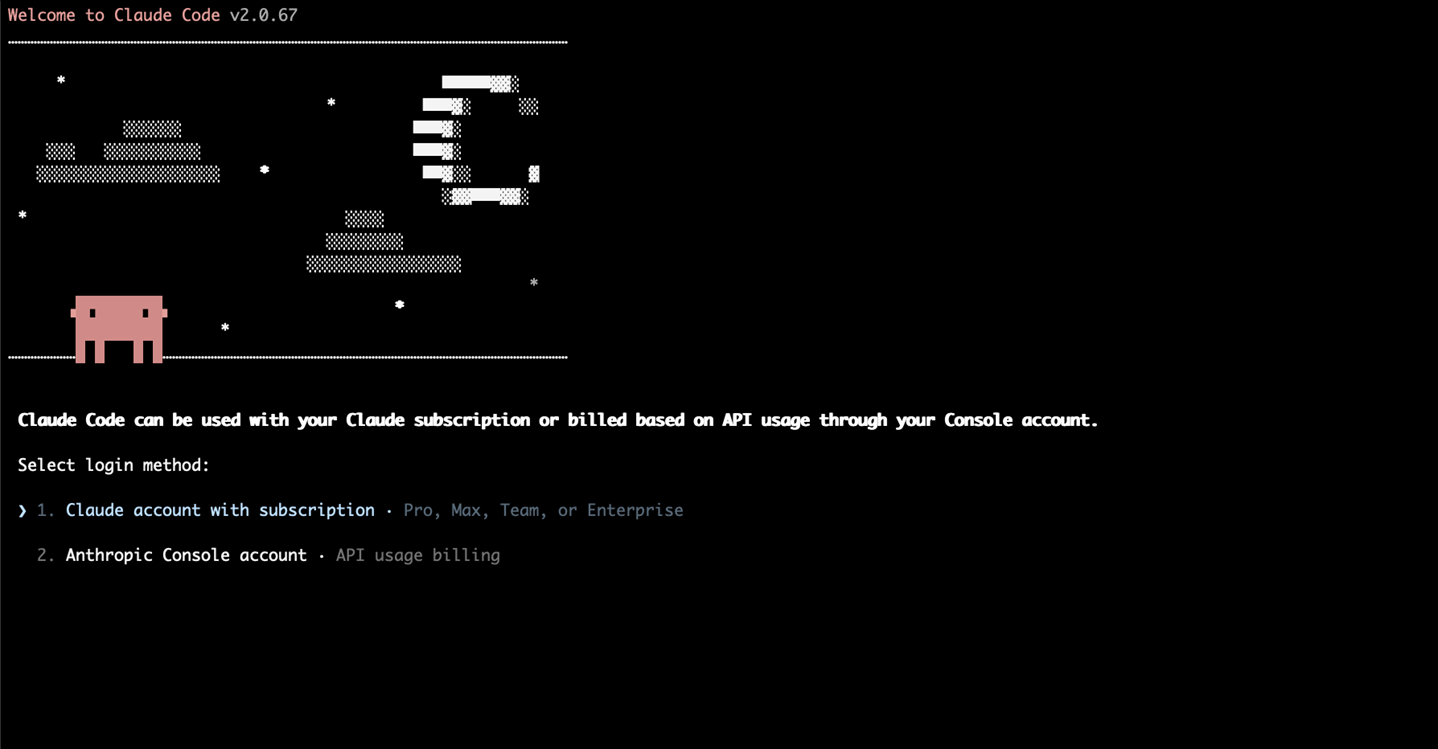
認証方法の選択(アカウント連携vs従量課金)
Claudeアカウントでログインするか、APIで接続するか選択します。ここでは、1のClaudeアカウントでログインする方法で進めます。
ブラウザが開き、Claudeアカウントへの接続の承認を求められるので、承諾します。
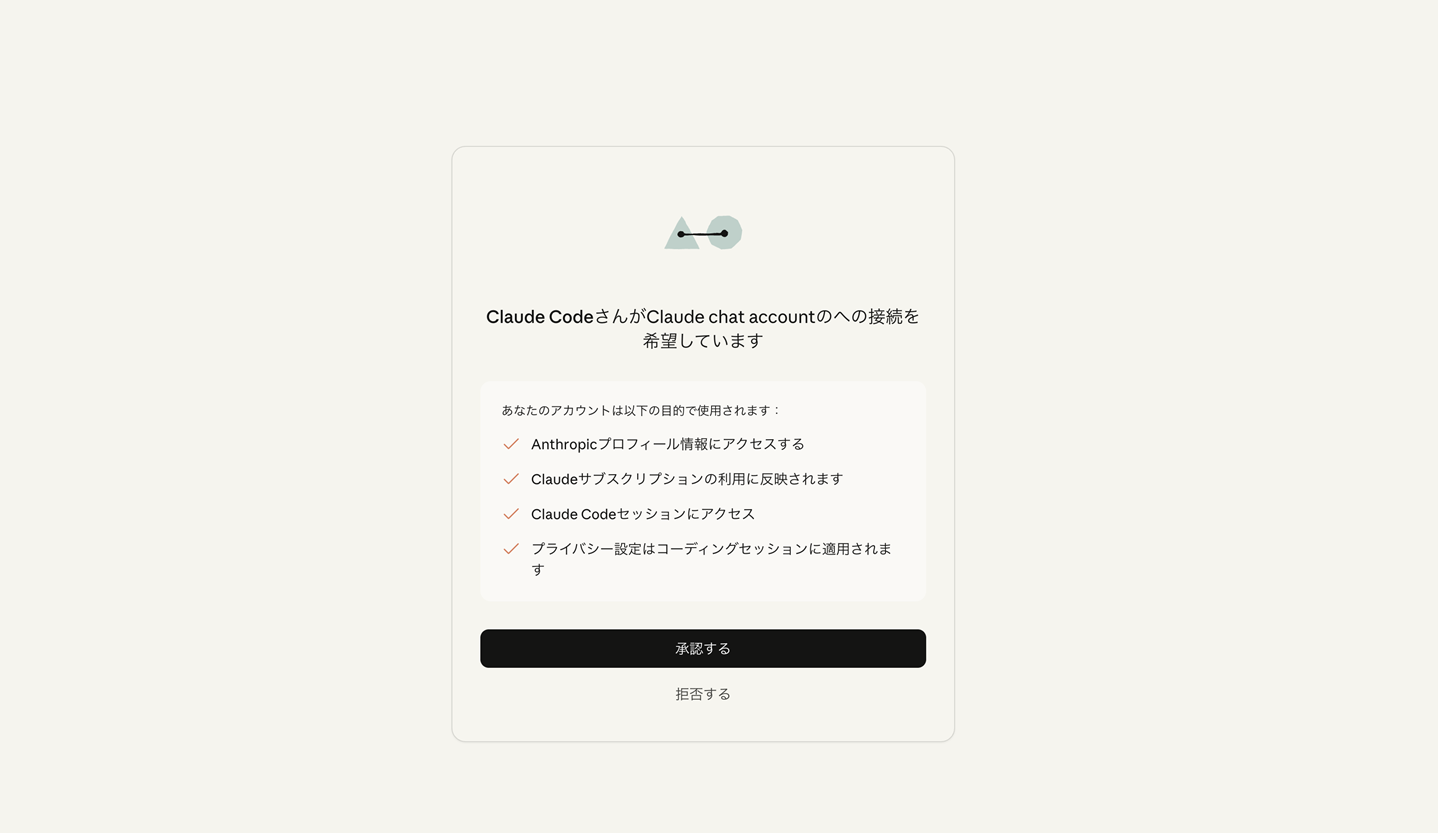
Claudeにログインした状態であれば、接続はこれで完了です。
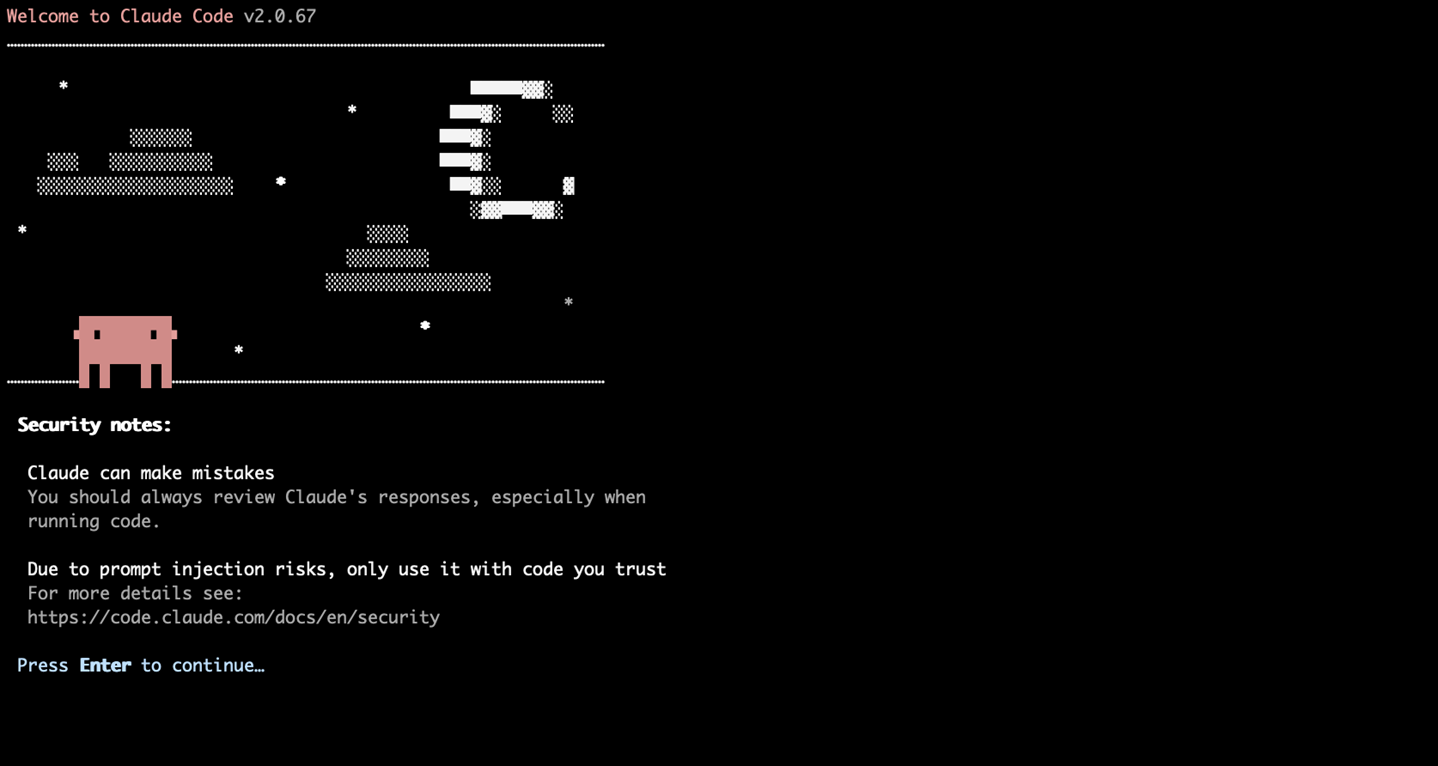
ターミナルに戻ると、注意事項への同意を求められます。
注意事項の簡単な日本語訳は以下の通りです。Enterを押して進みます。
- AIは誤った回答をする可能性があるので、特にソースコードを実行する場合は、Claudeの回答を確認をしてからにしてください。
- プロンプトインジェクションのリスクがあるので、信頼できるソースコードに対してのみ使用してください。
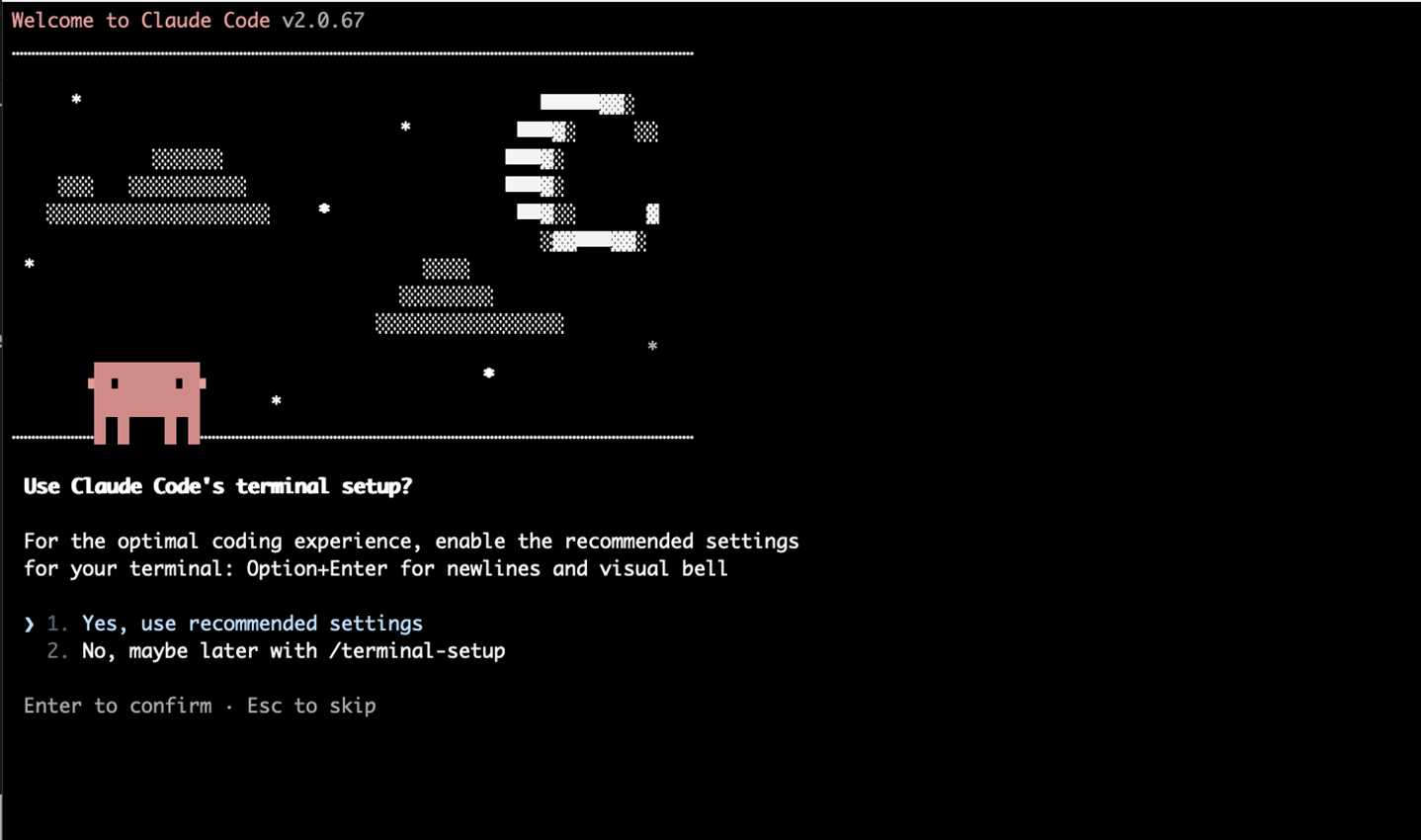
ターミナルの設定を聞かれますが、こちらもこだわりがなければ「Yes」の推奨設定を選択します。
最後に作業ディレクトリにあるファイルの信頼性を問われますので、問題なければ同意します。
これでインストールと初回設定は完了です。
基本的な使い方
起動方法
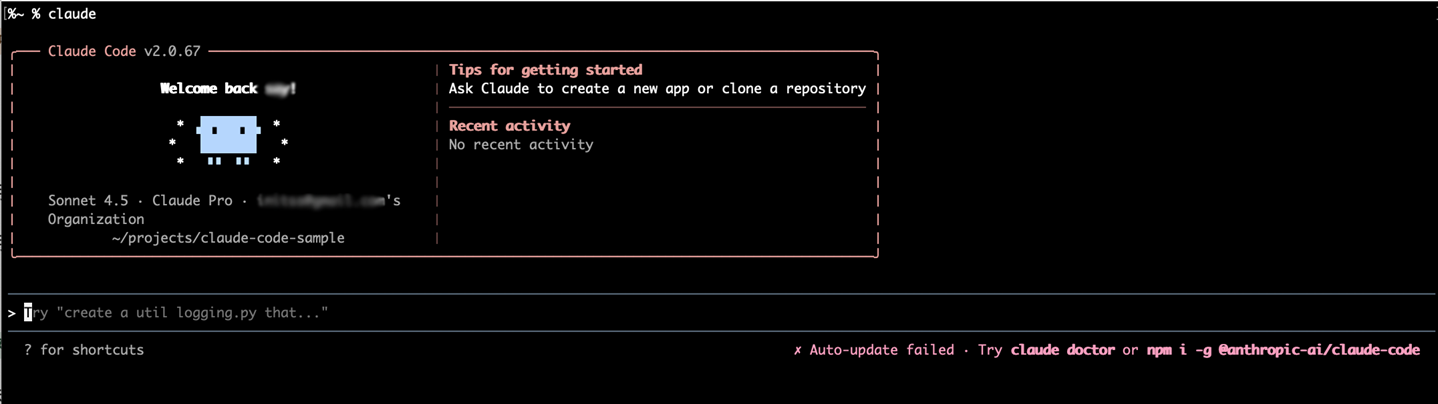
claudeコマンドでClaude Codeを起動し、インタラクティブモードが開始されます。
終了方法
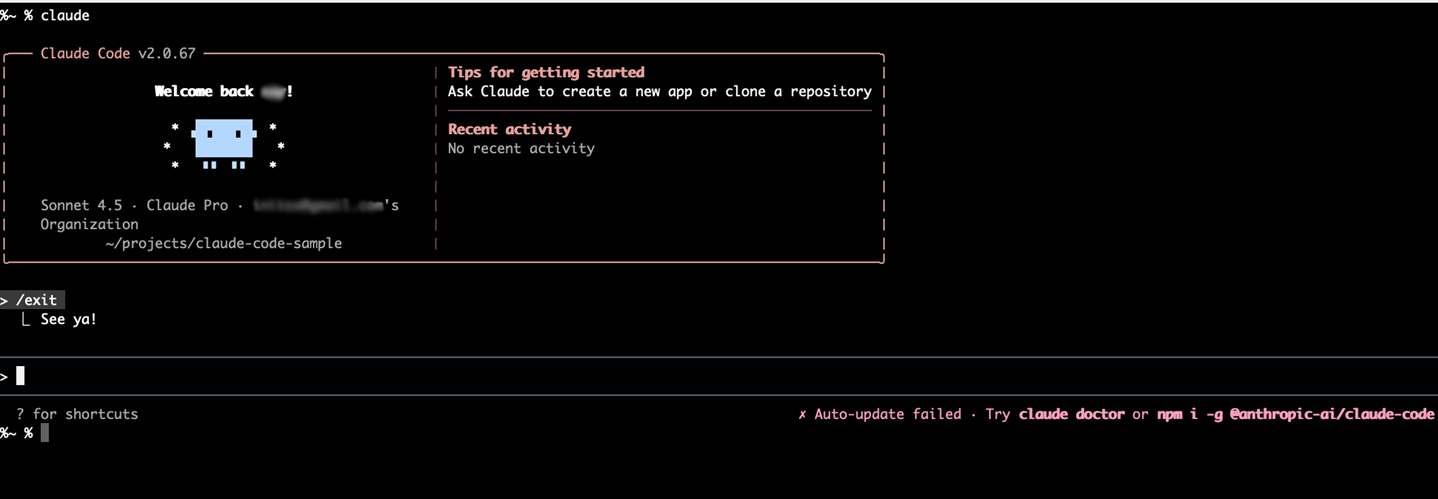
exitコマンドでClaude Codeを終了します。
セッション再開
Claude Codeは過去の会話履歴を保存しており、過去のセッションを再開できます。claude -rコマンドで、セッション一覧が表示されるので、再開したいセッションを選択し、会話を再開します。
メモリ機能
/initコマンドを実行するとClaude Codeがプロジェクトを分析し、「CLAUDE.md」という設定ファイルを自動生成します。
プロジェクト構造や技術的な情報が記載され、Claudeが作業するための「仕様書」のような役割を果たします。技術仕様のほか、「日本語でやり取りして」など、条件や要望を記載しておくと安定したやり取りが可能になります。
タスクの実行
ターミナルから直接タスクを実行する方法です。claude "query"コマンドで、ターミナルから対話形式のタスクを実行します。claude -p "query"コマンドでは、タスクを実行してから終了します。スクリプトに組み込むことが可能です。
実践例1:Hello Worldを表示してみる
実践例として、まずはClaude Codeに、「Hello World」を表示するHTMLを作ってもらいます。
Claude Codeを起動し、以下のプロンプトを入力します。
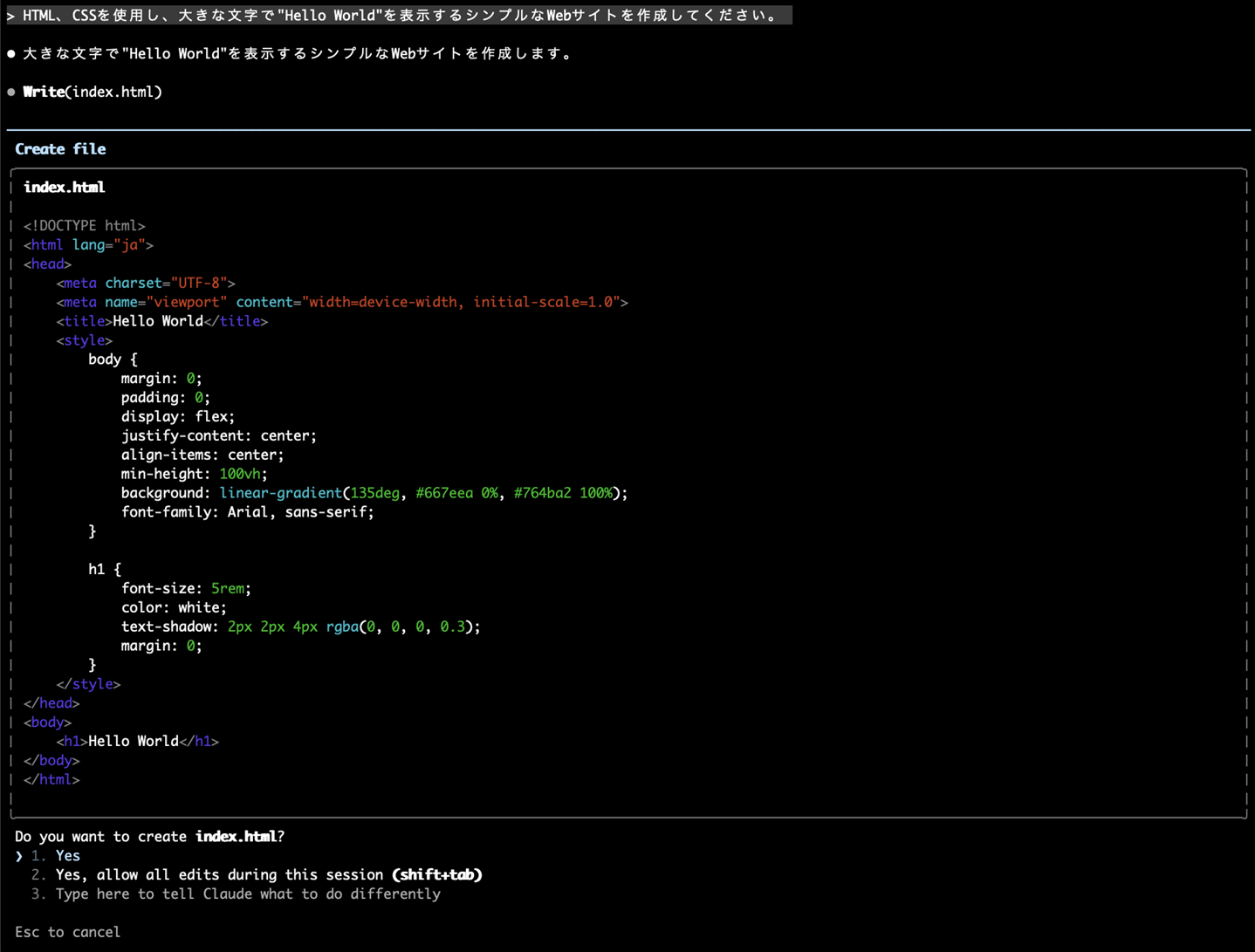
HTML、CSSを使用し、大きな文字で”Hello World”を表示するシンプルなWebサイトを作成してください。
以下のようにソースコードを生成してくれました。コードは問題なさそうなので、「Yes」を選び、ファイルを作成してもらいます。
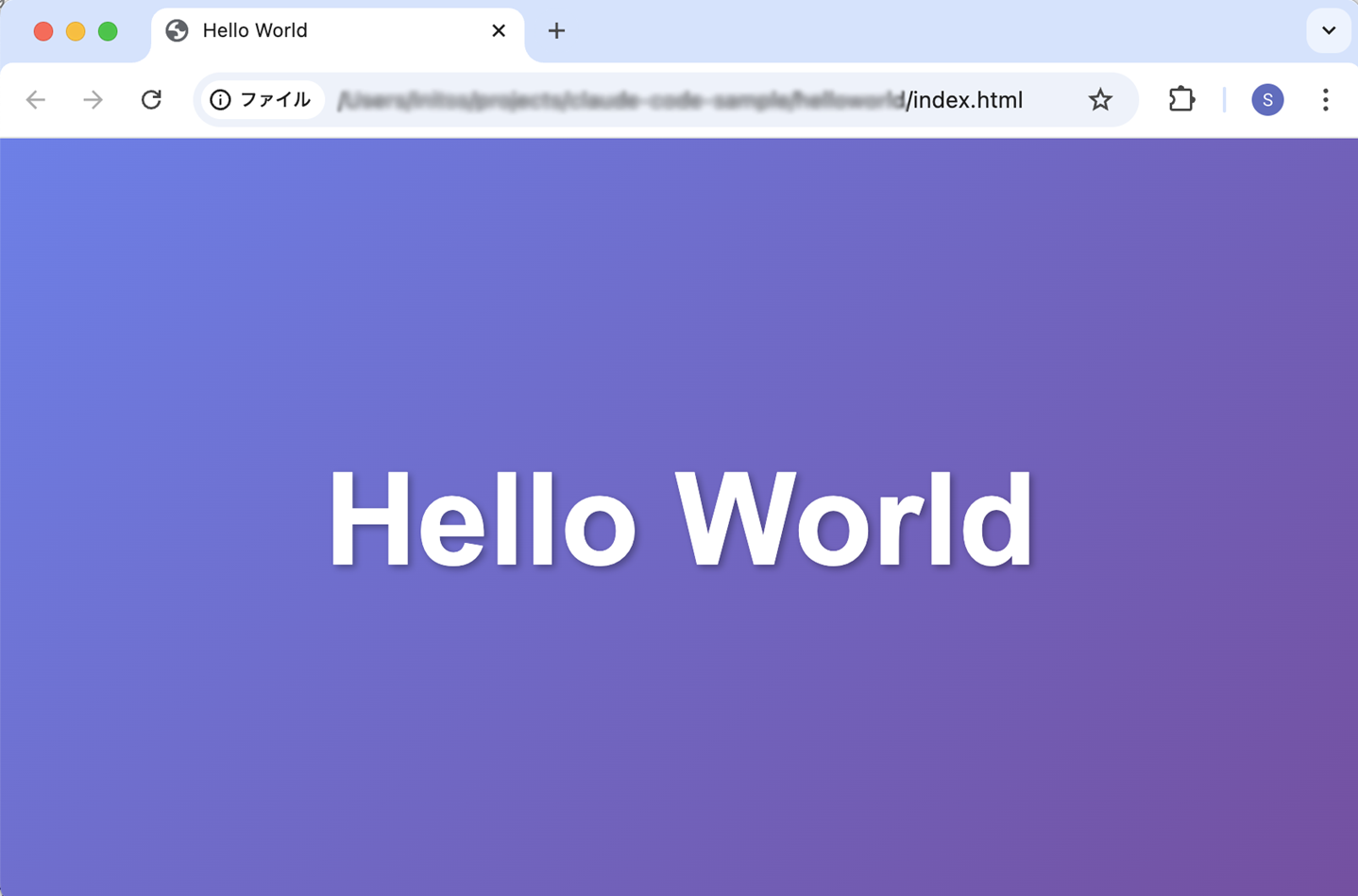
index.htmlが作成され、ブラウザで開くと「Hello World」が表示されます。
実践例2:簡単なアプリを作る
次に簡単なWebアプリを作ってもらいましょう。ポモドーロテクニックという25分の集中時間と5分の休憩を繰り返し、生産性を高める時間管理手法があるのですが、これを実践するためのタイマーアプリを作成します。
以下のように簡単な日本語のプロンプトで、ポモドーロタイマーアプリの制作を指示してみます。
ポモドーロテクニック用のタイマーアプリを作成してください:
【機能】
- 25分の作業タイマー
- 5分の休憩タイマー
- 作業/休憩の自動切り替え
- スタート/一時停止/リセットボタン
- 残り時間の視覚的な表示
- タイマー完了時の通知音またはアラート
- 完了した作業セッション数のカウント表示
【技術要件】
- HTML、CSS、JavaScriptで実装
- 適切なファイル構成
- 直感的でわかりやすいUI
- レスポンシブデザイン
ステップ1:計画(Claude Codeが提案)
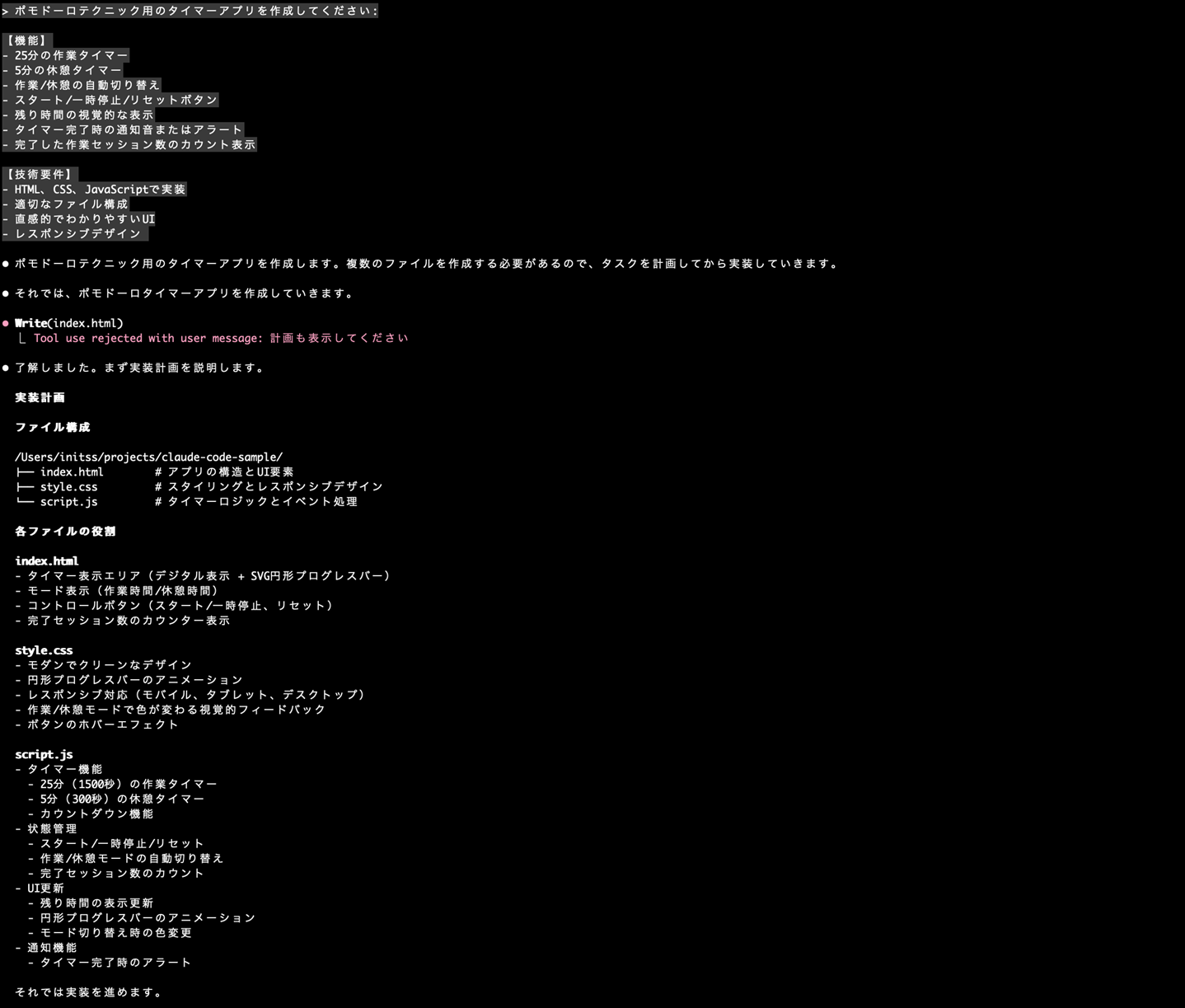
Claude Codeは指示を受けてソースを生成してくれますが、今回のように少し複雑なタスクでは計画も作成します。計画も表示するようプロンプトから指示を出すと、ファイル構成や各ファイルの実装機能を簡単にまとめたものを表示してくれます。
ステップ2:実装(ファイル作成)
1ファイルずつ内容が表示されるので、問題がなければ「Yes」を選択し、ファイルを作成します。
作業フォルダには、index.html、style.css、script.jsの3ファイルが作成されます。
ステップ3:動作確認
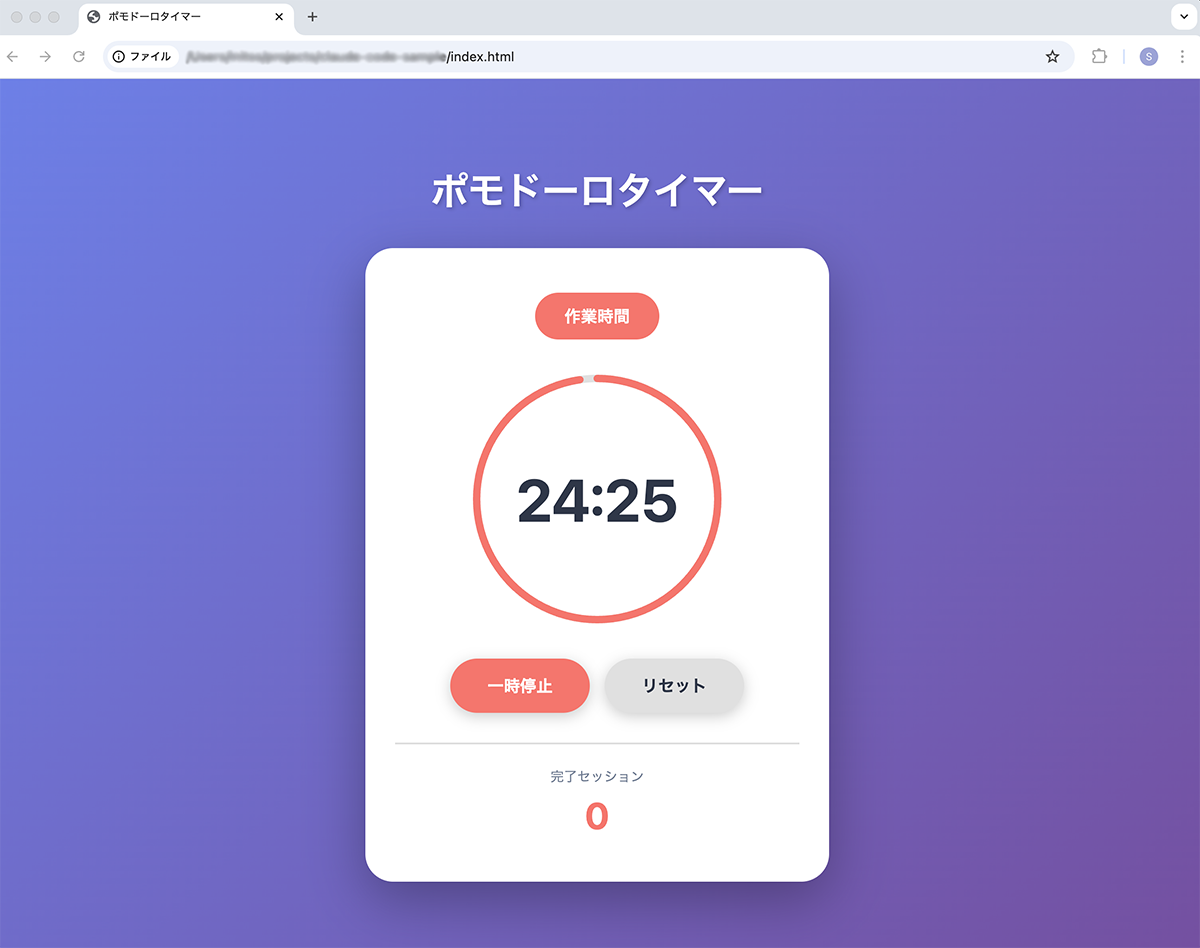
作成されたhtmlファイルをブラウザで開くと、以下のようにポモドーロタイマーアプリが表示されます。
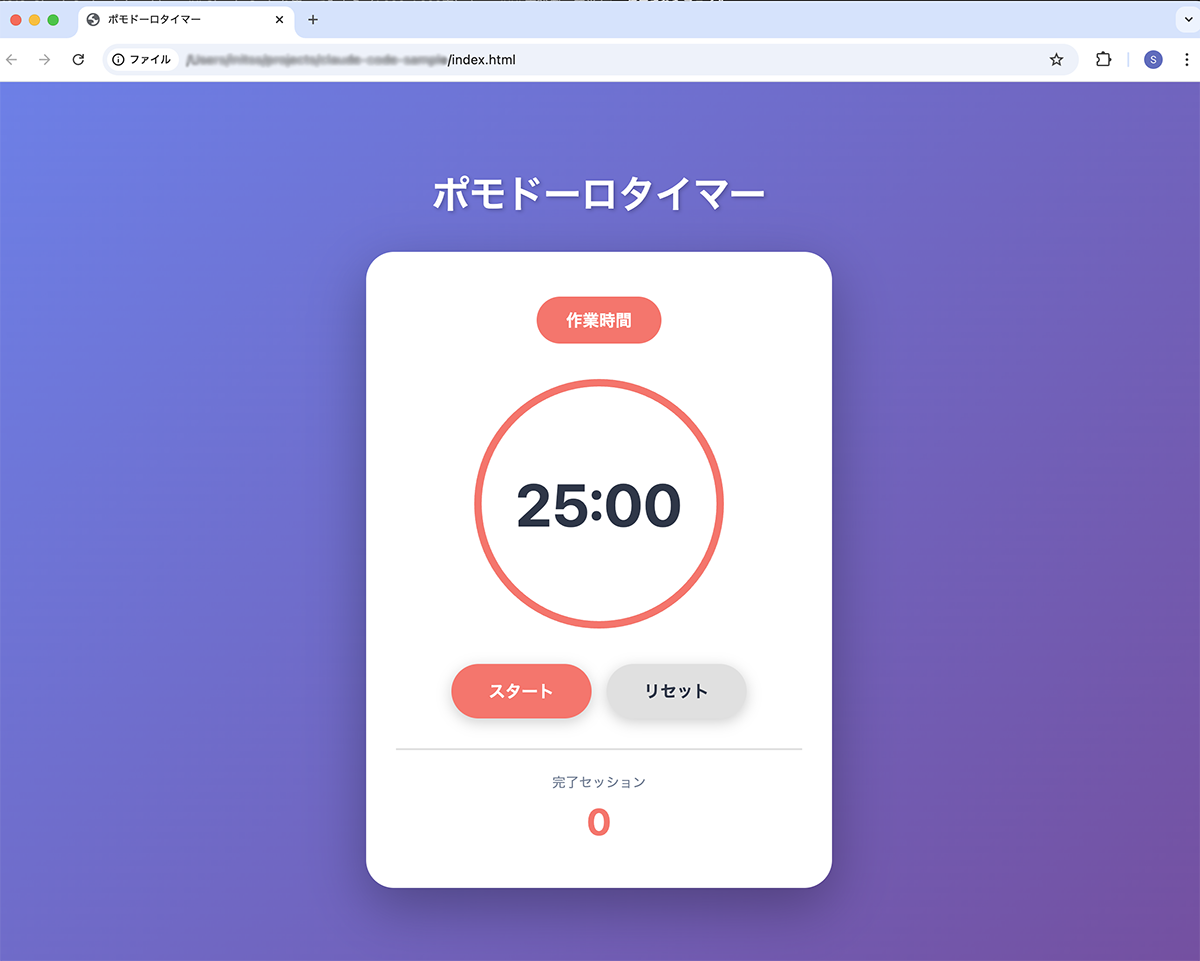
「スタート」ボタンを押すと、問題なくカウントダウンが始まります。円形のプログレスバーもきちんと機能しているようです。
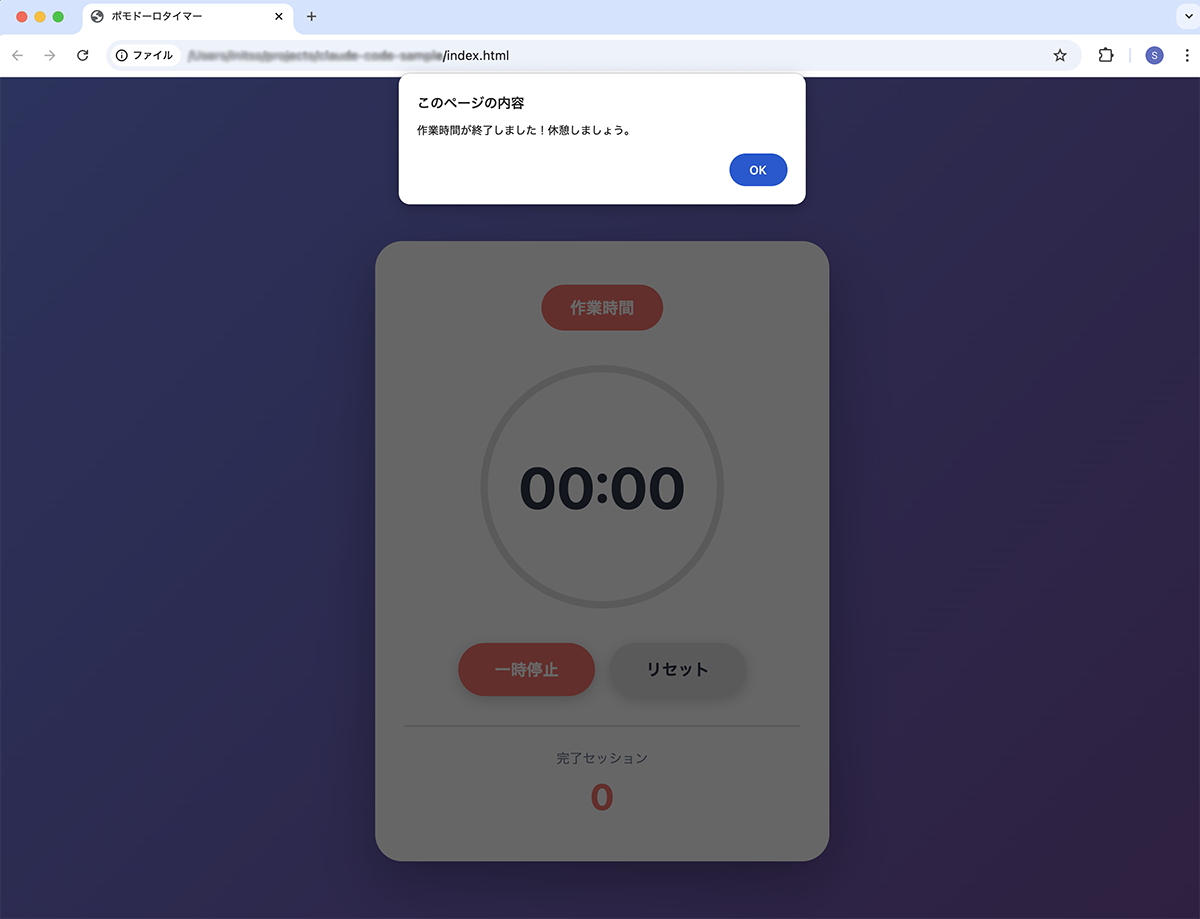
25分後、終了のポップアップが出力しました。
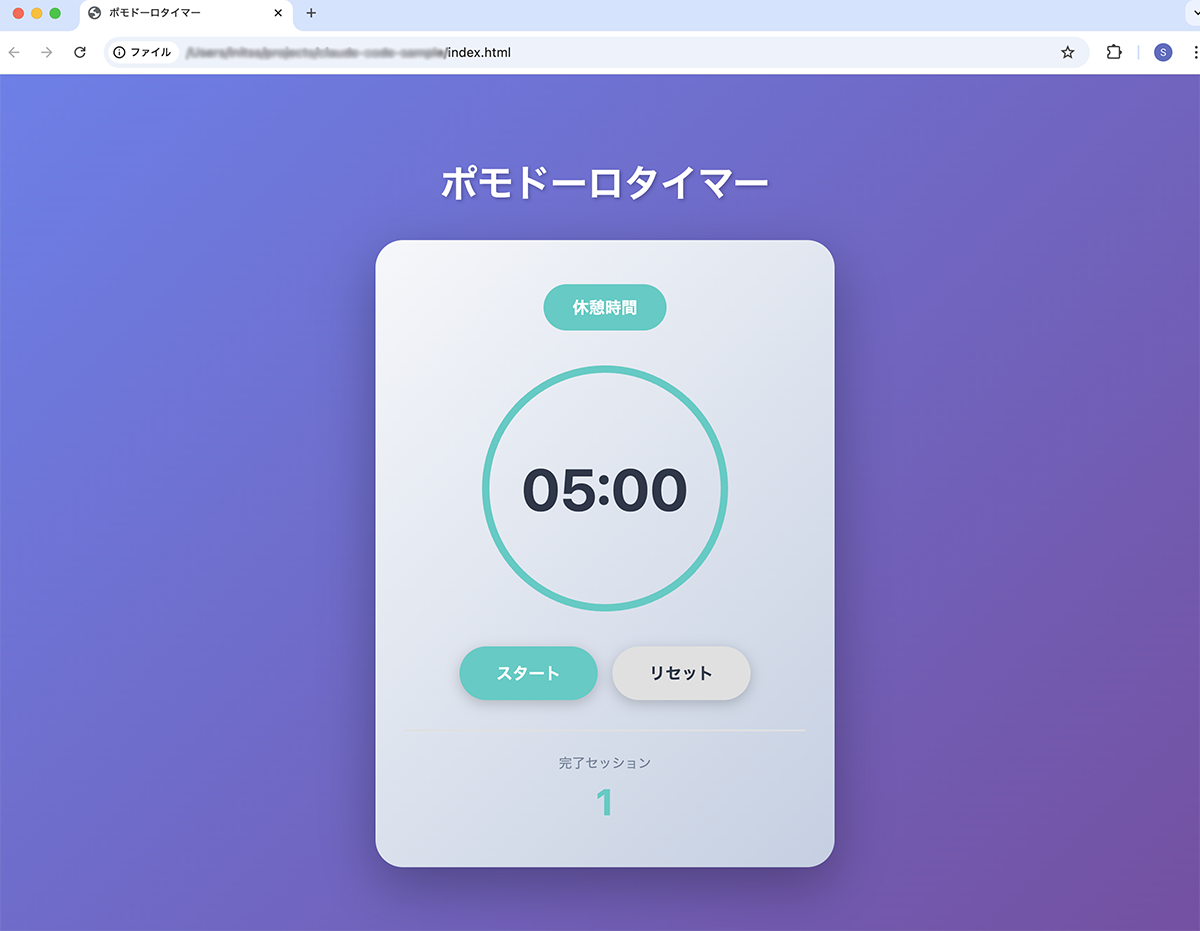
ポップアップの「OK」ボタンを押すと、5分の休憩時間のタイマーが表示されます。
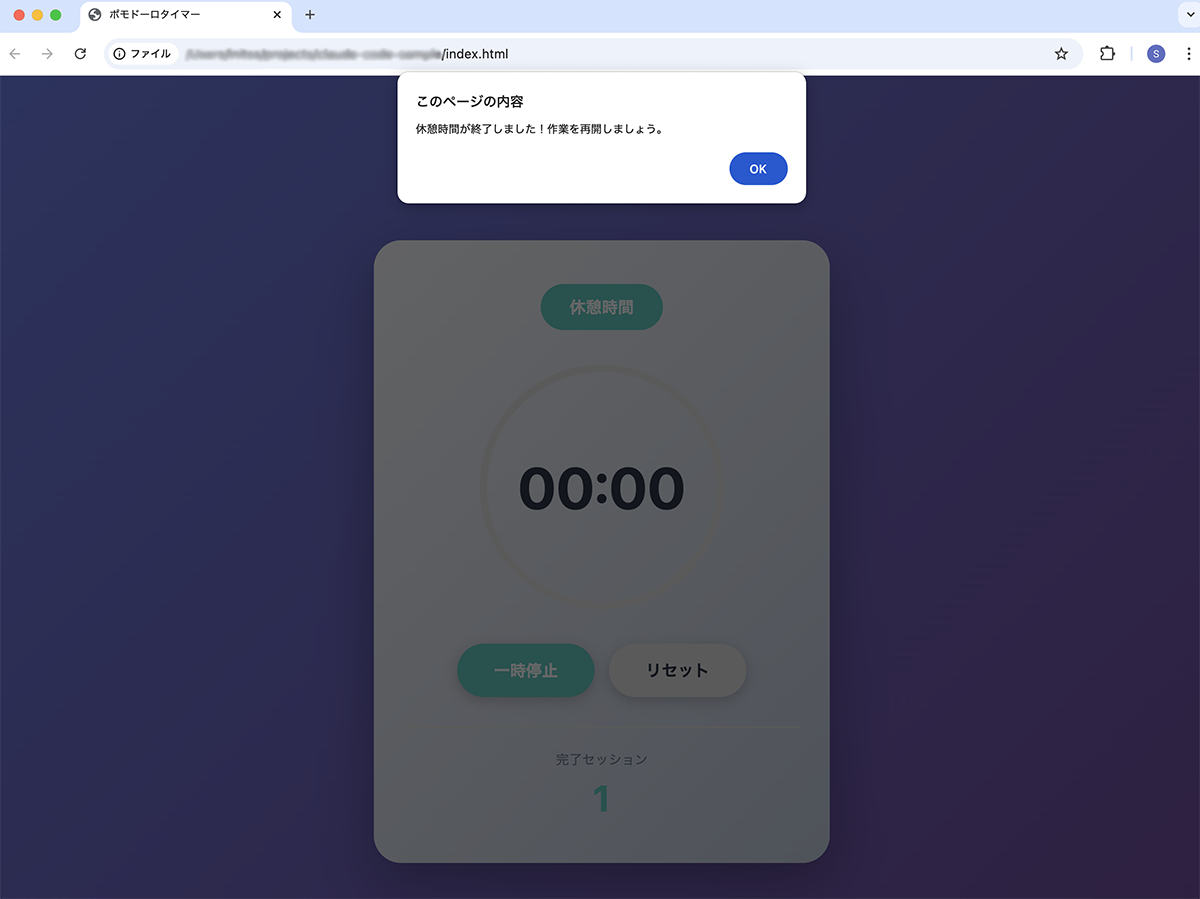
休憩時間終了の通知、こちらも動作は問題ないようです。
ソースコードの生成にかかった時間は5分程度、各ファイルの行数は以下の通りです。
- index.html: 61行
- style.css: 252行
- script.js: 151行
書き出されるHTMLファイルは以下になります。
<!DOCTYPE html>
<html lang="ja">
<head>
    <meta charset="UTF-8">
    <meta name="viewport" content="width=device-width, initial-scale=1.0">
    <title>ポモドーロタイマー</title>
    <link rel="stylesheet" href="style.css">
</head>
<body>
    <div class="container">
        <h1>ポモドーロタイマー</h1>

        <div class="timer-card">
            <div class="mode-indicator">
                <span id="modeText">作業時間</span>
            </div>

            <div class="timer-display">
                <div class="progress-ring">
                    <svg width="280" height="280">
                        <circle
                            class="progress-ring-circle-bg"
                            stroke="#e0e0e0"
                            stroke-width="8"
                            fill="transparent"
                            r="130"
                            cx="140"
                            cy="140"
                        />
                        <circle
                            class="progress-ring-circle"
                            stroke="#ff6b6b"
                            stroke-width="8"
                            fill="transparent"
                            r="130"
                            cx="140"
                            cy="140"
                            id="progressCircle"
                        />
                    </svg>
                    <div class="time-text" id="timeDisplay">25:00</div>
                </div>
            </div>

            <div class="controls">
                <button id="startBtn" class="btn btn-primary">
                    <span id="startBtnText">スタート</span>
                </button>
                <button id="resetBtn" class="btn btn-secondary">リセット</button>
            </div>

            <div class="session-counter">
                <div class="counter-label">完了セッション</div>
                <div class="counter-value" id="sessionCount">0</div>
            </div>
        </div>
    </div>

    <script src="script.js"></script>
</body>
</html>
わずか5分程度で、本格的なWebアプリケーションが完成しました。従来の開発方法であれば数時間かかる作業を、自然言語の対話だけで実現できることが、Claude Codeの大きな魅力です。
さいごに
Claude Codeは、単なるコード生成にとどまらず、システム開発全体をサポートしてくれるAIコーディングエージェントです。個人のコーディング学習やアプリ開発に利用できるのはもちろんのこと、企業での大規模なコードベースの解析、計画、コード作成、修正提案、ドキュメントやファイル管理にいたるまで、システム開発全体をサポートしてくれる心強いパートナーとなってくれるでしょう。興味のある方は、ぜひ新たなエージェントとの開発を体験してみてください。
メシウスではさまざまなWebアプリケーションフレームワークと一緒に使えるJavaScriptライブラリを提供しています。
無償のトライアル版や、ブラウザ上で手軽に試せるデモアプリケーションも公開しているので、こちらも是非ご覧ください。