
今回はClaude CodeなどのAIエージェントを拡張して、その振る舞いなどを定義できる「Agent Skills」機能をご紹介します。
目次
はじめに
AIコーディングツールは日々驚くべき進化を続けています。コード補完からコード生成へ、そして「AIエージェント」の登場によって、開発フロー自体の自動化が現実のものとなってきました。
その最前線で開発が進められているAnthropic社の「Claude Code」に、2025年10月、新機能「Agent Skills」が追加されました。Agent Skillsとは、一言で言えば「AIエージェントに決まった処理をさせるための機能」です。
今回の記事では、Agent Skillsについて、その概要から特長、導入方法、そして実際にスキルを作成して使用するまでの手順を詳しく紹介します。
Agent Skillsとは
Agent Skillsは、2025年10月に発表されたClaude Codeの新機能です。これは、AIエージェントが専門知識や定型処理を使えるようにする仕組みで、Claude Codeだけでなく、他のAIツールでも使用できるオープンな標準仕様として公開されています。
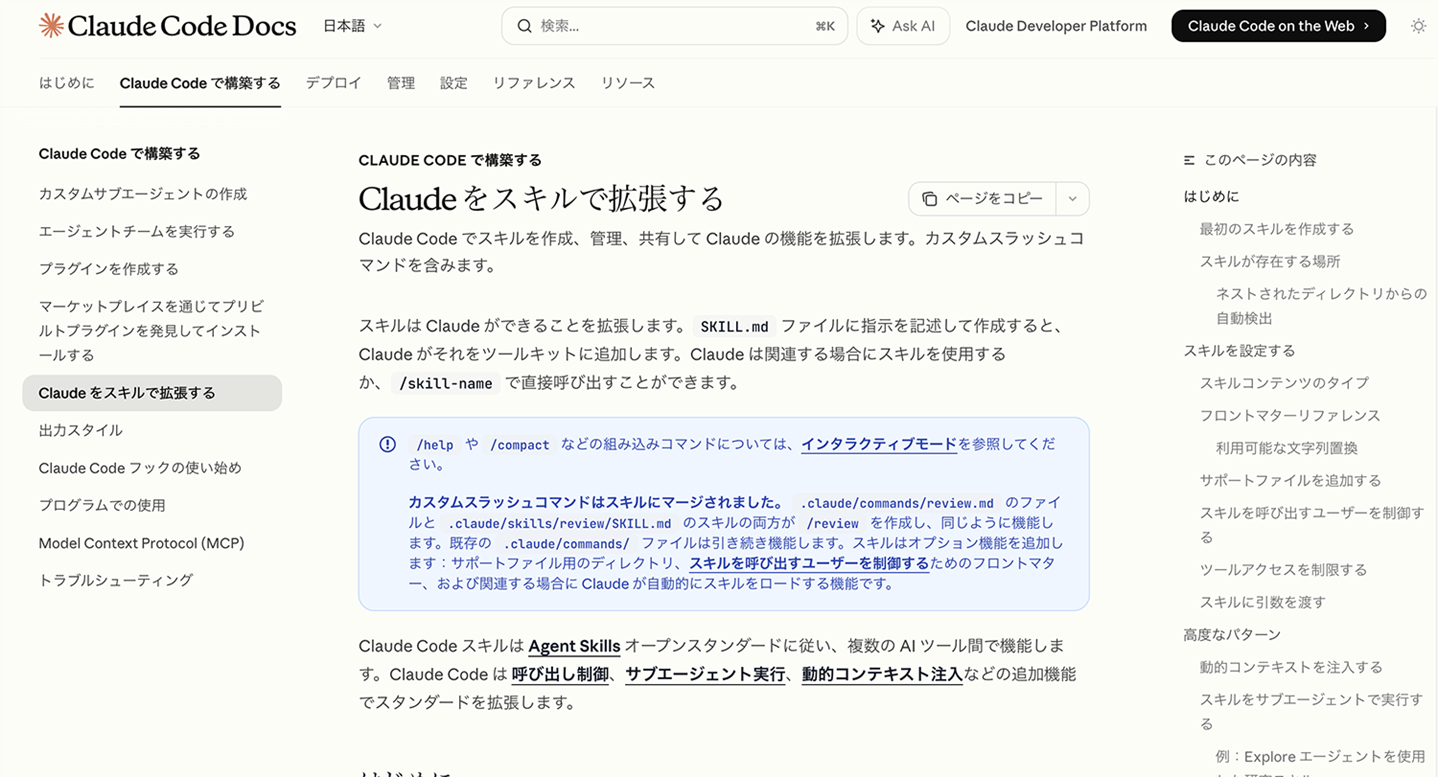
Agent Skillsは、AIエージェントに特定の処理を自動実行させるために、「スキル」という単位で処理を定義する機能です。プログラミング言語におけるライブラリのイメージに近いかもしれません。SKILL.mdというファイルに処理内容を記述しておくことで、AIエージェントはその「スキル」を呼び出して処理を実行することができるのです。
AIエージェントに依頼を出すと、その都度AIが推論を行って、アクションを決定します。
その結果、これまでは以下のような問題がありました。
- 同じ指示でも回答が毎回変わってしまう
- 似たような処理で何度もトークンを消費してしまう
- 同じプロンプトを繰り返し入力するのが面倒
しかし、Agent Skillsを使うことで、よく使う処理をあらかじめ定義しておき、必要な時にAIエージェントに実行させることができます。これにより、AIエージェントは定義された手順に従って、迷いなく正確にタスクをこなせるようになります。
Agent Skillsは、Anthropicが開発した機能ですが、「Agent Skills Open Standard」として公開されており、Cursor、GitHub Copilotなど他のAIツールへの展開も進んでいます。
そんな注目の機能であるAgent SkillsをClaude Codeで利用する方法を解説します。
Claude Codeの詳細や導入方法については、以下の記事をご参照ください。
Agent Skillsの特長
Agent Skillsには、以下のような特長があります。
再現性の高さ
最大の特長は、処理の再現性の高さです。これまでのAIエージェントは、同じ指示を出しても、毎回回答が変わってしまうことがありました。しかし、Agent Skillsでは、スキル内で手順や実行コマンドを明示できるため、通常のチャット指示よりも結果のブレを抑えやすくなります。
チーム共有可能
スキルはプロジェクト内の.claude/skills/ディレクトリにファイルとして保存されます。これをGitなどで管理することで、チームメンバー間でスキルを共有できます。熟練のエンジニアが作成したデプロイ手順やテスト手順をスキル化しておけば、チーム全体で高品質な作業フローを統一することができます。
段階的読み込み
Agent Skillsは、必要になったときにスキルを読み込み、手順に従って必要な分だけ処理を実行します。そのため処理に必要なすべての情報をプロンプト(コンテキスト)に含める必要がなく、トークン消費を抑えることができるのも特長です。
CLAUDE.mdやカスタムコマンドとの違い
Claude Codeには、プロジェクトの設定を行う「CLAUDE.md」や、定型文を登録する「カスタムコマンド」という機能もあります。それぞれの違いは以下の通りです。
- CLAUDE.md:プロジェクト全体のコンテキスト(背景、ルール、方針)
プロジェクトの概要、コーディング規約、アーキテクチャの指針などを記述するファイルです。AIエージェントにプロジェクト全体のコンテキスト(背景知識)を理解させるために使用します。 - カスタムコマンド:単発の指示(毎回同じ文章を入力する手間を省く)
よく使う指示を登録しておくことで、毎回同じ文章を入力する手間を省くことができる機能です。例えば、testと入力するだけでnpm run testを実行させるなど、単発のコマンド入力の手間を省くために使用します。 - Agent Skills:複雑な手順を自動実行(スクリプトや外部ツールも使える)
複数の手順を組み合わせたり、外部スクリプト(Pythonなど)を実行したりする、より複雑な処理を定義するための機能です。AIエージェントに自律的にツールを使わせる場合に適しています。
有効な利用シーン
Agent Skillsは、安定した結果が求められる処理や複雑な手順の自動実行が得意です。ChangelogやPR、仕様書などのドキュメントの自動生成や、テスト、デプロイ、リファクタリングなどの定型作業の自動化に活用できます。また、将来的にはCI/CDパイプライン全体の構築や、コードレビューからデプロイまでの一連のワークフローの自動化なども期待されています。
自作orパッケージ?便利なスキル集の紹介
Agent Skillsは自作もできますが、世界中の開発者が作成したスキルが集まる「スキル集」が多数公開されており、活発なエコシステムが形成されつつあります。
ここでは主要なスキル集を紹介します。
主要なスキル集
- Vercel公式/skills.sh
- 最大規模のスキル集。2026年2月時点で数万件のスキルが登録されており、最も活発なスキル集です。
- VoltAgent/awesome-agent-skills
- 主要企業の公式スキルを網羅的に集約。2026年2月時点で500以上のスキルが登録されており、Anthropic、Vercel、Google、Microsoftなどの主要企業の公式スキルを網羅的に集約しています。
- https://github.com/anthropics/skills
- Anthropic公式スキル。2026年2月時点で100以上のスキルが登録されており、Anthropic公式が提供するスキル集です。
- コミュニティキュレーション:
- ComposioHQ/awesome-claude-skills
コミュニティによって厳選されたスキル集。Claude Code向けに最適化されたスキルが多数登録されています。 - travisvn/awesome-claude-skills
個人開発者がキュレーションしているスキル集。ユニークなスキルが見つかることも。
- ComposioHQ/awesome-claude-skills
これらはGitHubのスキルリポジトリからコードをダウンロードし、.claude/skills/ディレクトリに配置することで、スキルを利用できます。また、skills.shでは、npx skills add <owner/repo>でスキルを追加できます
スキル集を利用するメリット
自作しなくても、すぐに使える実用的なスキルが豊富に揃っています。スキル集からスキルを導入し、必要に応じてカスタマイズすることで、「使える」機能をチームや社内で共有し、開発効率を向上させることができます。
一方で、公開されているスキル集には悪意のあるスキルが混ざっている可能性もあります。信用できる提供元が公開しているスキル集を利用するようにしましょう。
スキルを自作するメリット
細かな要件に合わせたスキルを作成できるのは、自作の大きなメリットです。日々の細かな業務や、チームの独自ルールに合わせたスキルを開発することで、生産性を劇的に向上させることができます。
Agent Skillsは、Skill Creatorという機能も用意しており、Skillの自作をサポートしてくれます。
Agent Skillsを使ってみよう
事前準備
必須の準備
- Claude Codeの導入
Claude CodeでAgent Skillsを利用するには、まずClaude Codeを導入する必要があります。詳しくはこちらの記事を参考に導入してください。
推奨の準備
- Git環境
スキル集を利用するために、Git環境も用意しておくと便利です。アカウントを作成し、スキル集を取得する準備をしましょう。 - Python環境
Agent Skillsでは、外部ファイルを実行することができます。今回はPythonのスクリプトを実行する例を紹介しますので、必要に応じてPython環境を整えてください。
スキルの作成
では早速、Agent Skillsの機能でスキルを作成してみましょう。スキルを作成するには、いくつかの決まりがあります。
ディレクトリ構造
スキルは以下のディレクトリ構造を遵守する必要があります。グローバルで利用するスキルは、Claude Codeのルートディレクトリに、.claude/skills/という構造で配置する必要があります。
プロジェクトで利用するスキルは、プロジェクトのルートディレクトリに、同じ階層構造で配置します。
  .
  ├── .claude
  │   └── skills
  │       └── <skill_name>
  │           ├── SKILL.md
  │           └── <script_name>
SKILL.mdの書き方
SKILL.mdは、YAMLフロントマターとMarkdown本文で構成されています。
YAMLフロントマター(メタ情報)
メタ情報として、最低限、name属性、description属性を以下の形式で指定します。他にも設定できる情報は、version属性、author属性などがあります。
- name:スキル名
- description:スキルの説明
例)name: Hello World description: A simple hello world skill version: 1.0.0 author: Claude
Markdown本文(指示)
Markdown本文には、実際の処理を記述します。
例)# Hello World This is a simple hello world skill.
サポートファイル
Agent Skillsでは、SKILL.mdだけでなく、実際の処理を行うスクリプトファイルを一緒に配置できます。これを「サポートファイル」と呼びます。
例えば、以下のようなファイルをサポートファイルとして利用できます。
- Pythonスクリプト(.py)
- Shellスクリプト(.sh)
- JavaScriptファイル(.js)
- その他の実行可能ファイル
SKILL.mdの本文で、これらのファイルを実行するコマンドを記述することで、AIエージェントが自動的にスクリプトを実行してくれます。
今回の例では、SKILL.mdと同階層に配置したhello.pyを呼び出すように記述します。
実践例:簡単な挨拶スキルを作る
それでは、例として簡単な挨拶スキルを作ってみましょう。「挨拶して」と指示すると、名前と時刻を提示し挨拶してくれるスキルを自作していきます。
ステップ1:フォルダ作成
プロジェクトのルートディレクトリ下に、.claude/skills/hello-skillフォルダを作成します。
以下のような構成になります。
project_root/
└── .claude
    └── skills
        └── hello-skill
            ├── hello.py
            └── SKILL.md
ステップ2:SKILL.md作成
.claude/skills/hello-skill/SKILL.mdを作成します。
YAMLフロントマターの記述
---
name: hello
description: A simple skill to greet the user with the current time using a Python script.
---
【日本語訳】Pythonスクリプトで、現在時刻とともにユーザーに挨拶するためのシンプルなスキル。
Markdown本文(指示)の記述例
## Instructions
When the user asks for a greeting or asks about the time, you MUST run the provided Python script `hello.py` to get the accurate time and greeting.
Do not guess the time. Execute the script.

## Usage
Run the script using: `python3 hello-skill/hello.py`
【日本語訳】
指示:ユーザーが挨拶を求めたり、時刻について尋ねたりした場合は、必ず提供されているPythonスクリプト「hello.py」を実行して、正確な時刻と挨拶を取得してください。時刻を推測してはいけません。スクリプトを実行してください。
使用方法:スクリプトを実行するには、以下のコマンドを入力してください:python3 hello-skill/hello.py
ステップ3:スクリプト作成
現在時刻を取得するhello.pyを作成します。
import datetime
import os

def get_greeting():
    now = datetime.datetime.now()
    user = os.getenv('USER', 'User')
    return f"Hello {user}! The current time is {now.strftime('%Y-%m-%d %H:%M:%S')}."

if __name__ == "__main__":
    print(get_greeting())
ステップ4:動作確認
ステップ2と3で作成したファイルをステップ1で作成したディレクトリに配置します。

claudeコマンドで、Claude Codeを起動します
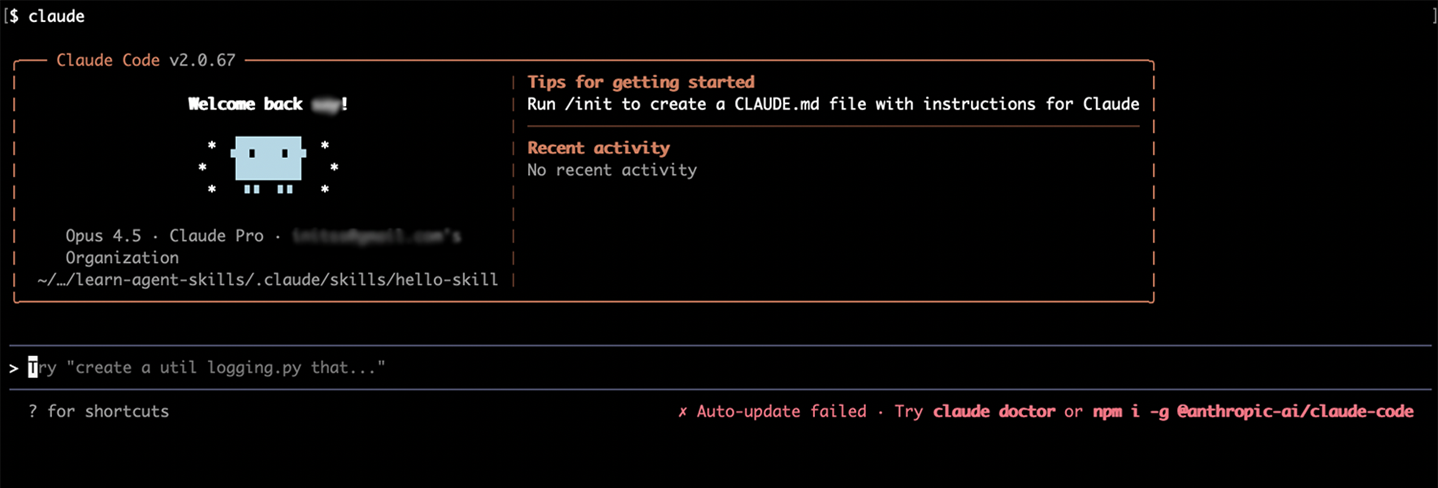
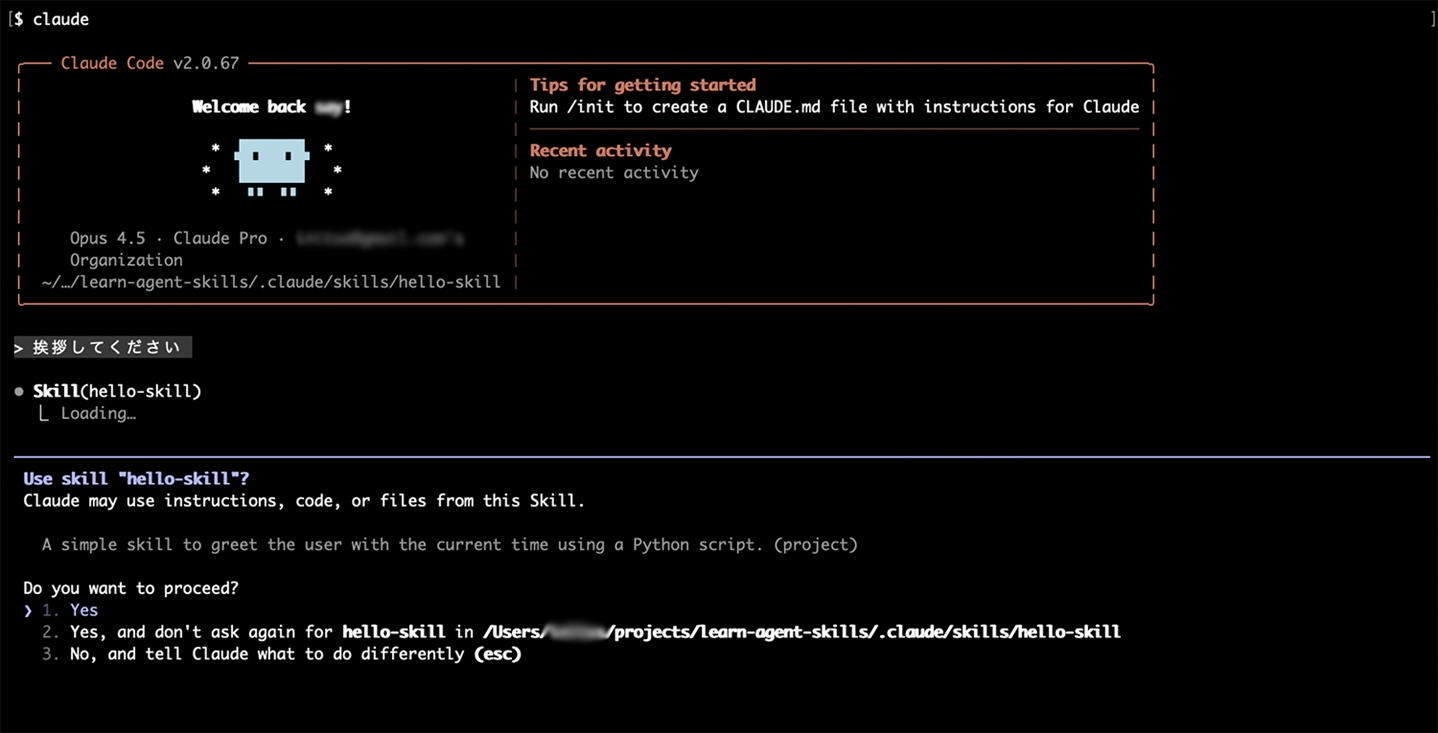
「挨拶してください」と指示をすると、スキルを使用するか確認されるので、Yesを選択します。
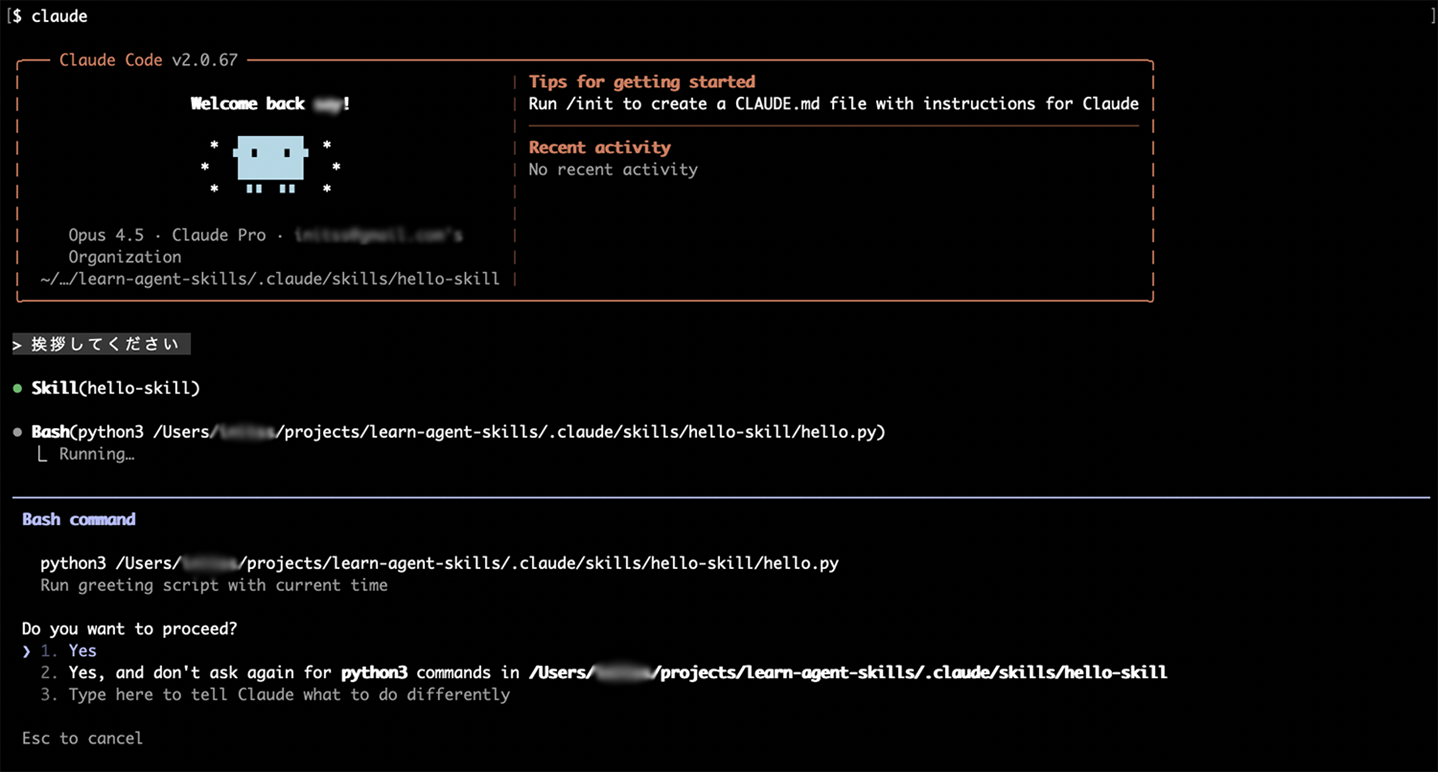
次に、pythonスクリプトを実行するか確認されます。
ここで「Yes, and don’t ask again for python3 commands in <スキル名>」(このスキル内でのpython実行を許可する)を選択すると、次回から実行確認が省略されます。
自動的にスクリプトが実行され、現在時刻と共に挨拶が表示されます。
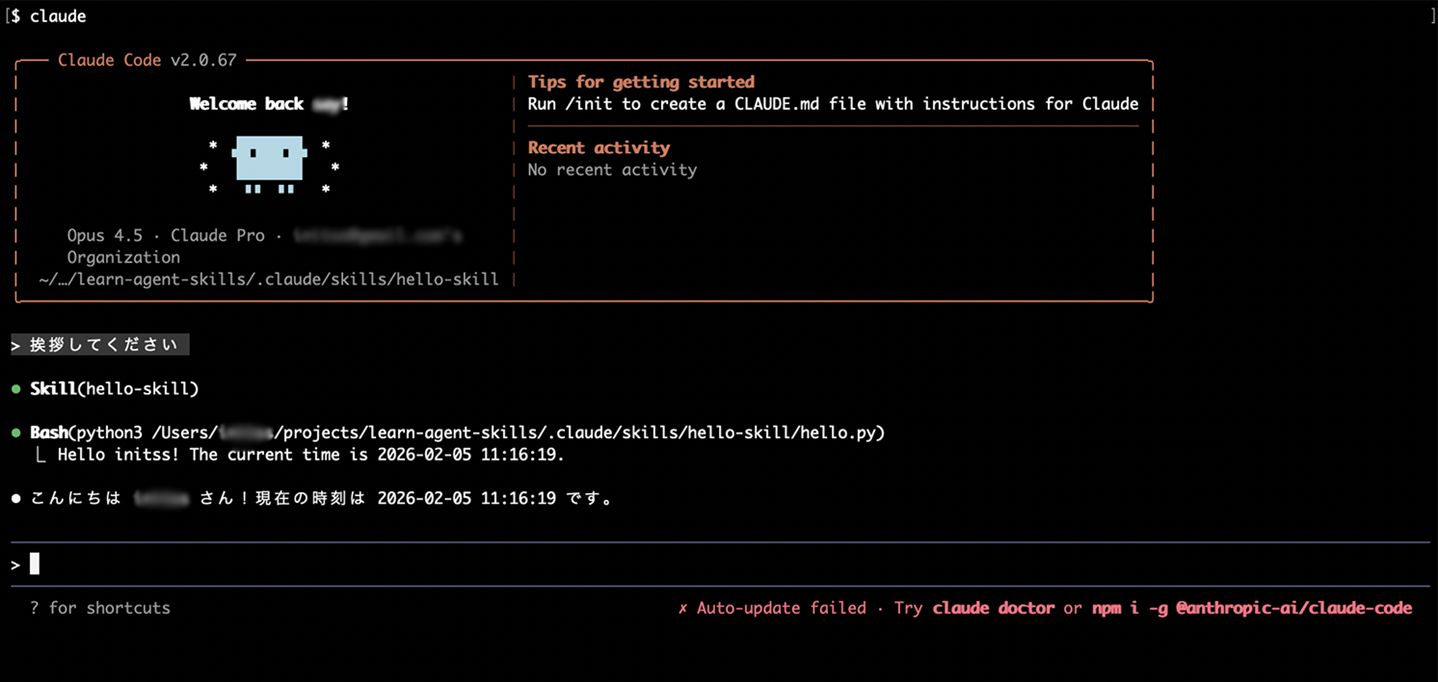
ここまで所要時間は5分程度です。シンプルなスキルであれば、このように手軽に自作できます。ただし、より複雑な処理を実装する場合には、SKILL.mdの記述にも工夫が必要になってきます。
そんなときに便利なのが、AnthropicのSkill Creatorです。この機能を使えば、AIがスキルの作成をサポートしてくれます。次回の記事では、Skill Creatorを使った高度なスキル作成について詳しく解説する予定ですので、ぜひご期待ください。
注意点とトラブルシューティング
実際に動作させてみて、いくつか注意すべきポイントがありましたので紹介します。
- SKILL.mdの記述
ファイル先頭のYAMLフロントマター(---で囲まれた部分)にnameとdescriptionが正しく記述されているか確認してください。 - 指示の具体性
descriptionやInstructionsが曖昧だと、AIがスキルを使うべきか判断できない場合があります。具体的なキーワードを含めるようにしましょう。 - 再起動
新しいスキルを追加した直後は、Claude Codeの再起動が必要な場合があります。
さいごに
Agent Skillsを活用することで、Claude Codeは単なるコード生成ツールを超え、「開発フロー全体を支えるパートナー」へと進化します。
これまで、AIエージェントは便利だけれど「何をするか分からない不安定さ」がありました。しかしAgent Skillsによって、「AIに任せる部分」と「確実に実行させたい処理」をコントロールできるようになりつつあります。
定型作業の自動化や、チーム固有のワークフローの共有など、活用の幅はアイデア次第で大きく広がります。ぜひ、Agent Skillsを活用して、AIエージェントを使いこなしてみてください。
メシウスではさまざまなWebアプリケーションフレームワークと一緒に使えるJavaScriptライブラリを提供しています。
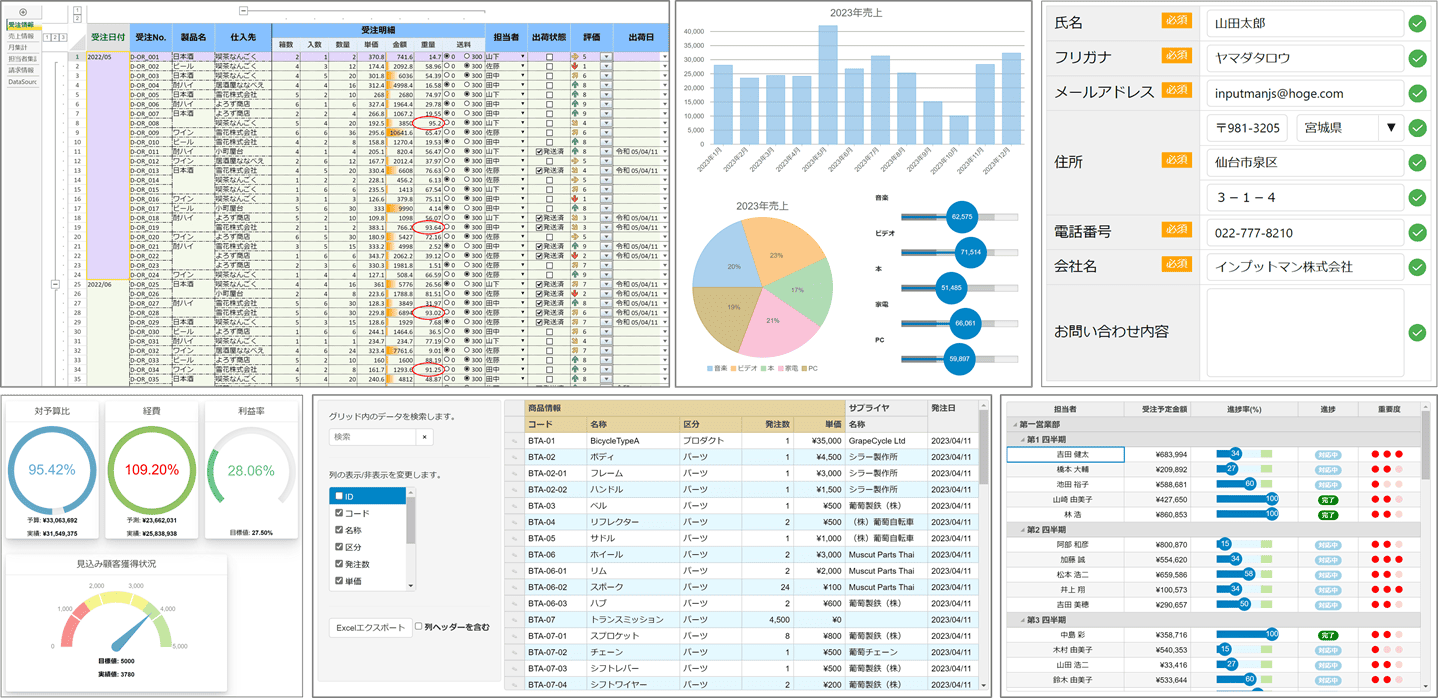
無償のトライアル版や、ブラウザ上で手軽に試せるデモアプリケーションも公開しているので、こちらも是非ご覧ください。